


Si estás buscando trabajo, añadir tu currículum a LinkedIn puede ayudarte a destacar y atraer más oportunidades.
Tanto si quieres que tu currículum sea visible para los reclutadores como si quieres usarlo en tus candidaturas, LinkedIn ofrece varias formas de subirlo.
Estas son cuatro formas sencillas de añadir tu currículum a LinkedIn:
- Añadir el currículum a tu perfil de LinkedIn: así tu currículum será visible públicamente para reclutadores y contactos.
- Subirlo al postularte a ofertas de empleo: puedes adjuntar tu currículum a tus candidaturas con la función "Solicitud sencilla" de LinkedIn.
- Añadir y guardar varios currículums para usarlos más adelante: LinkedIn te permite guardar distintas versiones de tu currículum para diferentes candidaturas.
- Compartirlo como publicación en LinkedIn: si quieres destacar tu experiencia y tus habilidades ante tu red, puedes publicar tu currículum como documento.
Al terminar esta guía, sabrás exactamente cómo subir tu currículum a LinkedIn de la forma que mejor te funcione. ¡Empecemos!
Cómo añadir tu currículum a LinkedIn: 4 métodos
Añadir tu currículum a LinkedIn puede aumentar tu visibilidad y ayudarte a conseguir más oportunidades laborales. Veamos cuatro formas sencillas de hacerlo.
Método 1: Añade tu currículum a tu perfil de LinkedIn
Este método es ideal si quieres que los responsables de contratación tengan acceso inmediato a tu currículum en LinkedIn sin necesidad de postularte a una oferta concreta.
Además, mejora tu perfil público y te ayuda a ganar más exposición en las búsquedas de los reclutadores. Eso sí, ten en cuenta que tu empresa actual o tus compañeros podrían ver un currículum público, así que valora tus preferencias de búsqueda de empleo antes de subirlo.
Para subir tu currículum a LinkedIn, sigue estos pasos:
Paso 1: Inicia sesión en tu cuenta de LinkedIn y haz clic en tu foto de perfil en la barra superior.
Paso 2: Haz clic en el botón "Añadir sección al perfil" debajo de tu foto de perfil.
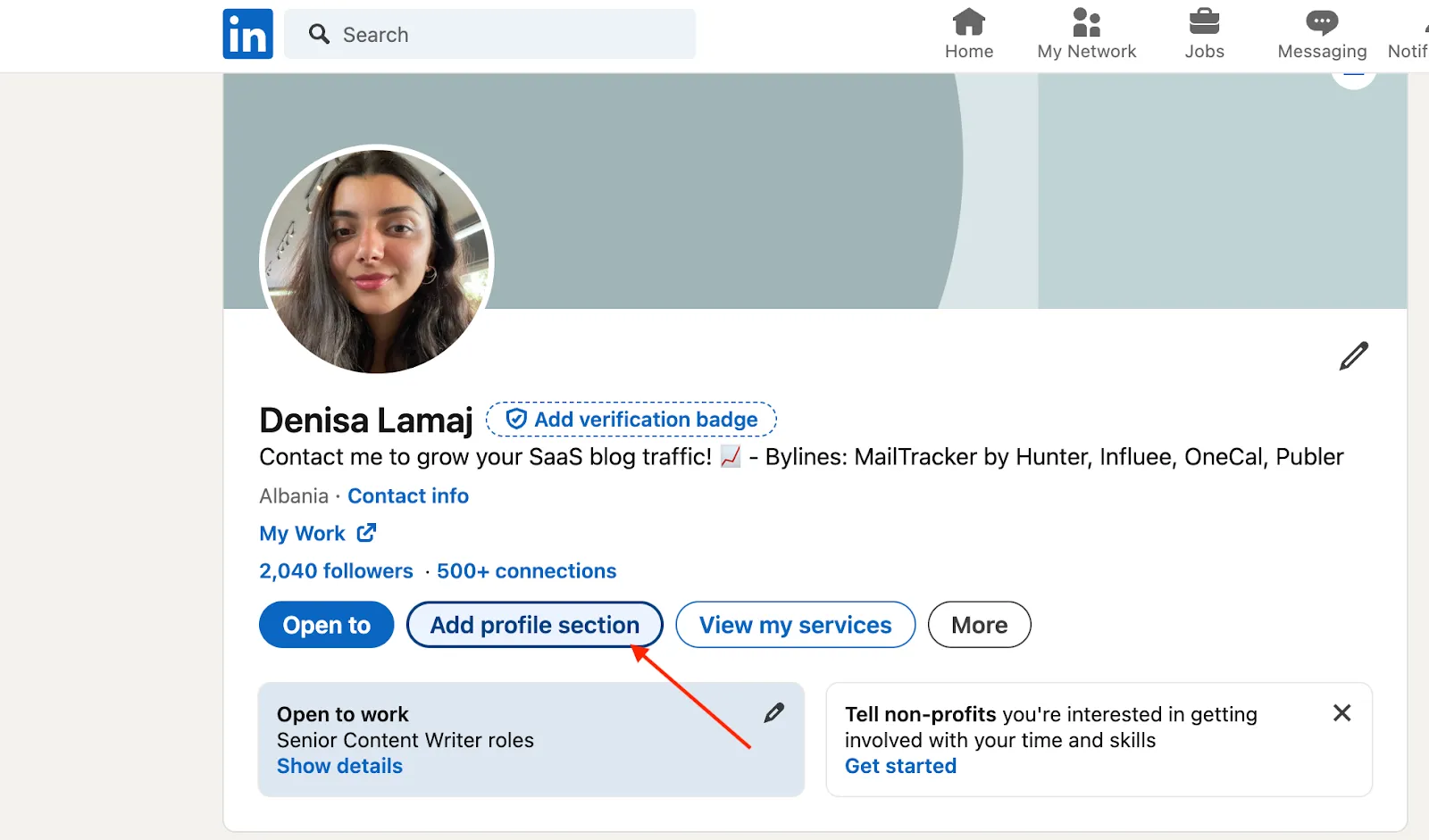
Paso 3: Selecciona "Añadir destacado" en el menú desplegable.
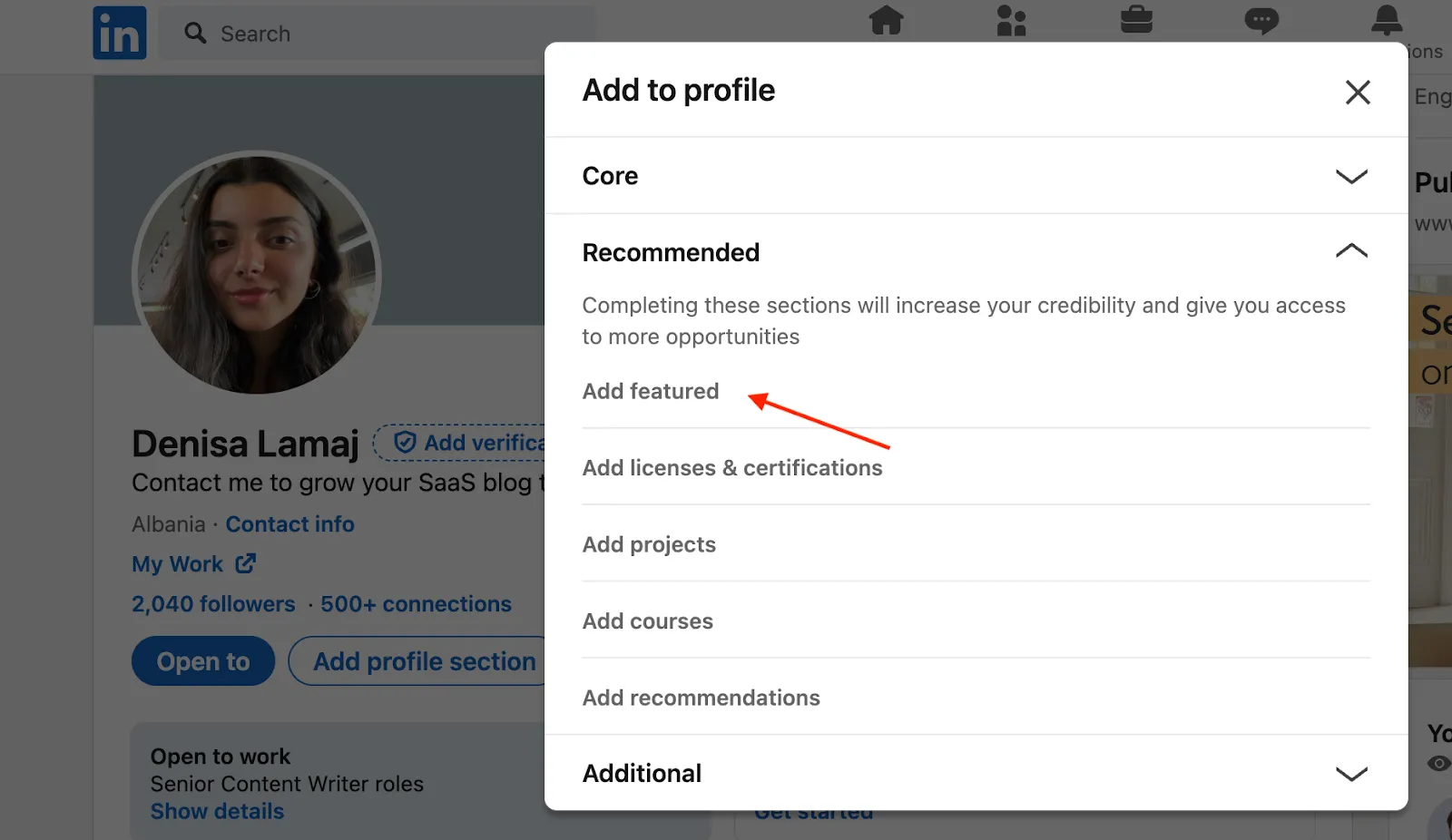
Paso 4: Haz clic en el icono "+" y elige "Contenido multimedia".
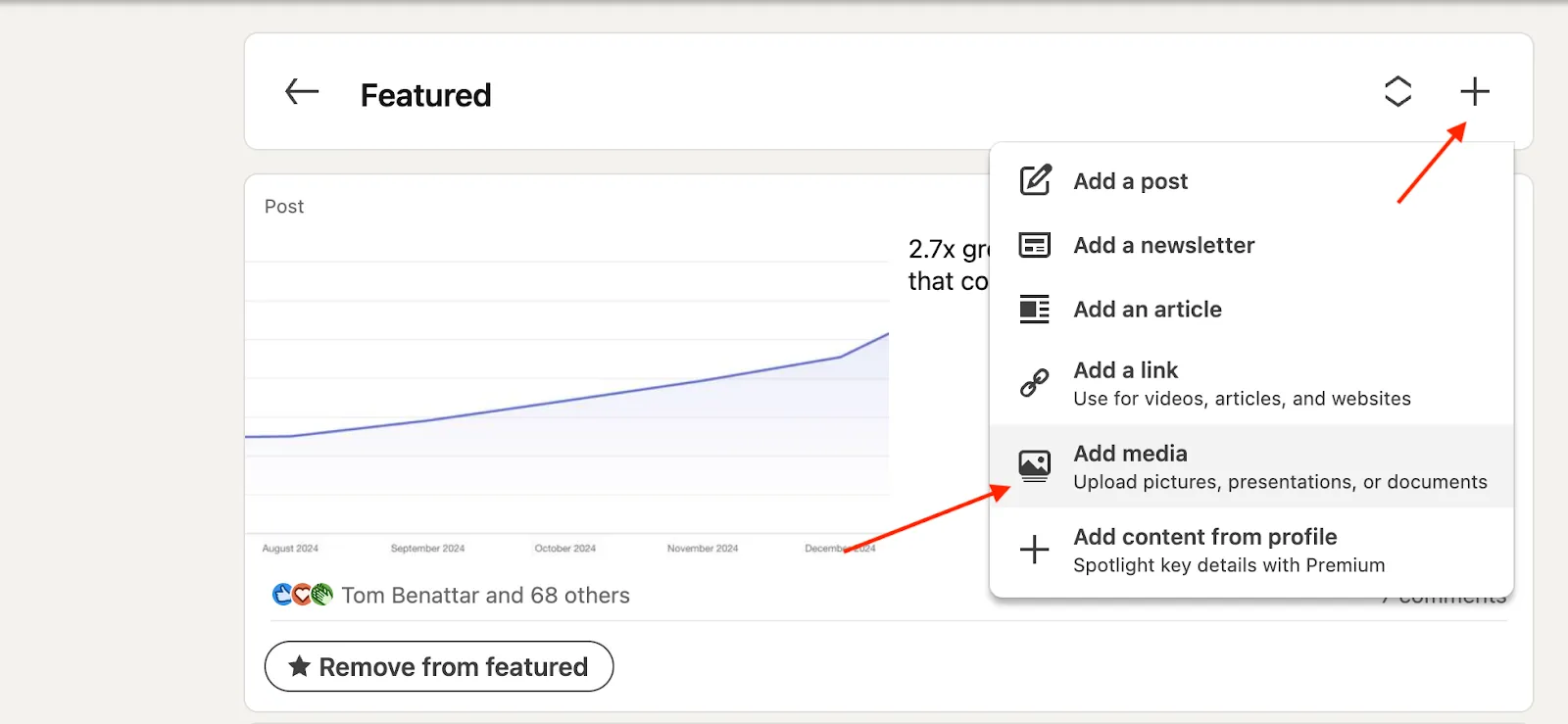
Paso 5: Sube el archivo de tu currículum desde tu dispositivo.
Paso 6: Añade un título descriptivo y, si quieres, algo de contexto adicional.
Paso 7: Haz clic en "Guardar" para terminar.
Nota importante: Como este currículum es visible públicamente, asegúrate de que no incluya datos personales sensibles, como tu dirección o tu número de teléfono.
Además, después de subir tu currículum, no olvides añadir la insignia Open to Work en LinkedIn para que los reclutadores sepan que estás buscando trabajo.
Método 2: Sube tu currículum al postularte a ofertas en LinkedIn
Si prefieres mantener tu currículum privado en LinkedIn pero tenerlo disponible para tus candidaturas, el botón Solicitud sencilla es la mejor opción.
Este método te permite subir directamente un currículum guardado al postularte a puestos concretos, de modo que se ajuste a las descripciones de las ofertas y a las preferencias de búsqueda de empleo que hayas configurado en los ajustes de solicitud de empleo.
A diferencia de añadirlo a tu perfil, con este método solo lo ven los responsables de contratación de la empresa a la que te postulas, lo que te garantiza total privacidad frente a tu empresa actual y tus compañeros.
Para subir tu currículum a LinkedIn con Solicitud sencilla, sigue estos pasos:
Paso 1: Inicia sesión en tu cuenta de LinkedIn y busca una oferta que tenga el botón Solicitud sencilla.
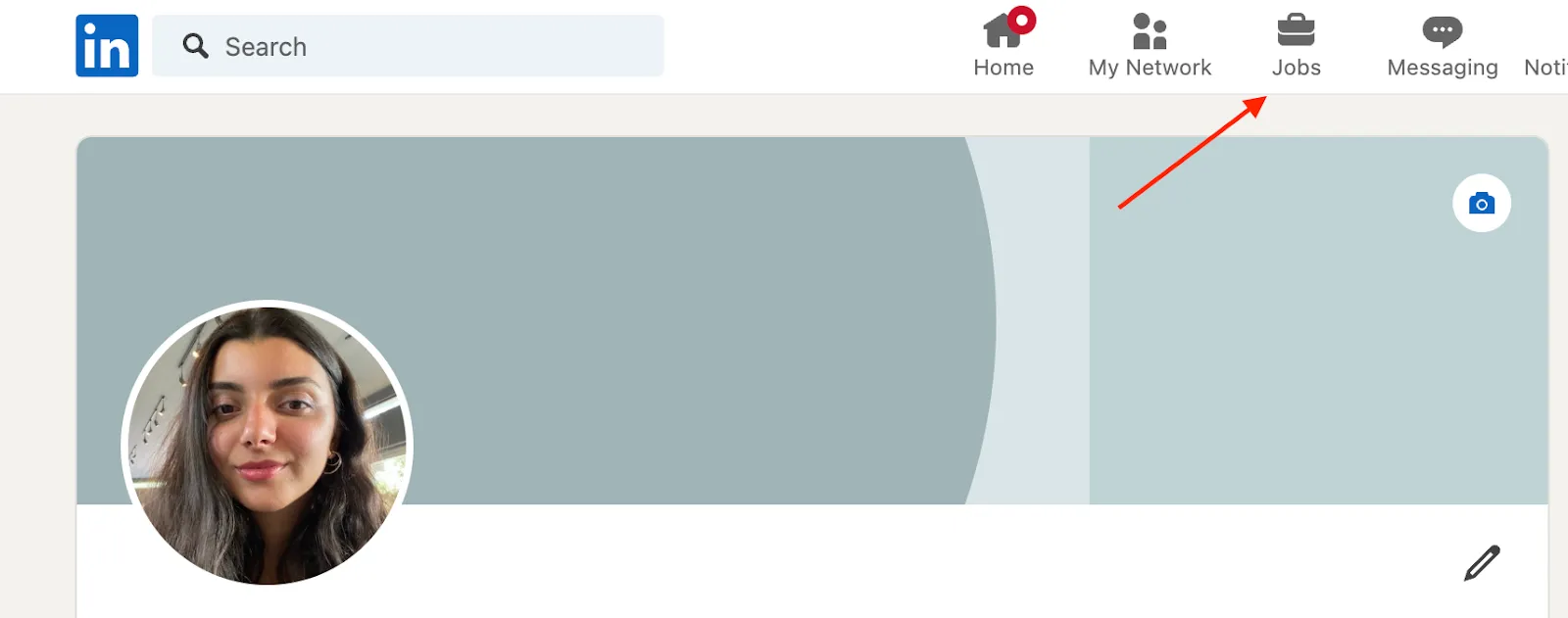
Paso 2: Haz clic en el título de la oferta para ver los detalles.
Paso 3: Si la oferta incluye la opción "Solicitud sencilla", haz clic en el botón "Solicitud sencilla".
Paso 4: Se abrirá una ventana en la que tendrás que rellenar la información requerida.
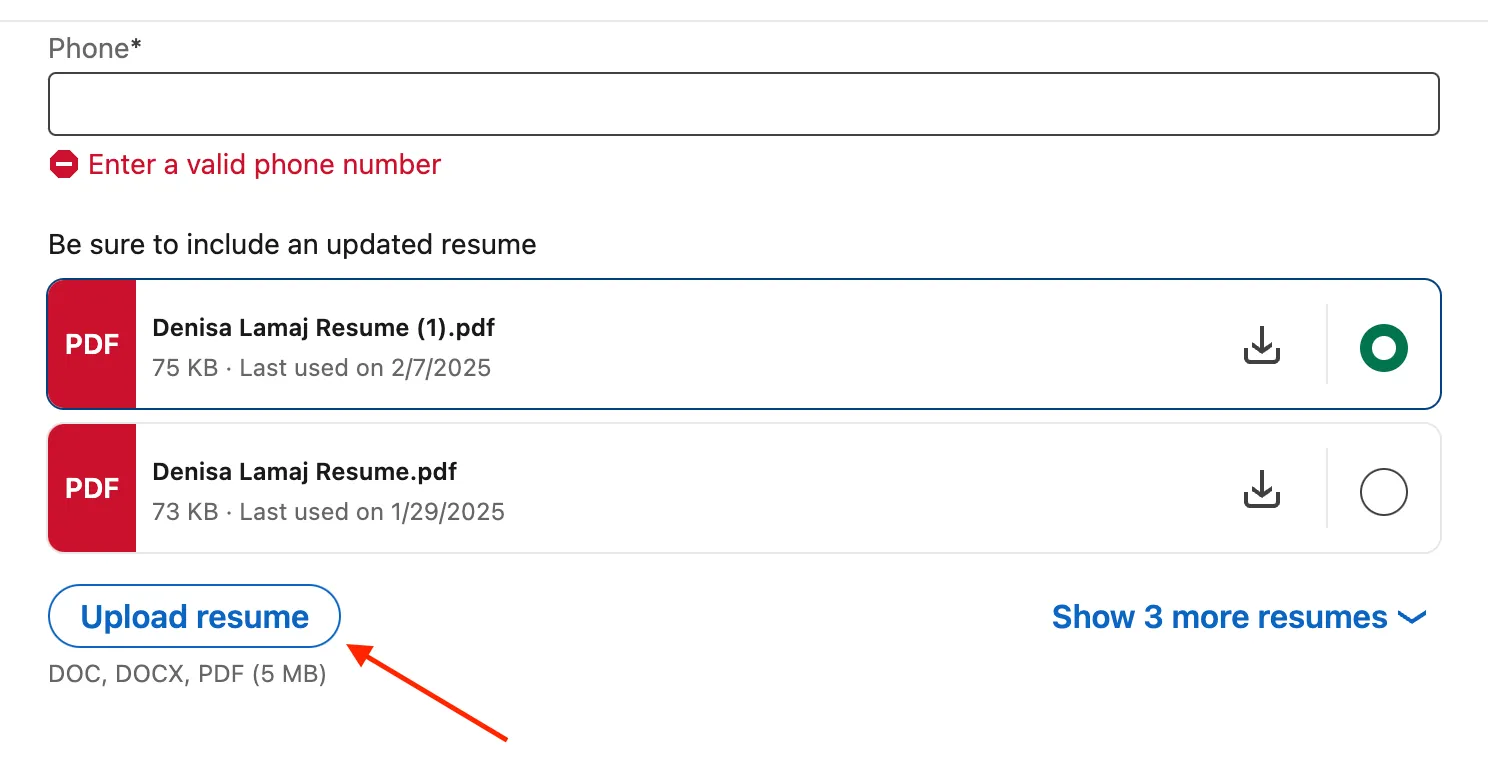
Paso 5: Usa el botón "Subir currículum" para seleccionar y subir el archivo de tu currículum.
Paso 6: Responde a las preguntas o completa los campos adicionales que se soliciten.
Paso 7: Revisa tu candidatura para comprobar que todo es correcto.
Paso 8: Haz clic en "Enviar solicitud" para enviar tu currículum y tu candidatura a la empresa.
Si buscas inspiración para redactar la sección Acerca de en LinkedIn, aquí tienes una guía con ejemplos de extracto de LinkedIn.
Método 3: Añade varios currículums para futuras candidaturas
Si te postulas a distintos puestos, tener varios currículums guardados en LinkedIn te ayuda a adaptar tus candidaturas a cada descripción de oferta.
Puedes guardar y gestionar varias versiones de tu currículum en LinkedIn, para elegir fácilmente la más adecuada en cada candidatura sin tener que volver a subirla cada vez. Así se hace:
Paso 1: Haz clic en el icono "Yo" en la parte superior de tu página de inicio de LinkedIn.
Paso 2: Selecciona "Configuración y privacidad" en el menú desplegable.
Paso 3: En la barra lateral izquierda, haz clic en "Privacidad de datos".
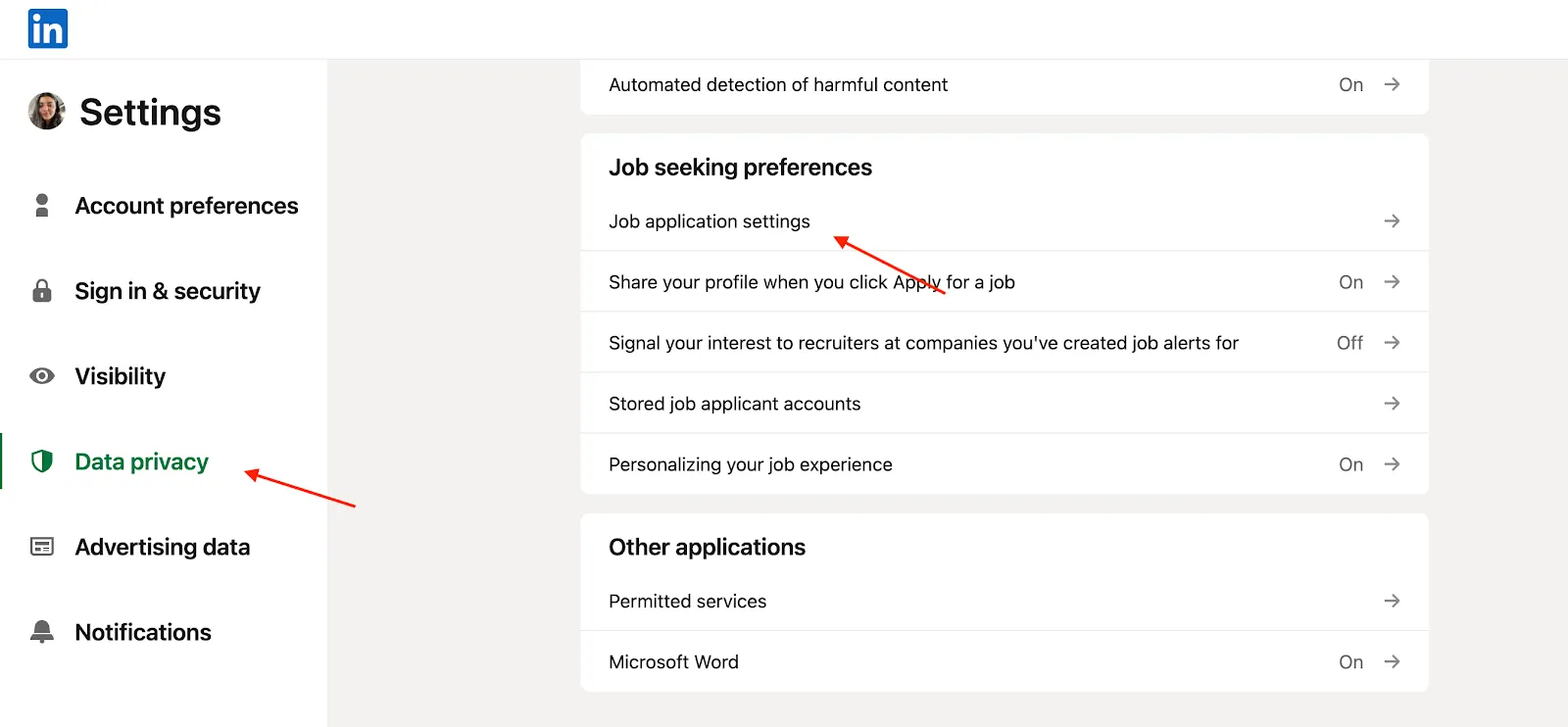
Paso 4: Desplázate hasta "Ajustes de solicitud de empleo" y haz clic.
Paso 5: En la sección "Gestionar tus currículums", haz clic en "Subir currículum" para añadir tus archivos.
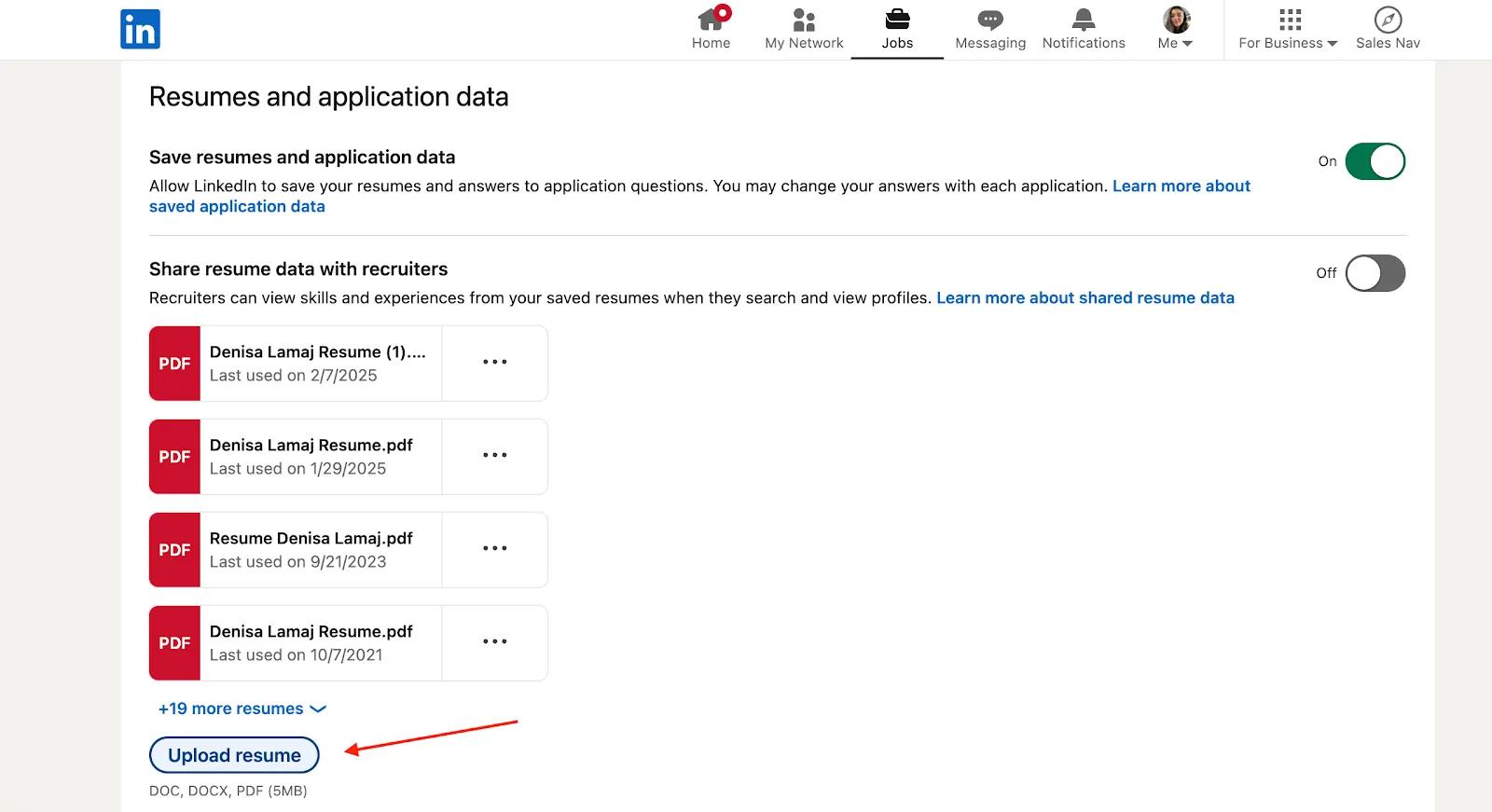
Paso 6: Puedes subir varios currículums y gestionarlos según lo necesites para distintas candidaturas.
Nota: Subir varios currículums a LinkedIn te ayuda a adaptar tu perfil a diferentes oportunidades laborales y a tus preferencias de búsqueda de empleo, lo que aumenta tus posibilidades de conseguir el puesto ideal.
Método 4: Comparte tu currículum como publicación en LinkedIn
Si quieres atraer a reclutadores y ganar más exposición, compartir tu currículum como publicación en LinkedIn puede ayudarte.
Al publicar tu PDF en el feed de LinkedIn, muestras tus principales habilidades y tu experiencia a tu red, lo que aumenta tus posibilidades de captar la atención de reclutadores y posibles empleadores. Eso sí, asegúrate de publicarlo en el momento adecuado. Aquí tienes el mejor momento para publicar en LinkedIn.
Para compartir tu currículum como publicación en LinkedIn, sigue estos pasos:
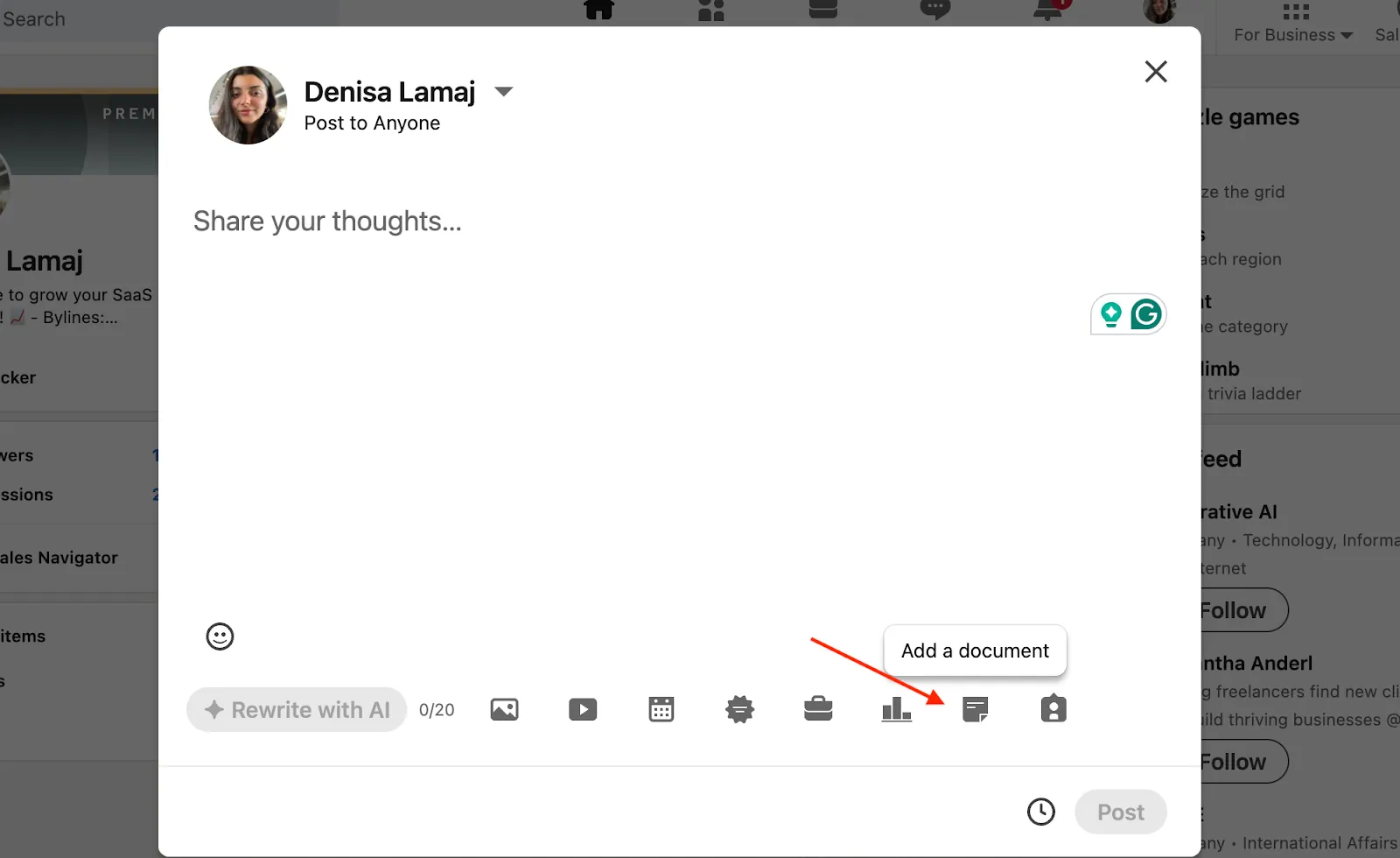
Paso 1: En tu página de inicio de LinkedIn, haz clic en "Crear publicación".
Paso 2: En la ventana de creación, haz clic en el icono de documento para subir un archivo.
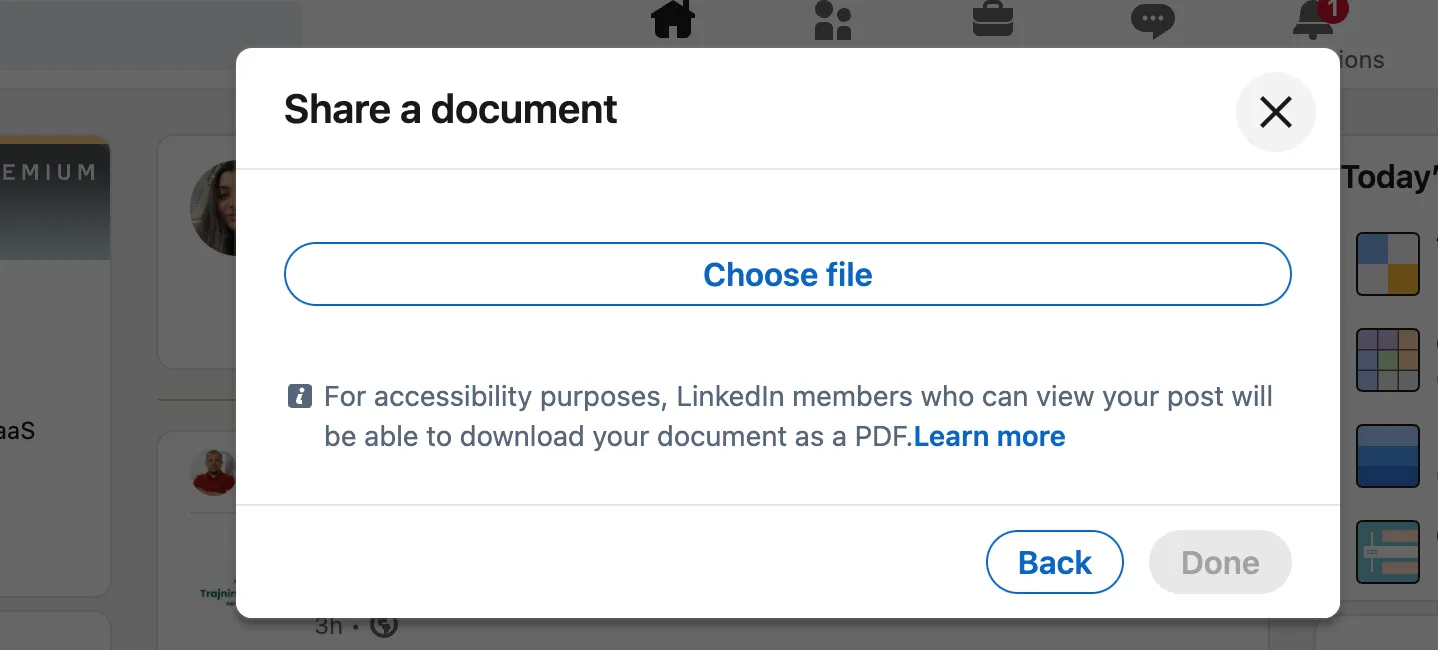
Paso 3: Selecciona el archivo de tu currículum desde tu dispositivo.
Paso 4: Añade un texto o una descripción para dar contexto a tu red.
Paso 5: Haz clic en "Publicar" para compartir tu currículum con tus contactos.
Si quieres ir más allá y que más gente vea tu publicación, puedes usar Podawaa para ampliar su alcance. Podawaa te ayuda a aumentar tu engagement en LinkedIn generando más recomendaciones y comentarios de usuarios reales de LinkedIn, para que tu publicación gane visibilidad en la plataforma.
Así es como Podawaa puede ayudarte:
- Consigue más visualizaciones en LinkedIn: Podawaa aumenta el engagement de tu publicación, lo que hace más probable que aparezca en el feed de otros usuarios.
- Llega a posibles empleadores: más visibilidad significa que más reclutadores y responsables de contratación pueden ver tu currículum.
- Aumenta las interacciones: Podawaa te permite conseguir recomendaciones y comentarios de usuarios reales de LinkedIn, mejorando el alcance de tu publicación.
Haz que más reclutadores se fijen en ti con Podawaa
Usa Podawaa para impulsar tus publicaciones y llegar a los responsables de contratación adecuados. Con Podawaa puedes:
- Empezar gratis y aumentar el engagement en tu feed de LinkedIn
- Impulsar la publicación de tu currículum para que la vean los mejores reclutadores de tu sector
- Segmentar al público adecuado, para que tu currículum llegue a los reclutadores de LinkedIn que importan
No dejes que tu currículum pase desapercibido: usa Podawaa para ganar más exposición y conseguir tu nuevo empleo antes.
Preguntas frecuentes
¿Cómo añado o edito un currículum en LinkedIn?
Para añadir un currículum, ve a tu perfil, haz clic en “Añadir sección al perfil”, selecciona “Destacado”, haz clic en el icono “+”, elige “Contenido multimedia”, sube tu currículum y haz clic en “Guardar”.
Para editarlo, elimina el archivo actual de la sección Destacado y sube una nueva versión.
¿Dónde está el currículum en la app de LinkedIn?
En la app de LinkedIn, ve a tu perfil, toca el botón “Añadir sección”, selecciona “Destacado” y sube tu currículum en “Contenido multimedia”. Si ya subiste un currículum con “Solicitud sencilla”, ve a “Configuración y privacidad” > “Ajustes de solicitud de empleo” para gestionar tus currículums guardados.
¿Cómo añado un documento a mi perfil de LinkedIn?
Ve a tu perfil, haz clic en “Añadir sección al perfil”, selecciona “Destacado”, haz clic en “+”, elige “Contenido multimedia”, sube tu documento y haz clic en “Guardar”.
¿Por qué no puedo subir mi currículum a LinkedIn?
Comprueba que el archivo tenga un formato compatible (PDF, DOC, DOCX), que pese menos de 5MB y que tu conexión a internet sea estable. Si usas “Solicitud sencilla”, ten en cuenta que algunas ofertas no admiten la subida de currículums.