


LinkedIn es una plataforma muy útil para hacer networking, buscar empleo y desarrollar tu carrera. Pero si ya no la usas o quieres reducir tu presencia online, quizá estés pensando en eliminar tu cuenta de LinkedIn.
Antes de hacerlo, conviene que sepas qué ocurre cuando eliminas tu cuenta y si de verdad es la mejor opción para ti.
Si no lo tienes claro, LinkedIn también ofrece la opción de hibernar, que te permite desactivar tu cuenta temporalmente en lugar de eliminarla para siempre.
En esta guía te explicamos:
- Cómo eliminar tu cuenta de LinkedIn paso a paso
- Qué ocurre después de eliminarla
- Una alternativa: hibernar tu cuenta si quieres tomarte un descanso sin perderlo todo
Qué tener en cuenta antes de eliminar tu cuenta de LinkedIn
Antes de lanzarte a eliminar tu cuenta de LinkedIn, hay algunas cosas que deberías saber. Una vez que tu cuenta desaparezca, no podrás recuperar cierta información.
Veamos qué ocurre cuando cierras tu cuenta para que puedas tomar la decisión correcta.
Perderás todos tus datos de LinkedIn
Cuando eliminas tu cuenta, todo lo que hay en tu perfil de LinkedIn desaparece. Eso incluye tu foto de perfil, tu experiencia laboral, tus aptitudes, validaciones, recomendaciones y contactos.
Si has pasado años construyendo tu red en LinkedIn, ten en cuenta que, una vez eliminada la cuenta, tendrás que empezar de cero si algún día decides volver.
Saldrás de los grupos de LinkedIn
Si eres miembro de algún grupo de LinkedIn, al eliminar tu cuenta dejarás de formar parte de ellos. Ya no podrás publicar, comentar ni interactuar con los demás miembros.
Perderás el acceso a tus mensajes y solicitudes de empleo
Si has solicitado empleos a través de LinkedIn, esas solicitudes y tus conversaciones con reclutadores se eliminarán junto con tu cuenta.
Si tienes información importante en tus mensajes, asegúrate de guardarla en otro sitio antes de cerrar tu cuenta.
Descarga tus datos antes de eliminar tu cuenta
Si quieres conservar una copia de tus contactos, mensajes, publicaciones y datos del perfil, LinkedIn te permite solicitar un archivo de tu cuenta antes de eliminarla.
Encontrarás esta opción en la sección de gestión de la cuenta, dentro de la configuración. Es muy útil si quieres seguir teniendo tus contactos profesionales a mano incluso después de dejar LinkedIn.
Cancela primero tu suscripción Premium
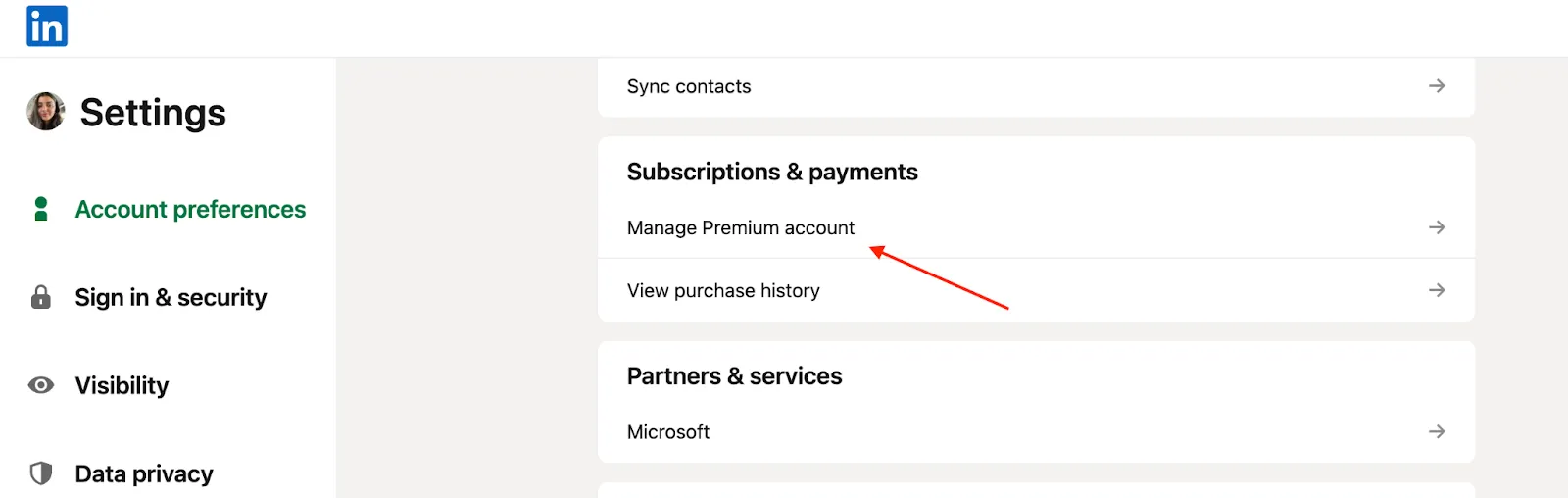
Si tienes una cuenta Premium, asegúrate de cancelarla antes de eliminar tu cuenta. Si no lo haces, podrían seguir cobrándote incluso después de que tu perfil haya desaparecido.
Para cancelar tu plan Premium, ve a la configuración, busca "Gestionar cuenta Premium" y cancélala desde ahí.
Plantéate desactivarla en lugar de eliminarla
Si no estás seguro de querer eliminar tu cuenta para siempre, LinkedIn te ofrece la opción de hibernarla.
Así tu perfil queda oculto temporalmente para los demás, pero puedes volver a iniciar sesión cuando quieras para reactivarlo. Es una buena opción si solo necesitas un descanso pero quizá quieras volver a usar LinkedIn más adelante. Te explicamos los pasos más abajo.
Cómo eliminar tu cuenta de LinkedIn
Si has decidido eliminar tu perfil de LinkedIn y lo tienes claro, veamos los pasos.
El proceso cambia ligeramente según uses un ordenador o la app de LinkedIn en un dispositivo móvil, pero en ambos casos es muy sencillo.
Cómo eliminar tu cuenta de LinkedIn desde el ordenador
1. Inicia sesión en LinkedIn: abre tu navegador, ve a la página de inicio de LinkedIn e inicia sesión con tu email y contraseña.
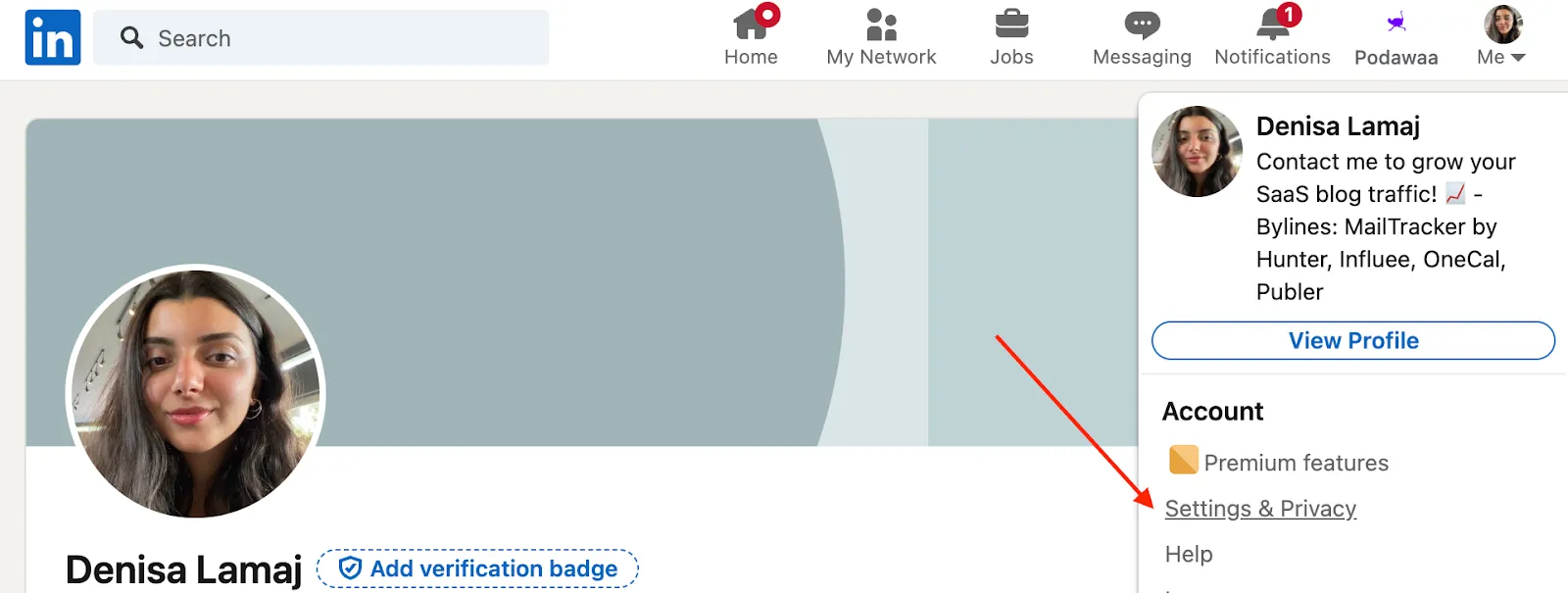
2. Ve a la configuración de tu cuenta: haz clic en el icono de tu perfil (icono Yo) en la esquina superior derecha y selecciona "Configuración y privacidad" en el menú desplegable.
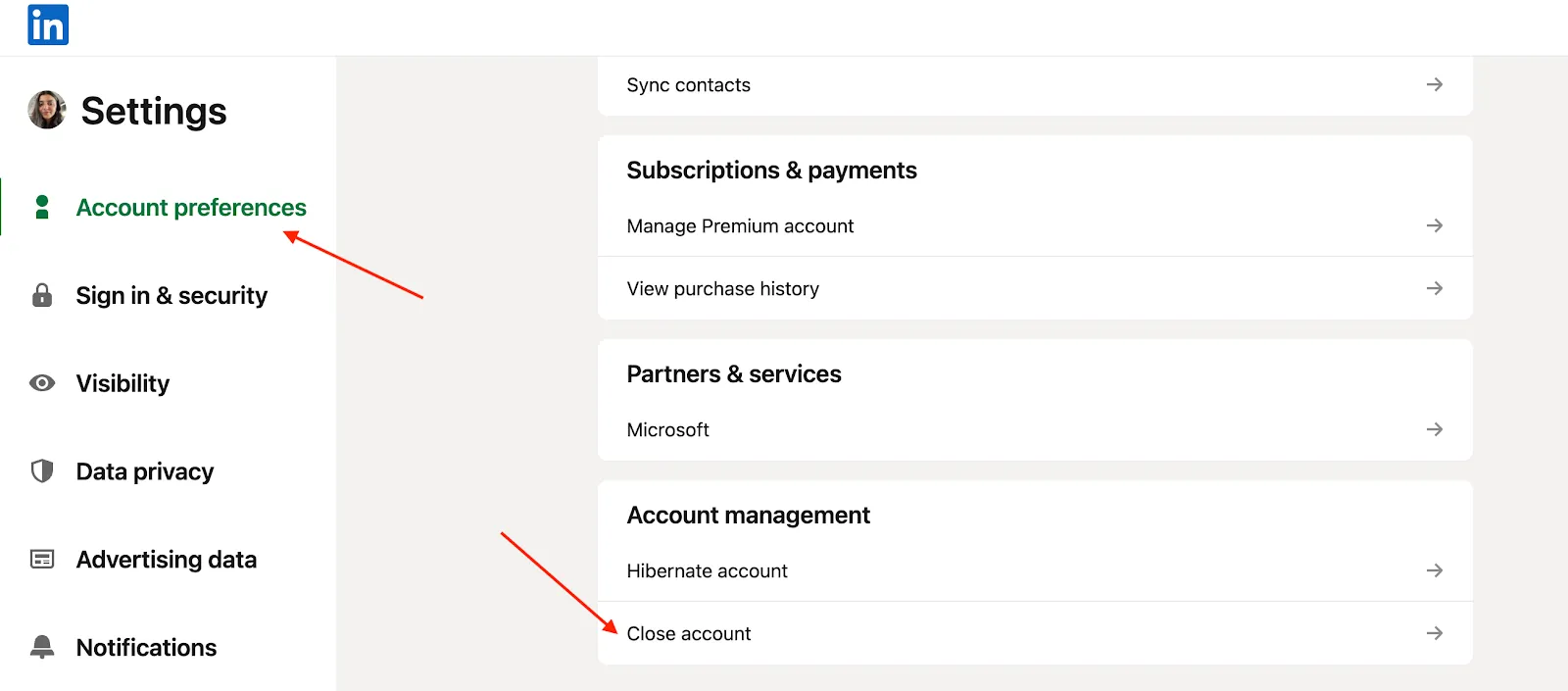
3. Busca la sección de gestión de la cuenta: en la pestaña "Preferencias de la cuenta", desplázate hacia abajo hasta encontrar "Gestión de la cuenta" y haz clic.
4. Haz clic en Cerrar cuenta: busca la opción "Cerrar cuenta" y haz clic en ella. Así iniciarás el proceso de eliminación de la cuenta.
5. Indica por qué te vas: LinkedIn te preguntará por qué cierras tu cuenta. Elige la opción que mejor describa tu motivo y haz clic en Continuar.
6. Confirma con tu contraseña: para asegurarse de que eres tú quien elimina la cuenta, LinkedIn te pedirá que vuelvas a introducir tu contraseña. Escríbela y pasa al siguiente paso.
7. Completa la eliminación: haz clic en "Cerrar cuenta" y listo: tu cuenta de LinkedIn se eliminará de forma permanente.
8. Recibirás un email de confirmación: después de cerrar tu cuenta, LinkedIn te enviará un email confirmando que tu perfil se ha eliminado.
Cómo eliminar tu cuenta de LinkedIn desde la app móvil
Si usas la app de LinkedIn en tu móvil o tablet, los pasos son un poco distintos, pero igual de sencillos.
1. Abre la app de LinkedIn: inicia la app e inicia sesión si aún no lo has hecho.
2. Ve al menú de tu perfil: toca el icono de tu perfil en la esquina superior izquierda para abrir el menú.
3. Abre la configuración: en la lista desplegable, selecciona "Configuración".
4. Busca la sección de gestión de la cuenta: ve a "Preferencias de la cuenta" y toca "Gestión de la cuenta".
5. Toca Cerrar cuenta: desplázate hacia abajo y busca la opción "Cerrar cuenta". Tócala para iniciar el proceso.
6. Elige un motivo para irte: al igual que en la versión de escritorio, LinkedIn te preguntará por qué quieres eliminar tu cuenta. Elige una opción y toca Continuar.
7. Introduce tu contraseña y confirma: escribe la contraseña de tu cuenta para confirmar tu decisión y toca Cerrar cuenta.
8. Recibirás un email de confirmación: después de cerrar tu cuenta, LinkedIn te enviará un email confirmando que tu perfil se ha eliminado.
¿Qué ocurre después de eliminar tu cuenta de LinkedIn?
Una vez que eliminas tu cuenta de LinkedIn, desaparece para siempre. Eso significa que se borrarán tu perfil, tus contactos, tus mensajes y tus validaciones.
Aun así, hay algunas cosas que debes tener en cuenta sobre lo que pasa después.
Tu perfil dejará de ser visible: en cuanto se cierre tu cuenta, tu perfil de LinkedIn dejará de aparecer cuando alguien busque tu nombre en LinkedIn. También se eliminarán las publicaciones de LinkedIn, comentarios o artículos que hayas compartido.
Tus datos se eliminarán: todos tus mensajes, recomendaciones, aptitudes y contactos se borrarán del sistema de LinkedIn. Sin embargo, si solicitaste un archivo de tus datos antes de eliminar tu cuenta, podrás conservar un registro de tus contactos de LinkedIn y tus mensajes.
Tu perfil puede seguir apareciendo en los buscadores: aunque hayas eliminado tu cuenta de LinkedIn, tu perfil podría seguir apareciendo en Google o Bing durante un tiempo. Esto ocurre porque los buscadores almacenan información antigua y tardan en actualizar sus resultados.
No podrás recuperar tu cuenta de LinkedIn: si cambias de opinión, LinkedIn te da 14 días para reactivar tu cuenta. Sin embargo, algunas cosas, como tu pertenencia a grupos y las recomendaciones, no se recuperarán aunque restaures la cuenta.
Alternativa: hibernar tu cuenta de LinkedIn
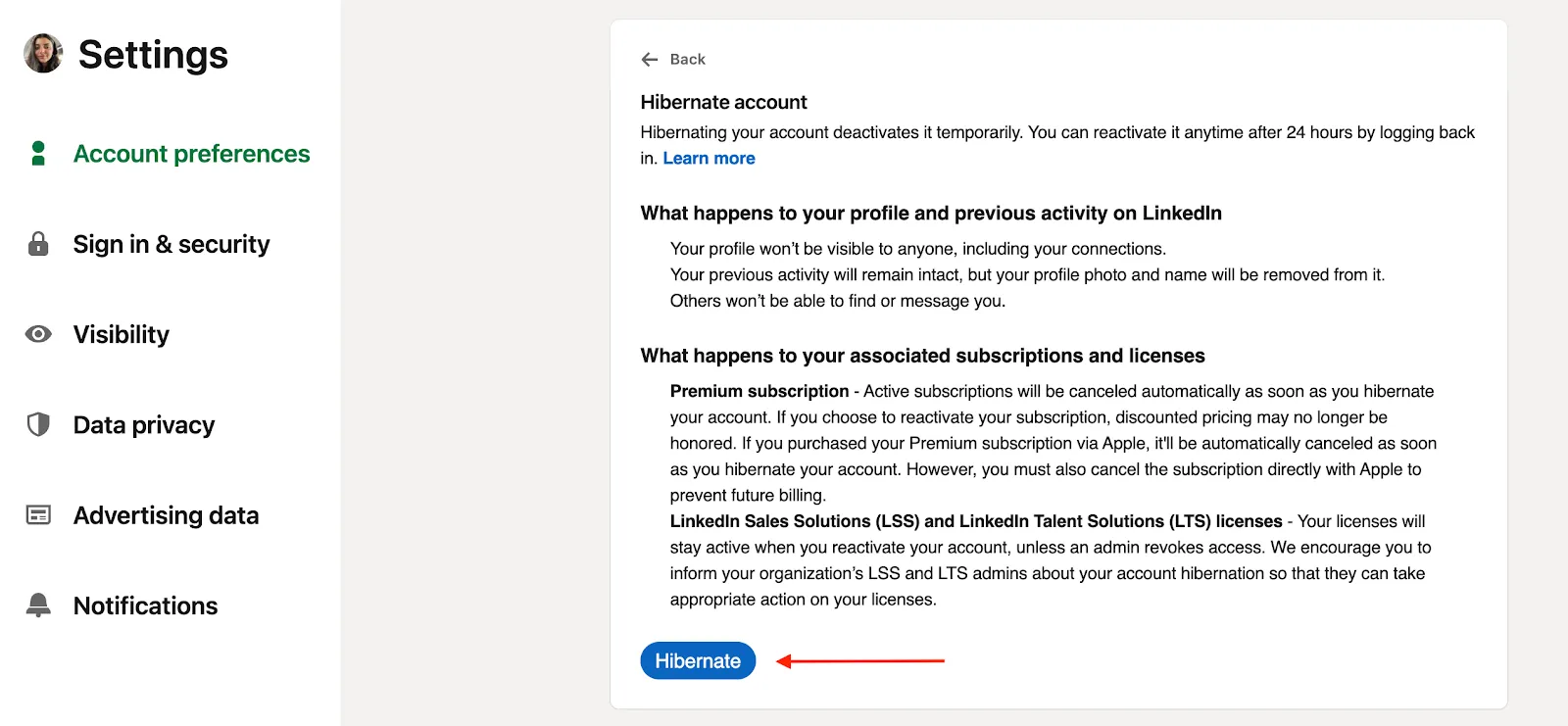
Si no estás seguro de querer eliminar tu cuenta de LinkedIn para siempre, puedes hibernarla. Esta opción oculta tu perfil, tu actividad y tus mensajes, pero te permite volver cuando quieras.
¿Qué ocurre cuando hibernas tu cuenta de LinkedIn?
- Tu perfil no será visible para los demás, pero LinkedIn guardará los datos de tu cuenta.
- Seguirás en tus grupos de LinkedIn, pero no podrás interactuar.
- Tus mensajes seguirán disponibles cuando reactives tu cuenta.
Cómo hibernar tu cuenta de LinkedIn en unos pocos pasos
Si prefieres desactivar tu cuenta temporalmente en lugar de eliminarla, sigue estos pasos:
1. Inicia sesión en LinkedIn: abre LinkedIn en tu navegador e inicia sesión.
2. Ve a la configuración de la cuenta: haz clic en el icono de tu perfil en la esquina superior derecha y selecciona "Configuración y privacidad".
3. Busca la opción de hibernar: en "Preferencias de la cuenta", desplázate hasta "Hibernar cuenta" y haz clic.
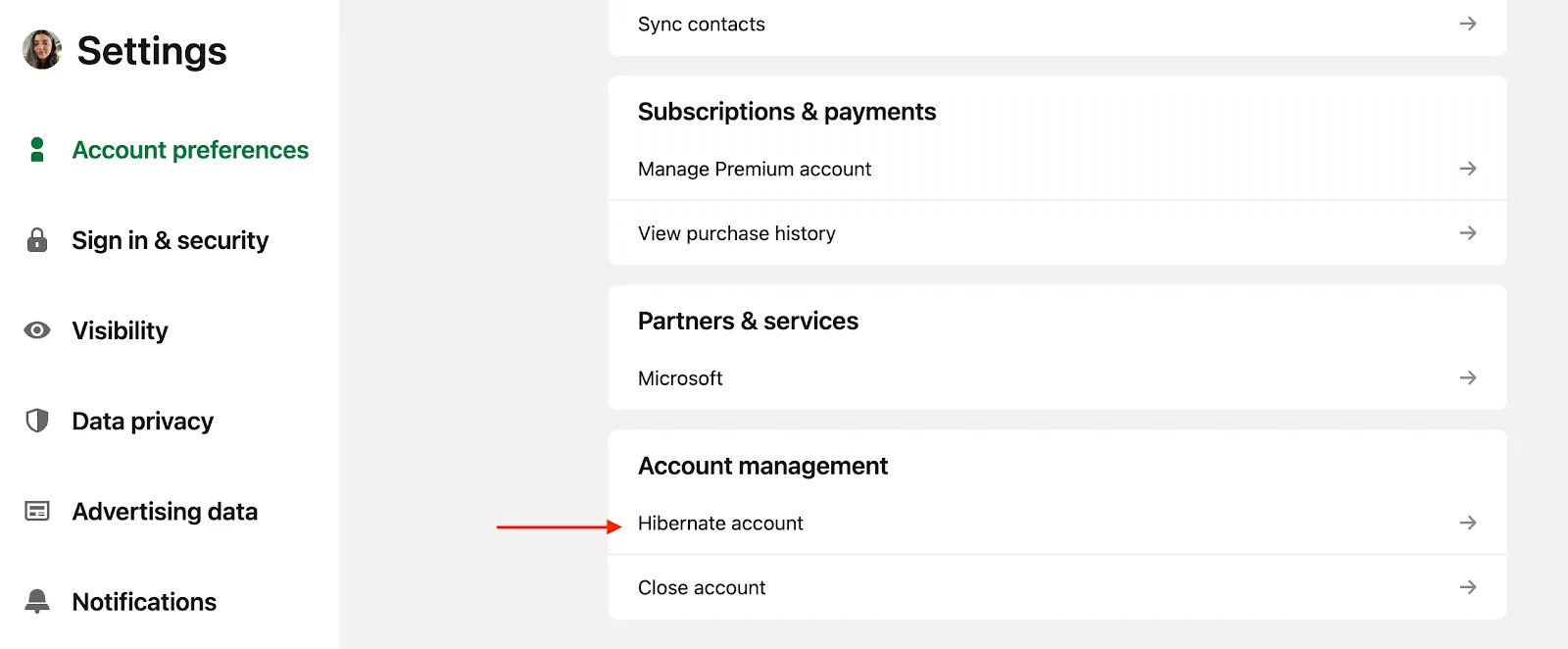
4. Elige un motivo: LinkedIn te preguntará por qué quieres hibernar tu cuenta. Selecciona el motivo que se ajuste a tu caso.
5. Confirma tu contraseña: para continuar, tendrás que volver a introducir tu contraseña.
6. Haz clic en Hibernar: una vez que lo confirmes, tu cuenta quedará desactivada temporalmente.
Saca más partido a LinkedIn con Podawaa
Si has decidido conservar tu cuenta de LinkedIn, pero uno de los motivos por los que pensabas eliminarla era la poca interacción, quizá no estabas usando las herramientas adecuadas.
Podawaa te ayuda a aumentar tu engagement en LinkedIn, conectar con las personas adecuadas y ganar visibilidad.
Así que, tanto si buscas más interacción en tus publicaciones como mejores oportunidades de networking o el empleo ideal, Podawaa te da las funciones que necesitas para triunfar.
Antes de renunciar a LinkedIn, prueba Podawaa gratis y descubre cómo puede transformar tu experiencia.