


Se você está em busca de emprego, adicionar seu currículo ao LinkedIn pode ajudar você a se destacar e atrair mais oportunidades.
Seja para deixar seu currículo visível para recrutadores ou para usá-lo em candidaturas, o LinkedIn oferece várias formas de fazer o upload.
Confira quatro jeitos fáceis de adicionar seu currículo ao LinkedIn:
- Adicionar o currículo ao seu perfil do LinkedIn: assim, seu currículo fica visível publicamente para recrutadores e conexões.
- Enviar o currículo ao se candidatar a vagas: você pode anexar o currículo às candidaturas usando o recurso "Candidatura simplificada" do LinkedIn.
- Adicionar e salvar vários currículos para usar depois: o LinkedIn permite guardar diferentes versões do seu currículo para diferentes vagas.
- Compartilhar como uma publicação no LinkedIn: se quiser destacar sua experiência e suas habilidades para a sua rede, você pode publicar o currículo como documento.
Ao final deste guia, você vai saber exatamente como subir seu currículo no LinkedIn da forma que funciona melhor para você. Vamos lá!
Como adicionar o currículo ao LinkedIn: 4 métodos
Adicionar seu currículo ao LinkedIn pode aumentar sua visibilidade e ajudar você a conquistar mais oportunidades de emprego. Vamos ver quatro formas simples de fazer isso.
Método 1: adicione o currículo ao seu perfil do LinkedIn
Este método é ideal se você quer dar aos recrutadores acesso imediato ao seu currículo no LinkedIn, sem precisar se candidatar a uma vaga específica.
Ele também fortalece seu perfil público, ajudando você a ganhar mais destaque nas buscas dos recrutadores. Mas lembre-se: seu empregador atual ou seus colegas podem ver um currículo público, então pense nas suas preferências de busca de emprego antes de fazer o upload.
Para subir seu currículo no LinkedIn, siga estes passos:
Passo 1: Entre na sua conta do LinkedIn e clique na sua foto de perfil na barra superior.
Passo 2: Clique no botão "Adicionar seção ao perfil" abaixo da sua foto de perfil.
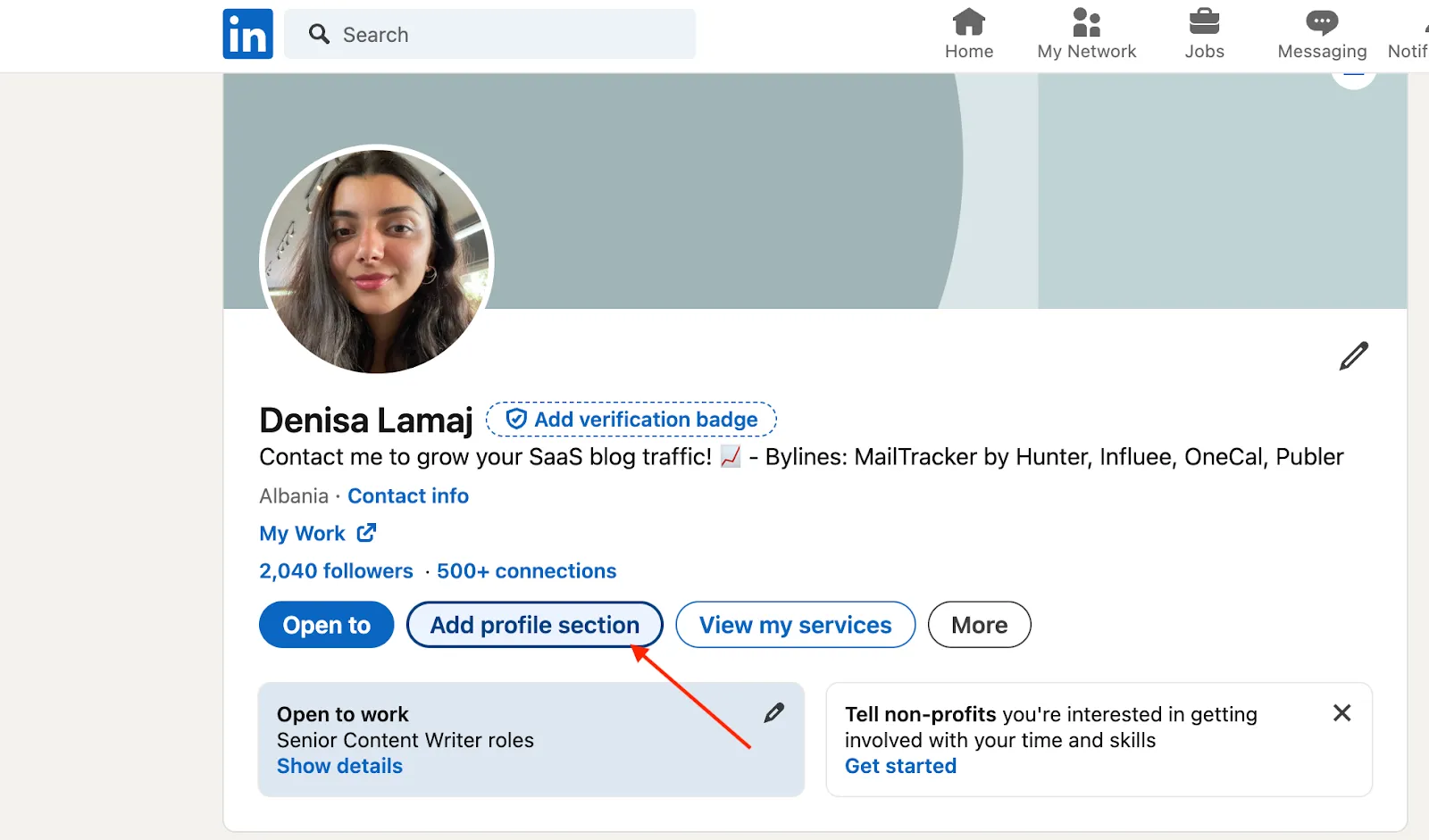
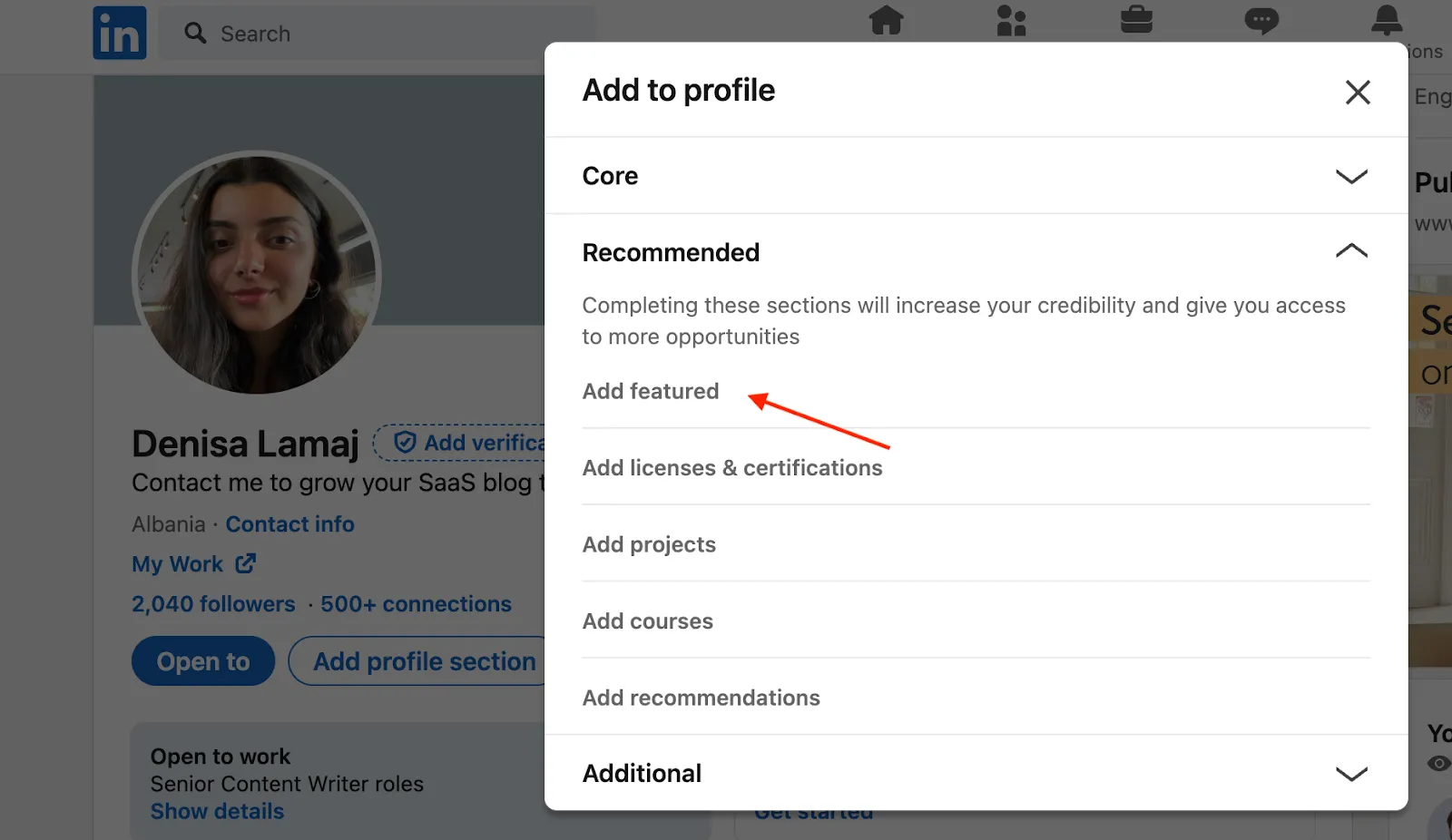
Passo 3: Selecione "Adicionar destaque" no menu suspenso.
Passo 4: Clique no ícone "+" e escolha "Mídia".
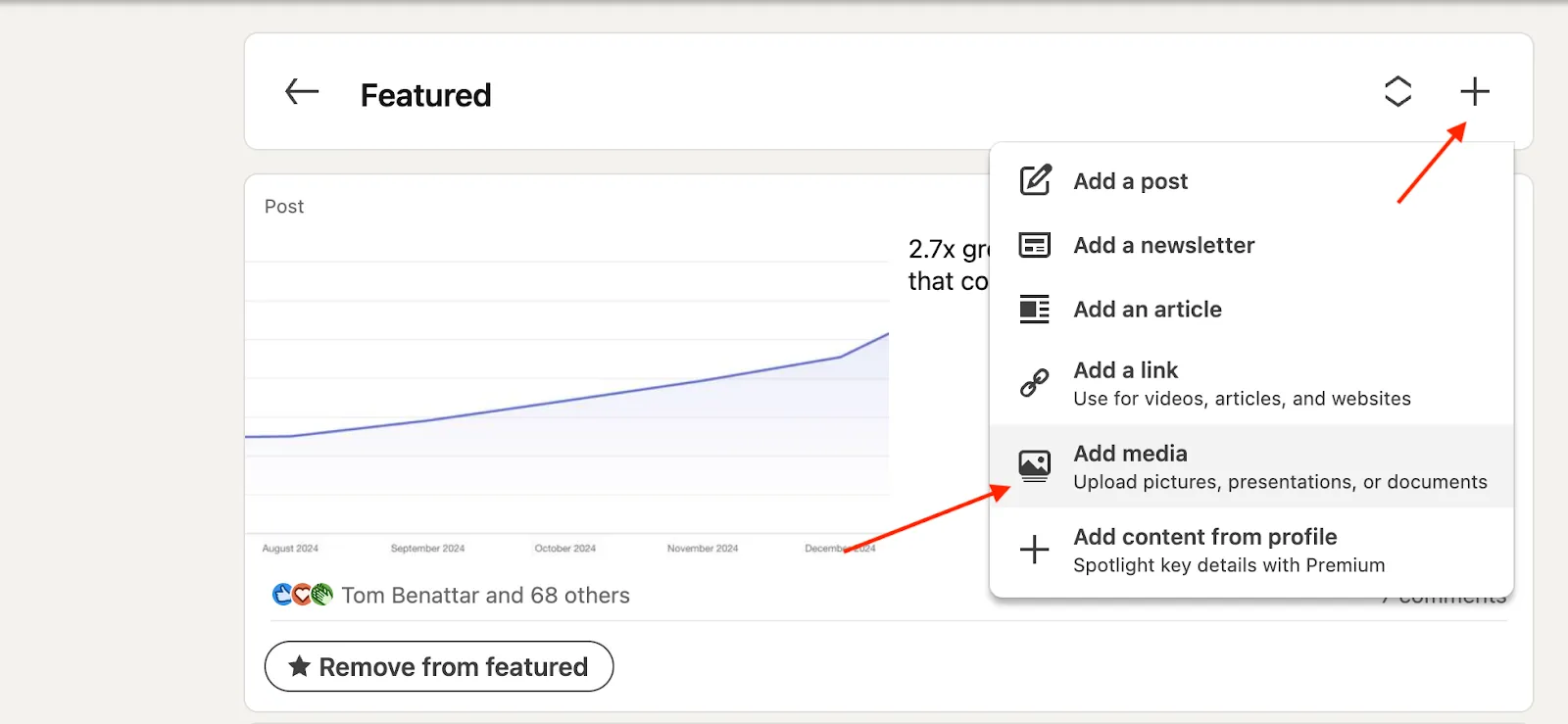
Passo 5: Envie o arquivo do seu currículo a partir do seu dispositivo.
Passo 6: Adicione um título descritivo e, se quiser, algum contexto adicional.
Passo 7: Clique em "Salvar" para concluir.
Observação importante: como esse currículo fica visível publicamente, garanta que ele não contenha informações pessoais sensíveis, como seu endereço ou telefone.
Além disso, depois de subir o currículo, não se esqueça de adicionar o selo Open to Work no LinkedIn para que os recrutadores saibam que você está procurando emprego.
Método 2: envie o currículo ao se candidatar a vagas no LinkedIn
Se você prefere manter seu currículo privado no LinkedIn, mas ainda disponível para candidaturas, o botão Candidatura simplificada é a melhor opção.
Com este método, você envia um currículo salvo diretamente ao se candidatar a vagas específicas, garantindo que ele esteja alinhado às descrições das vagas e às preferências de busca definidas nas configurações de candidatura.
Diferente de adicionar o currículo à página do seu perfil, aqui ele fica visível apenas para os recrutadores da empresa à qual você se candidata, com total privacidade em relação ao seu empregador atual e aos seus colegas.
Para enviar seu currículo no LinkedIn usando a Candidatura simplificada, siga estes passos:
Passo 1: Entre na sua conta do LinkedIn e procure uma vaga no feed que tenha o botão Candidatura simplificada.
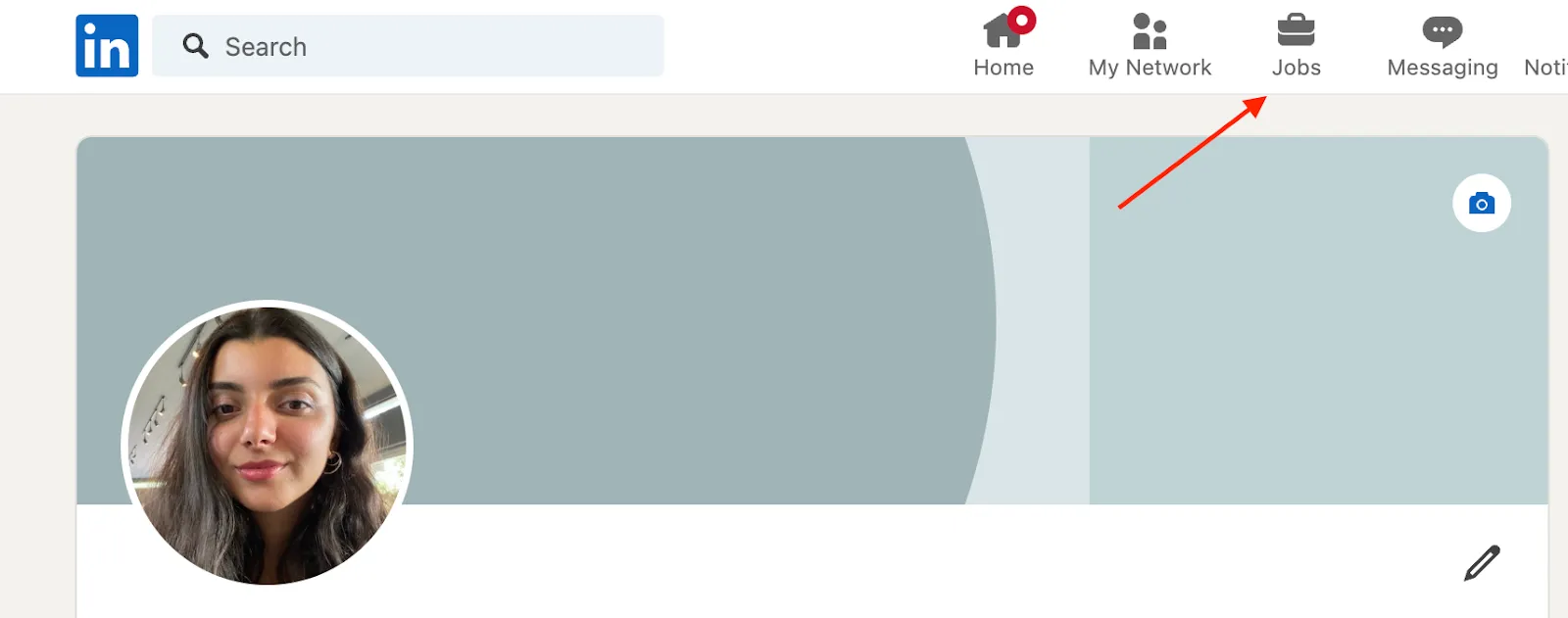
Passo 2: Clique no título da vaga para ver os detalhes.
Passo 3: Se a vaga oferecer a opção "Candidatura simplificada", clique no botão "Candidatura simplificada".
Passo 4: Uma janela vai aparecer pedindo que você preencha as informações obrigatórias.
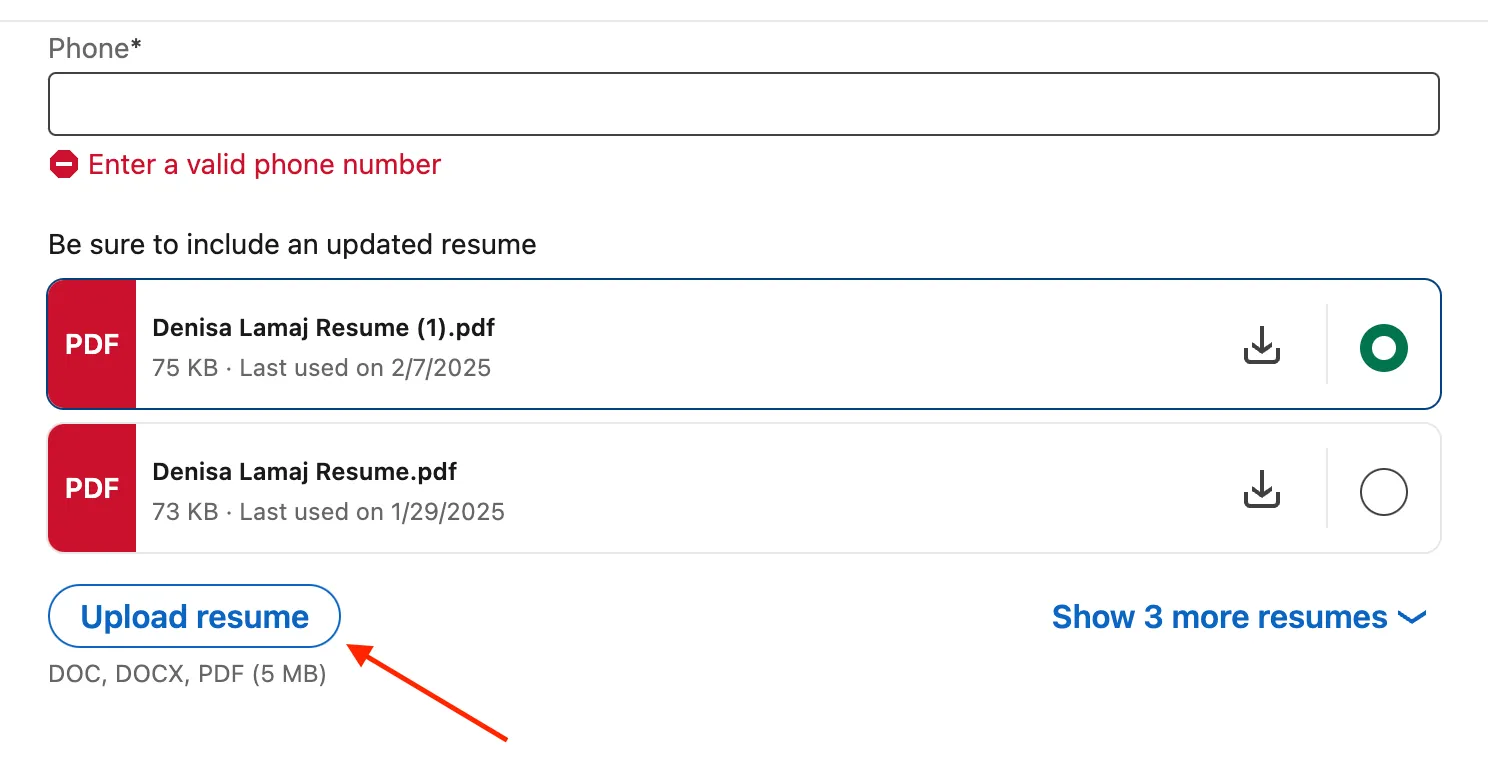
Passo 5: Use o botão "Carregar currículo" para selecionar e enviar o arquivo do seu currículo.
Passo 6: Responda às perguntas ou preencha os campos adicionais da candidatura, se necessário.
Passo 7: Revise sua candidatura para conferir se está tudo certo.
Passo 8: Clique em "Enviar candidatura" para mandar seu currículo e sua candidatura ao empregador.
Se você procura inspiração para escrever a seção Sobre do LinkedIn, confira este guia com exemplos de resumo para o LinkedIn.
Método 3: adicione vários currículos para candidaturas futuras
Se você se candidata a cargos diferentes, ter vários currículos salvos no LinkedIn ajuda a adaptar suas candidaturas a cada descrição de vaga.
Você pode guardar e gerenciar várias versões do seu currículo no LinkedIn, o que facilita escolher a mais relevante para cada candidatura sem precisar subir o arquivo toda vez. Veja como fazer:
Passo 1: Clique no ícone "Eu" no topo da página inicial do LinkedIn.
Passo 2: Selecione "Configurações e privacidade" no menu suspenso.
Passo 3: Na barra lateral esquerda, clique em "Privacidade de dados".
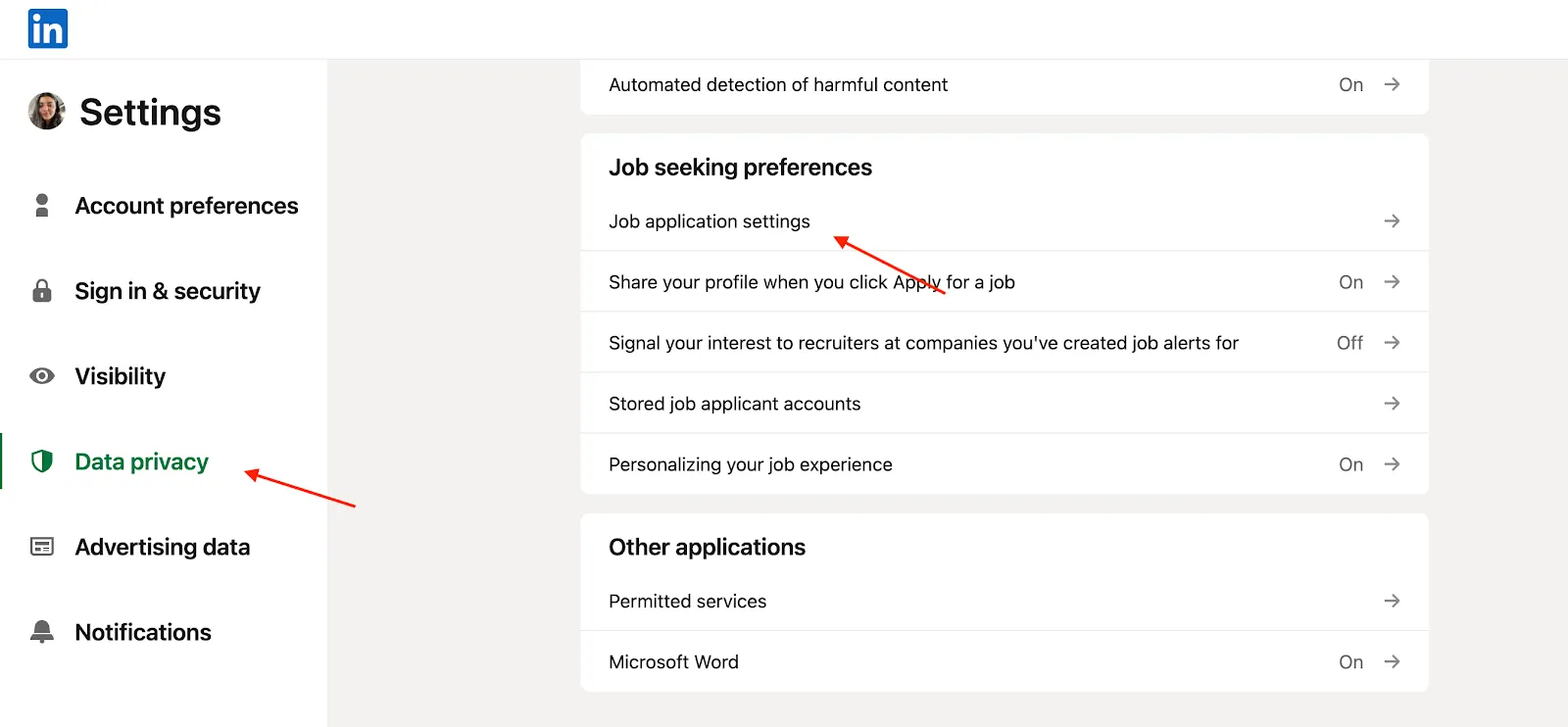
Passo 4: Role a tela até "Configurações de candidatura" e clique nessa opção.
Passo 5: Na seção "Gerenciar seus currículos", clique em "Carregar currículo" para adicionar seus arquivos.
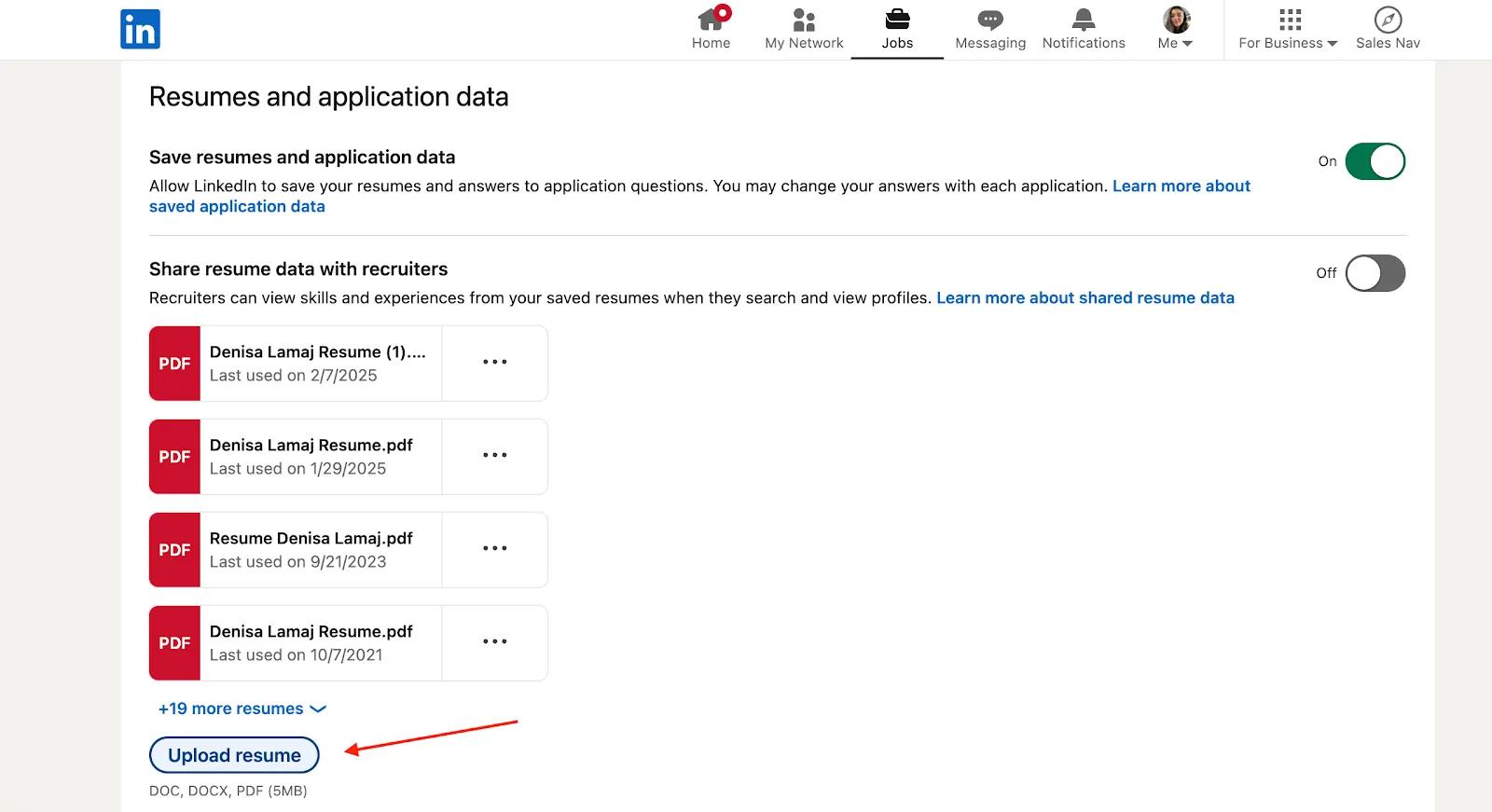
Passo 6: Você pode subir vários currículos e gerenciá-los conforme a necessidade de cada candidatura.
Observação: subir vários currículos no LinkedIn ajuda você a adaptar seu perfil a diferentes oportunidades e às suas preferências de busca de emprego, aumentando suas chances de conquistar a vaga ideal.
Método 4: compartilhe seu currículo como uma publicação no LinkedIn
Se você quer atrair recrutadores e ganhar mais visibilidade, compartilhar seu currículo como uma publicação no LinkedIn pode ajudar.
Ao publicar seu PDF no feed do LinkedIn, você mostra suas principais habilidades e experiências para a sua rede, aumentando as chances de chamar a atenção de recrutadores e possíveis empregadores. Na hora de publicar, escolha o momento certo. Confira o melhor horário para postar no LinkedIn.
Para compartilhar seu currículo como uma publicação no LinkedIn, siga estes passos:
Passo 1: Na página inicial do LinkedIn, clique em "Começar publicação".
Passo 2: Na janela de criação da publicação, clique no ícone de documento para enviar um arquivo.
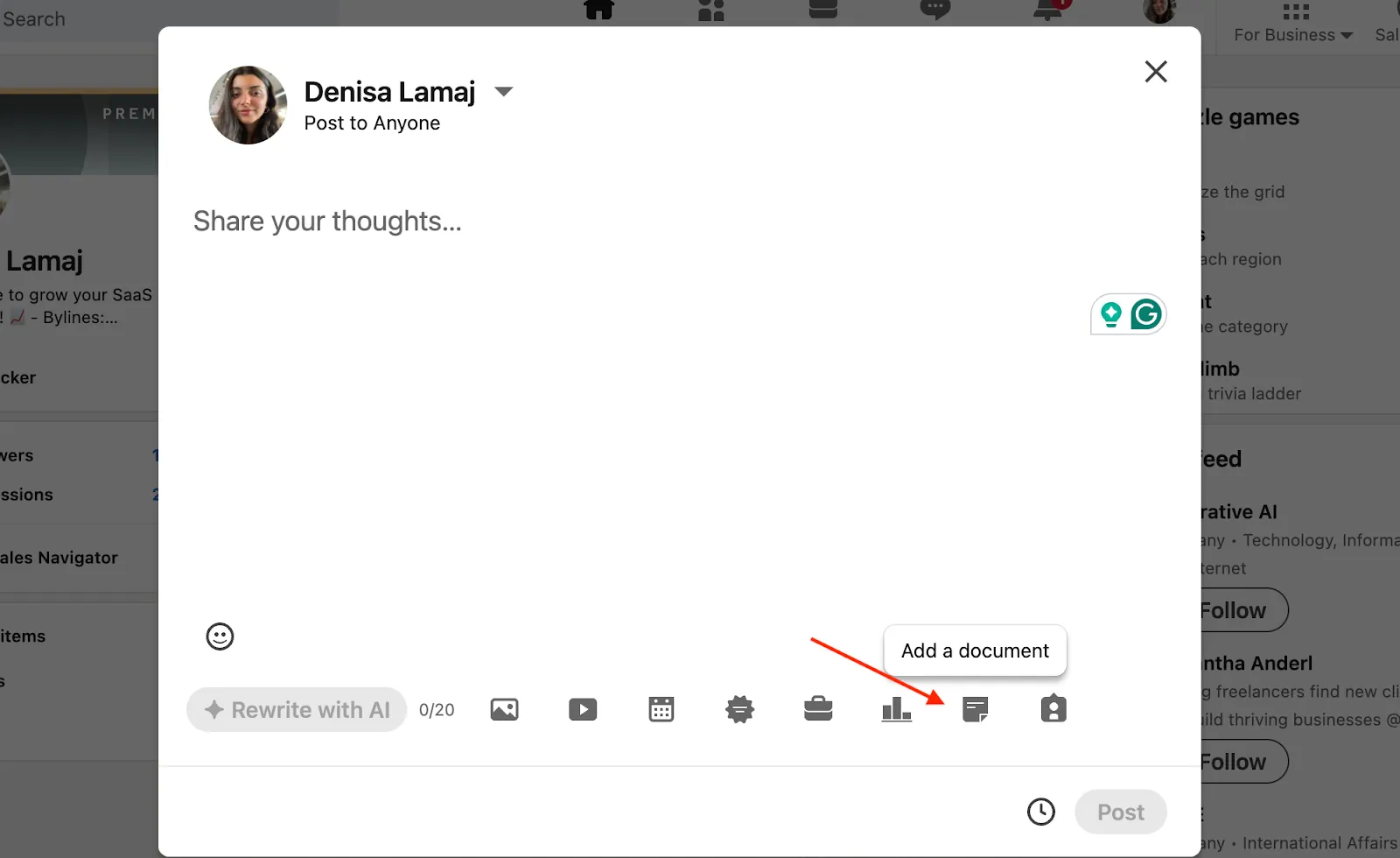
Passo 3: Selecione o arquivo do seu currículo no seu dispositivo.
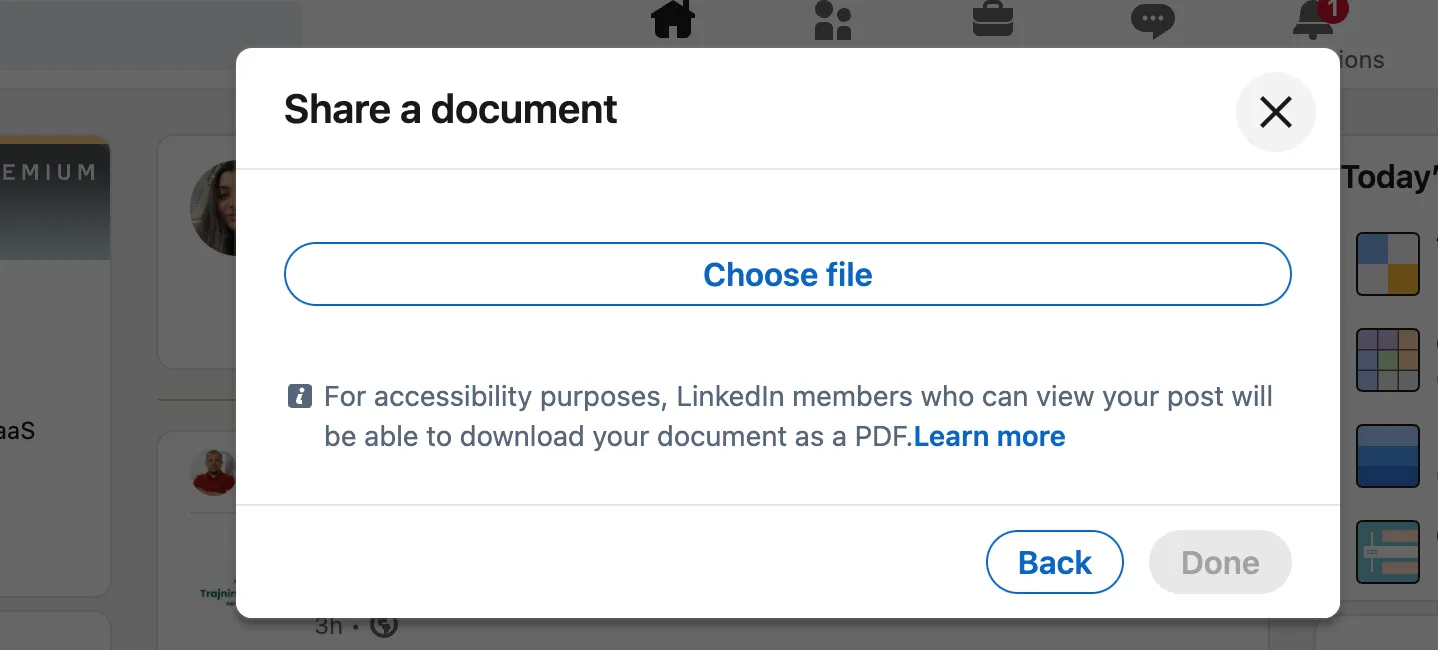
Passo 4: Adicione uma legenda ou descrição para dar contexto à sua rede.
Passo 5: Clique em "Publicar" para compartilhar seu currículo com suas conexões.
Se quiser ir além e fazer sua publicação ser vista por mais gente, você pode usar o Podawaa para aumentar o alcance. O Podawaa ajuda a aumentar o engajamento no LinkedIn gerando mais curtidas e comentários de usuários reais do LinkedIn, deixando sua publicação mais visível na plataforma.
Veja como o Podawaa pode ajudar:
- Mais visualizações no LinkedIn: o Podawaa aumenta o engajamento da sua publicação, tornando mais provável que ela apareça no feed de outras pessoas.
- Alcance possíveis empregadores: mais visibilidade significa mais recrutadores vendo seu currículo.
- Mais interações: com o Podawaa, você recebe curtidas e comentários de usuários reais do LinkedIn, ampliando o alcance da sua publicação.
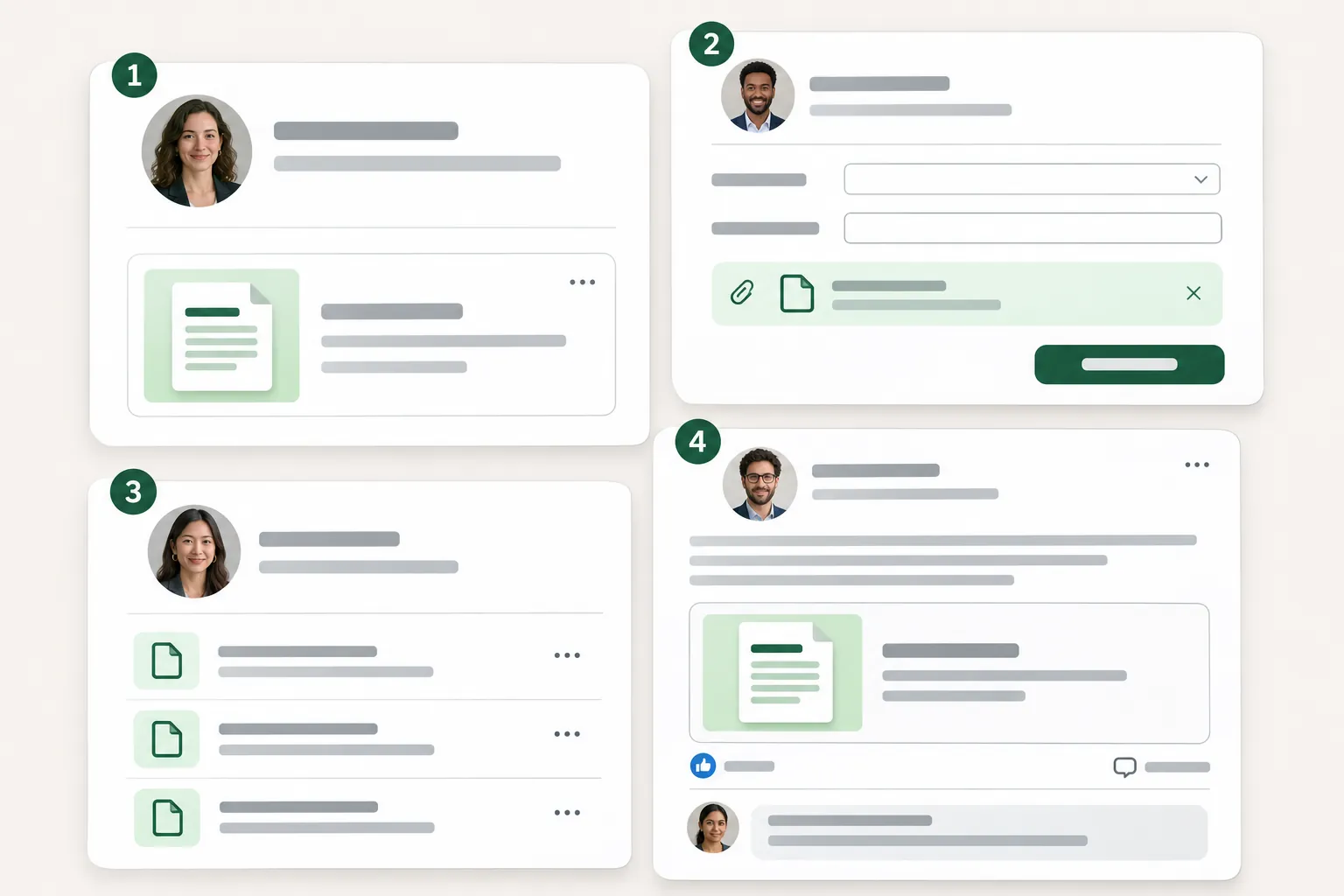
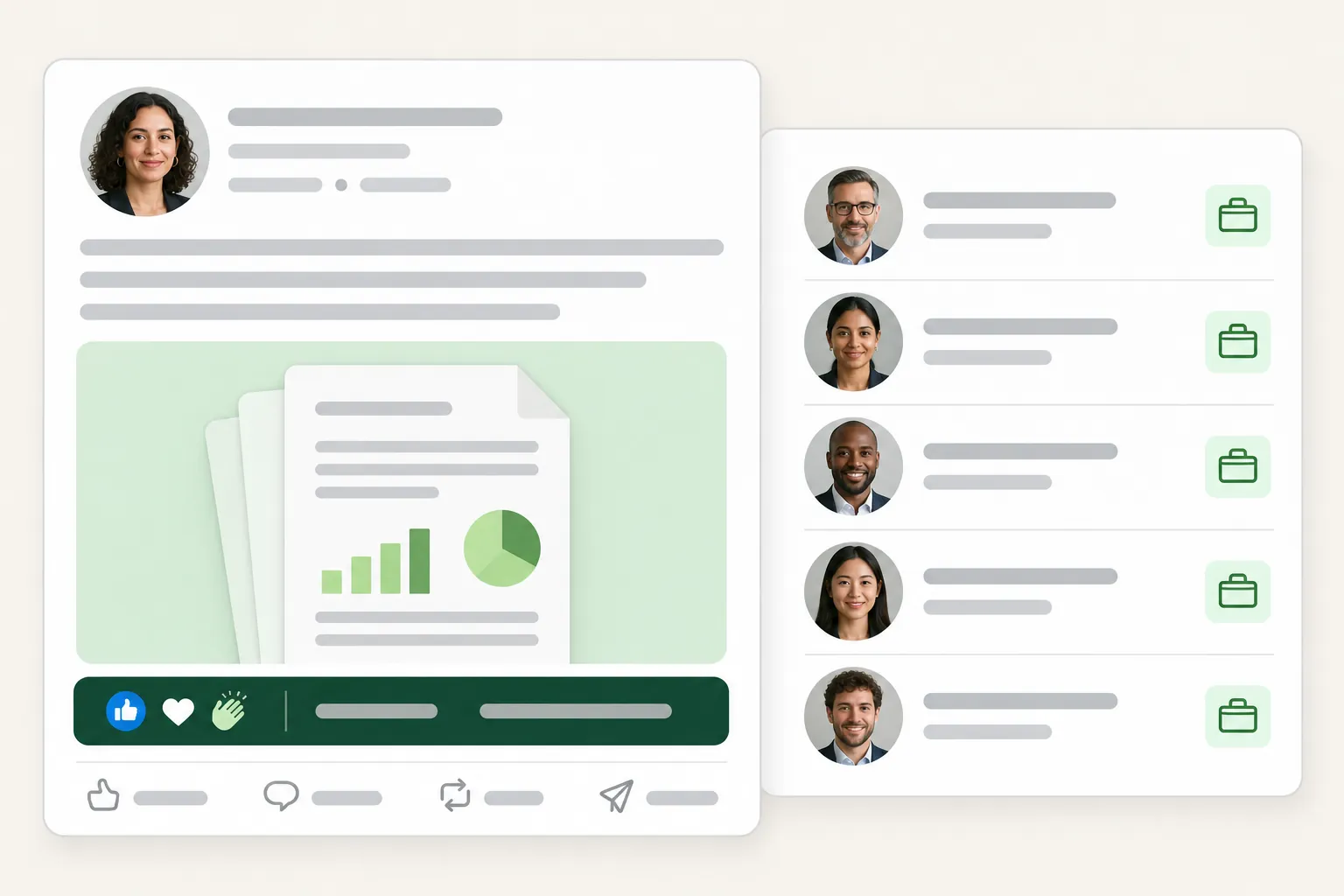
Seja notado por mais recrutadores com o Podawaa
Use o Podawaa para impulsionar suas publicações e alcançar os recrutadores certos. Com o Podawaa, você pode:
- Começar de graça e aumentar o engajamento no seu feed do LinkedIn
- Impulsionar a publicação do seu currículo para que ela seja vista pelos melhores recrutadores da sua área
- Segmentar o público certo, garantindo que seu currículo chegue a recrutadores relevantes no LinkedIn
Não deixe seu currículo passar despercebido: use o Podawaa para ganhar mais visibilidade e conquistar seu novo emprego mais rápido.
Perguntas frequentes
Como adicionar ou editar um currículo no LinkedIn?
Para adicionar um currículo, acesse seu perfil, clique em “Adicionar seção ao perfil”, selecione “Destaques”, clique no ícone “+”, escolha “Mídia”, envie seu currículo e clique em “Salvar”.
Para editar um currículo, remova o arquivo existente da seção Destaques e envie uma nova versão.
Onde fica o currículo no app do LinkedIn?
No app do LinkedIn, acesse seu perfil, toque no botão “Adicionar seção”, selecione “Destaques” e envie seu currículo em “Mídia”. Se você já enviou um currículo pela “Candidatura simplificada”, vá em “Configurações e privacidade” > “Configurações de candidatura” para gerenciar seus currículos salvos.
Como adicionar um documento ao meu perfil do LinkedIn?
Acesse seu perfil, clique em “Adicionar seção ao perfil”, selecione “Destaques”, clique em “+”, escolha “Mídia”, envie seu documento e clique em “Salvar”.
Por que não consigo enviar meu currículo no LinkedIn?
Verifique se o arquivo está em um formato compatível (PDF, DOC, DOCX), se tem menos de 5MB e se sua conexão com a internet está estável. Se estiver usando a “Candidatura simplificada”, algumas vagas podem não aceitar o envio de currículo.