


O LinkedIn é uma plataforma útil para fazer networking, procurar emprego e construir sua carreira. Mas, se você não usa mais a rede ou quer diminuir sua presença online, talvez esteja pensando em excluir sua conta do LinkedIn.
Antes de fazer isso, é importante saber o que acontece quando você exclui sua conta e se essa é mesmo a melhor escolha para você.
Se estiver em dúvida, o LinkedIn também oferece a opção de hibernar, que permite desativar sua conta temporariamente em vez de excluí-la de forma permanente.
Neste guia, vamos mostrar:
- Como excluir sua conta do LinkedIn passo a passo
- O que acontece depois da exclusão
- Uma alternativa: hibernar sua conta, caso você queira dar um tempo sem perder tudo
O que considerar antes de excluir sua conta do LinkedIn
Antes de seguir em frente e excluir sua conta do LinkedIn, há algumas coisas que você precisa saber. Depois que a conta for apagada, não será possível recuperar certas informações.
Vamos ver o que acontece quando você encerra sua conta, para que você tome a decisão certa.
Você perderá todos os seus dados do LinkedIn
Ao excluir sua conta, tudo o que está no seu perfil do LinkedIn desaparece. Isso inclui foto de perfil, experiência profissional, competências, validações, recomendações e conexões.
Se você passou anos construindo sua rede no LinkedIn, lembre-se de que, depois que a conta for excluída, você terá que começar do zero se um dia quiser voltar.
Você será removido dos grupos do LinkedIn
Se você participa de grupos do LinkedIn, excluir sua conta fará com que você seja removido deles. Você não poderá mais publicar, comentar nem interagir com os membros.
Você perderá o acesso às mensagens e candidaturas a vagas
Se você se candidatou a vagas pelo LinkedIn, essas candidaturas e as conversas com recrutadores serão excluídas junto com a sua conta.
Se houver alguma informação importante nas suas mensagens, salve-a em outro lugar antes de encerrar a conta.
Baixe seus dados antes de excluir a conta
Se quiser guardar uma cópia das suas conexões, mensagens, publicações e dados do perfil, o LinkedIn permite solicitar um arquivo da sua conta antes de excluí-la.
Você encontra essa opção na seção de gerenciamento da conta, dentro das configurações. Isso é útil se você quiser manter seus contatos profissionais mesmo depois de sair do LinkedIn.
Cancele primeiro sua assinatura Premium
Se você tem uma conta Premium, cancele a assinatura antes de excluir sua conta. Caso contrário, você ainda pode ser cobrado mesmo depois que o perfil for removido.
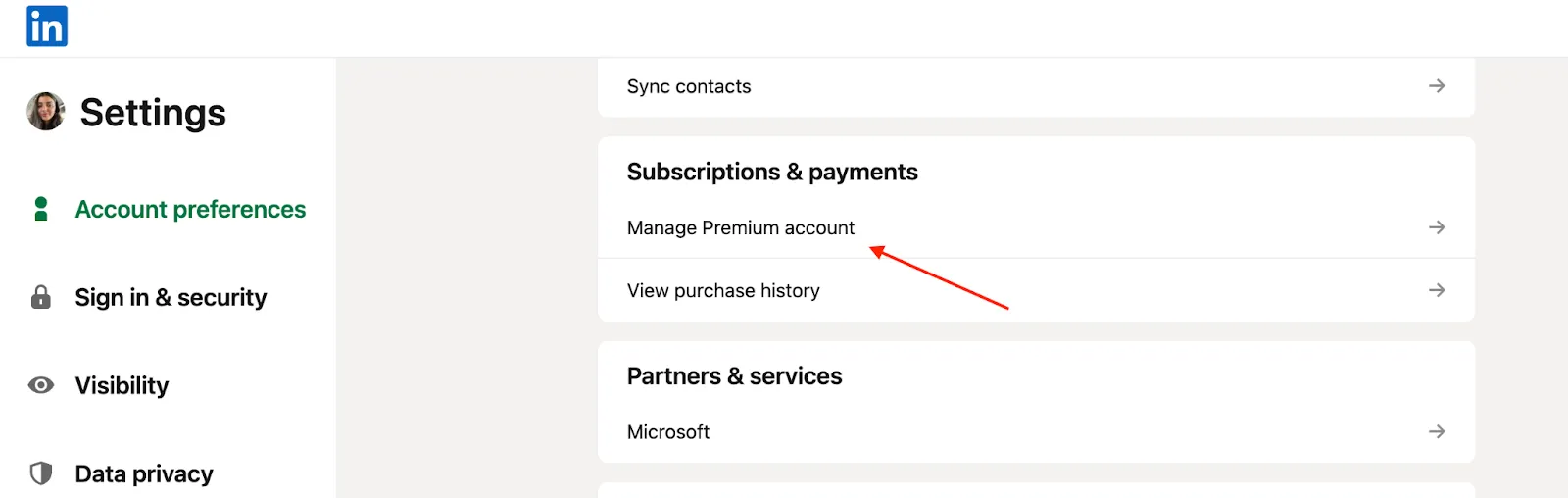
Para cancelar seu plano Premium, acesse as configurações, encontre "Gerenciar conta Premium" e faça o cancelamento por lá.
Considere desativar em vez de excluir
Se você não tem certeza se quer excluir sua conta de forma permanente, o LinkedIn oferece a opção de hiberná-la.
Isso oculta temporariamente seu perfil para outras pessoas, mas você pode entrar novamente a qualquer momento para reativá-lo. É uma boa escolha se você só precisa de uma pausa, mas talvez queira usar o LinkedIn de novo no futuro. Mostramos o passo a passo mais abaixo.
Como excluir sua conta do LinkedIn
Se você decidiu excluir seu perfil do LinkedIn e tem certeza disso, vamos ao passo a passo.
O processo muda um pouco dependendo se você está usando um computador ou o app do LinkedIn no celular, mas os dois são fáceis de seguir.
Como excluir a conta do LinkedIn no computador
1. Entre no LinkedIn: Abra seu navegador, acesse a página inicial do LinkedIn e faça login com seu e-mail e senha.
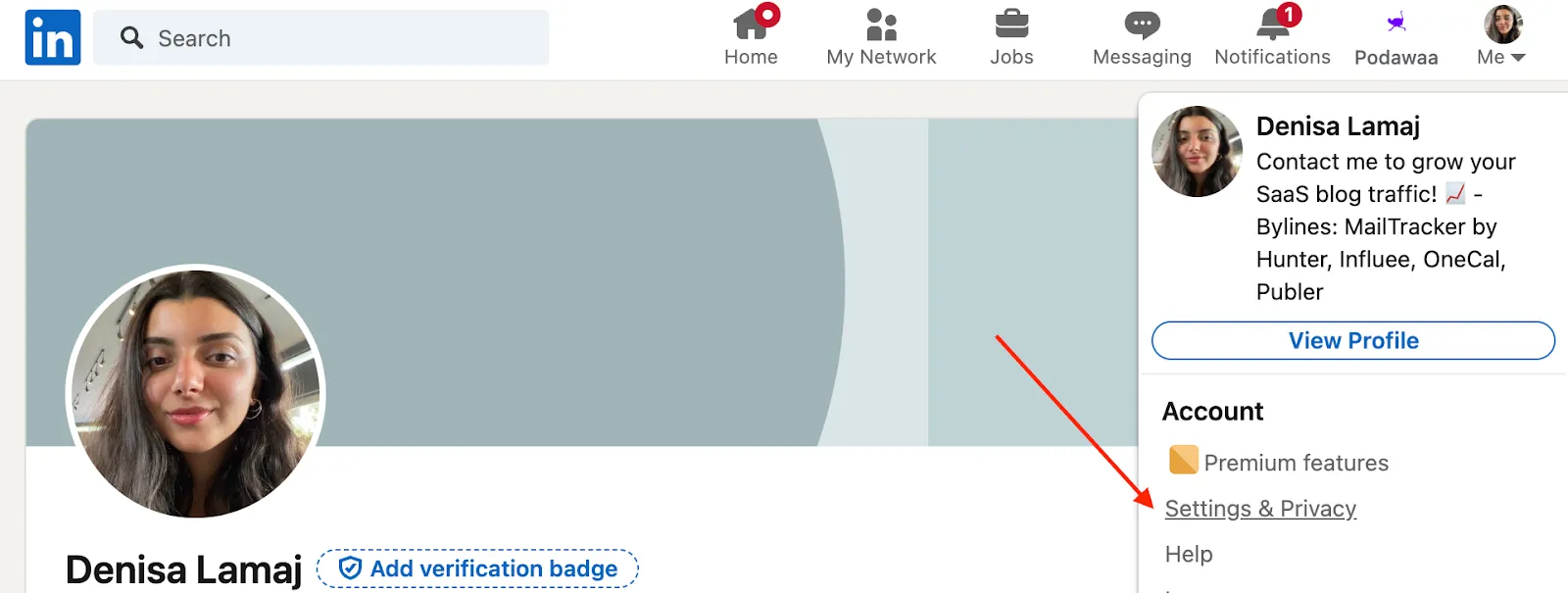
2. Acesse as configurações da conta: Clique no ícone do seu perfil (ícone "Eu") no canto superior direito e selecione "Configurações e privacidade" no menu suspenso.
3. Encontre a seção de gerenciamento da conta: Na aba "Preferências da conta", role a página até encontrar "Gerenciamento da conta" e clique nela.
4. Clique em Encerrar conta: Procure a opção "Encerrar conta" e clique nela. Isso vai iniciar o processo de exclusão da conta.
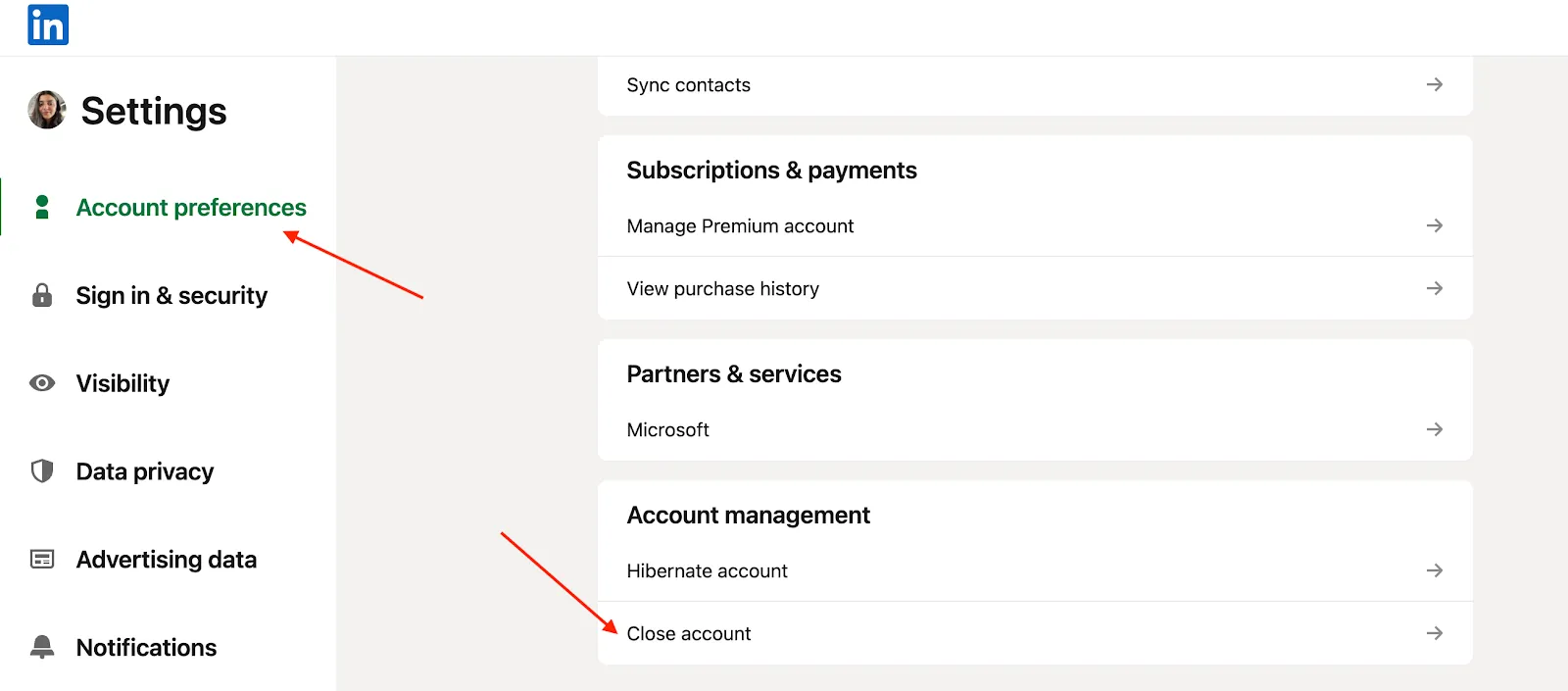
5. Informe o motivo da saída: O LinkedIn vai perguntar por que você está encerrando sua conta. Escolha a opção que melhor descreve o seu motivo e clique em Continuar.
6. Confirme com sua senha: Para garantir que é realmente você quem está excluindo a conta, o LinkedIn vai pedir que você digite sua senha novamente. Digite-a e avance para a próxima etapa.
7. Finalize a exclusão: Clique em "Encerrar conta" e pronto: sua conta do LinkedIn será excluída permanentemente.
8. Você receberá um e-mail de confirmação: Depois que a conta for encerrada, o LinkedIn enviará um e-mail confirmando que seu perfil foi excluído.
Como excluir a conta do LinkedIn pelo app
Se você usa o app do LinkedIn no celular ou tablet, os passos são um pouco diferentes, mas igualmente simples.
1. Abra o app do LinkedIn: Inicie o app e faça login, caso ainda não esteja conectado.
2. Acesse o menu do seu perfil: Toque no ícone do seu perfil no canto superior esquerdo para abrir o menu.
3. Abra as configurações: Na lista, selecione "Configurações".
4. Encontre a seção de gerenciamento da conta: Acesse "Preferências da conta" e toque em "Gerenciamento da conta".
5. Toque em Encerrar conta: Role a tela para baixo e encontre a opção "Encerrar conta". Toque nela para iniciar o processo.
6. Escolha um motivo para a saída: Assim como na versão para computador, o LinkedIn vai perguntar por que você quer excluir sua conta. Escolha uma opção e toque em Continuar.
7. Digite sua senha e confirme: Digite a senha da sua conta para confirmar a decisão e toque em Encerrar conta.
8. Você receberá um e-mail de confirmação: Depois que a conta for encerrada, o LinkedIn enviará um e-mail confirmando que seu perfil foi excluído.
O que acontece depois que você exclui sua conta do LinkedIn?
Depois que você exclui sua conta do LinkedIn, ela some de vez. Isso significa que seu perfil, suas conexões, mensagens e validações serão apagados.
Mas há alguns pontos importantes sobre o que acontece em seguida.
Seu perfil não ficará mais visível: Assim que sua conta for encerrada, seu perfil do LinkedIn não aparecerá mais quando alguém pesquisar seu nome na plataforma. Todas as publicações no LinkedIn, comentários ou artigos que você compartilhou também serão removidos.
Seus dados serão excluídos: Todas as suas mensagens, recomendações, competências e conexões serão apagadas do sistema do LinkedIn. No entanto, se você solicitou um arquivo dos seus dados antes de excluir a conta, ainda poderá manter um registro das suas conexões no LinkedIn e mensagens.
Seu perfil ainda pode aparecer em buscadores: Mesmo com sua conta do LinkedIn excluída, seu perfil pode continuar aparecendo no Google ou no Bing por um tempo. Isso acontece porque os buscadores armazenam informações antigas e levam algum tempo para atualizar os resultados.
Não é possível recuperar sua conta do LinkedIn: Se você mudar de ideia, o LinkedIn dá 14 dias para reativar sua conta. Porém, algumas coisas, como participação em grupos e recomendações, não voltarão, mesmo que você restaure a conta.
Alternativa: hiberne sua conta do LinkedIn
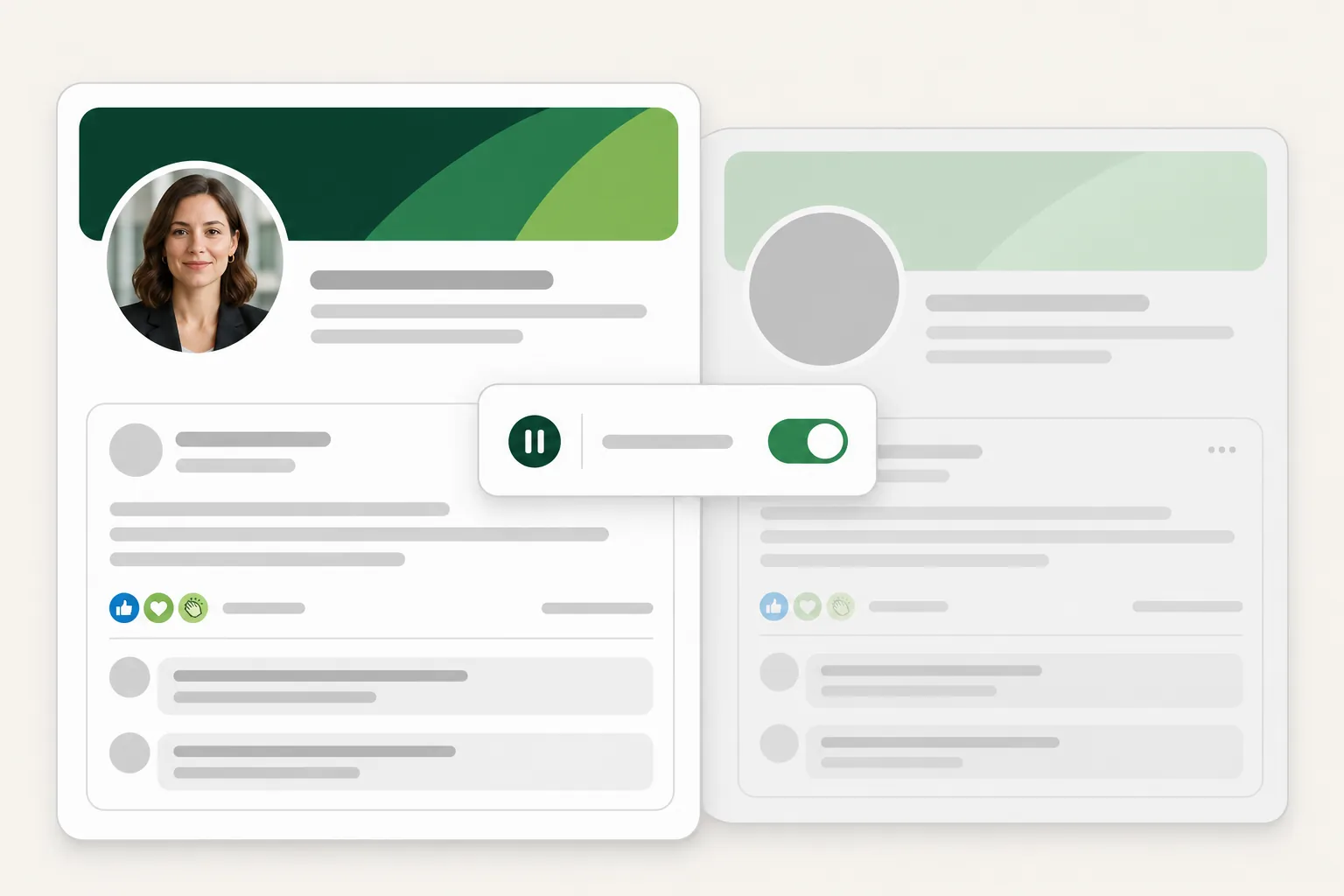
Se você não tem certeza se quer excluir sua conta do LinkedIn de forma permanente, pode hiberná-la. Essa opção oculta seu perfil, sua atividade e suas mensagens, mas permite que você volte quando quiser.
O que acontece quando você hiberna sua conta do LinkedIn?
- Seu perfil não ficará visível para outras pessoas, mas o LinkedIn guardará os dados da sua conta.
- Você continuará nos seus grupos do LinkedIn, mas não poderá interagir.
- Suas mensagens continuarão disponíveis quando você reativar a conta.
Como hibernar sua conta do LinkedIn em poucos passos
Se você quer desativar sua conta temporariamente em vez de excluí-la, siga estes passos:
1. Entre no LinkedIn: Abra o LinkedIn no navegador e faça login.
2. Acesse as configurações da conta: Clique no ícone do seu perfil no canto superior direito e selecione "Configurações e privacidade".
3. Encontre a opção de hibernar: Em "Preferências da conta", role até "Hibernar conta" e clique nela.
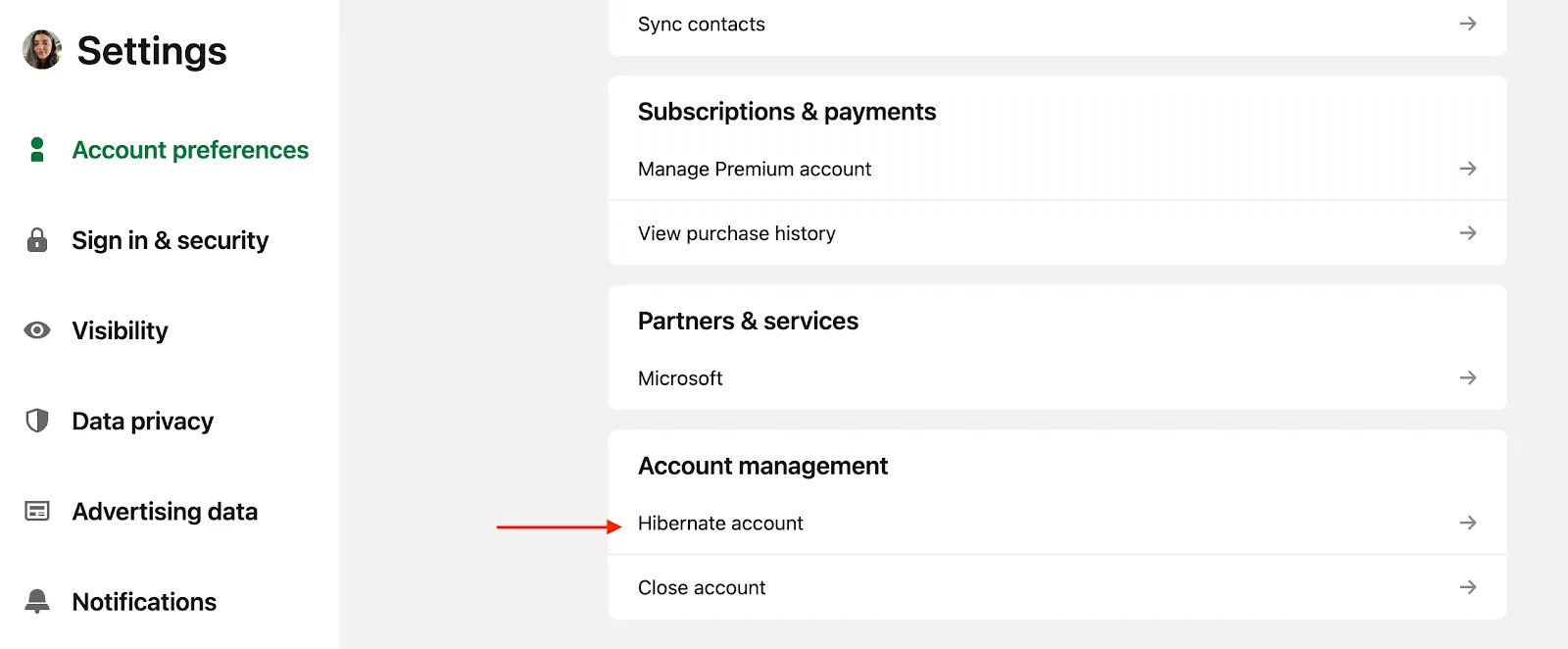
4. Escolha um motivo: O LinkedIn vai perguntar por que você quer hibernar sua conta. Selecione o motivo que se aplica a você.
5. Confirme sua senha: Para continuar, você precisará digitar sua senha novamente.
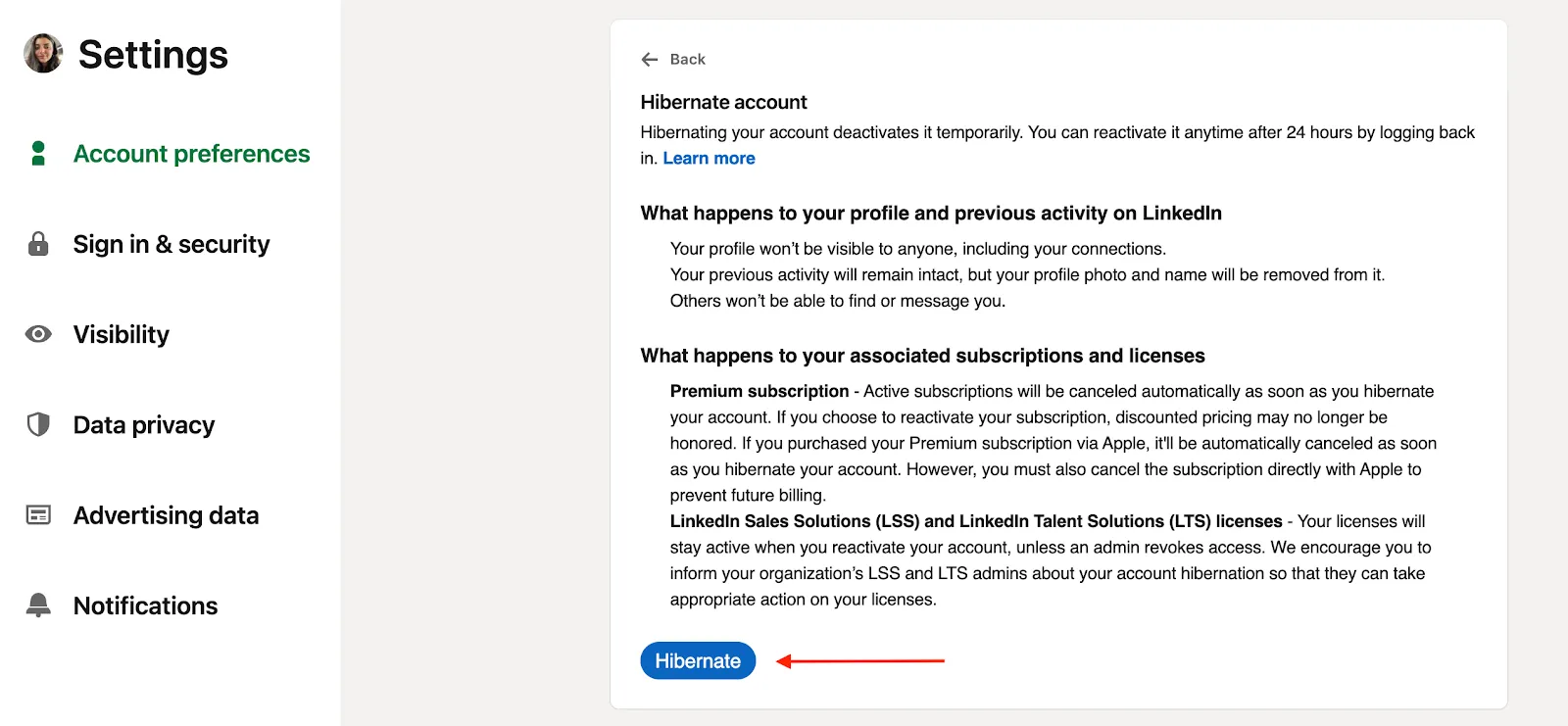
6. Clique em Hibernar: Depois da confirmação, sua conta será desativada temporariamente.
Aproveite mais o LinkedIn com o Podawaa
Se você decidiu manter sua conta do LinkedIn, mas um dos motivos que te fizeram pensar em excluí-la era o baixo engajamento, talvez você não estivesse usando as ferramentas certas.
O Podawaa ajuda você a aumentar seu engajamento no LinkedIn, se conectar com as pessoas certas e ganhar mais visibilidade.
Seja para conseguir mais interação nas suas publicações, melhores oportunidades de networking ou o emprego ideal, o Podawaa oferece os recursos para você ter sucesso.
Antes de desistir do LinkedIn, experimente o Podawaa gratuitamente e veja como ele pode transformar sua experiência!