



Se os seus posts do LinkedIn já ficam em uma planilha, o Zapier pode publicá-los por você, e você não precisa copiar e colar cada um no LinkedIn.
Para ver se é tão fácil assim, eu mesmo configurei tudo com meu perfil pessoal do LinkedIn e uma planilha do Google, e publiquei um post de verdade. A seguir, mostro exatamente o que fiz (inclusive onde travei), o que mais dá para fazer com o Zapier no LinkedIn e até onde ele vai.
Resposta rápida
- Para automatizar posts no LinkedIn com o Zapier, crie uma conta gratuita no Zapier, mantenha seus posts em uma planilha do Google (um post por linha) e monte um Zap com duas etapas: Google Sheets: New Spreadsheet Row como gatilho e LinkedIn: Create Share Update como ação.
- Mapeie a coluna do post no campo Comment, teste e publique o Zap. A partir daí, cada nova linha vira um post no LinkedIn.
O que você precisa antes de começar
- Uma conta no LinkedIn. Eu usei meu perfil pessoal. Para uma página de empresa, sua conta precisa ser administradora dessa página.
- Uma conta no Zapier. O plano gratuito cobre um Zap de duas etapas como este (100 tarefas por mês, e cada post publicado usa uma tarefa). Contas novas também começam automaticamente com um teste de 14 dias do Zapier Pro.
- Uma conta do Google para a planilha com seus posts.
Passo 1: Crie sua conta no Zapier
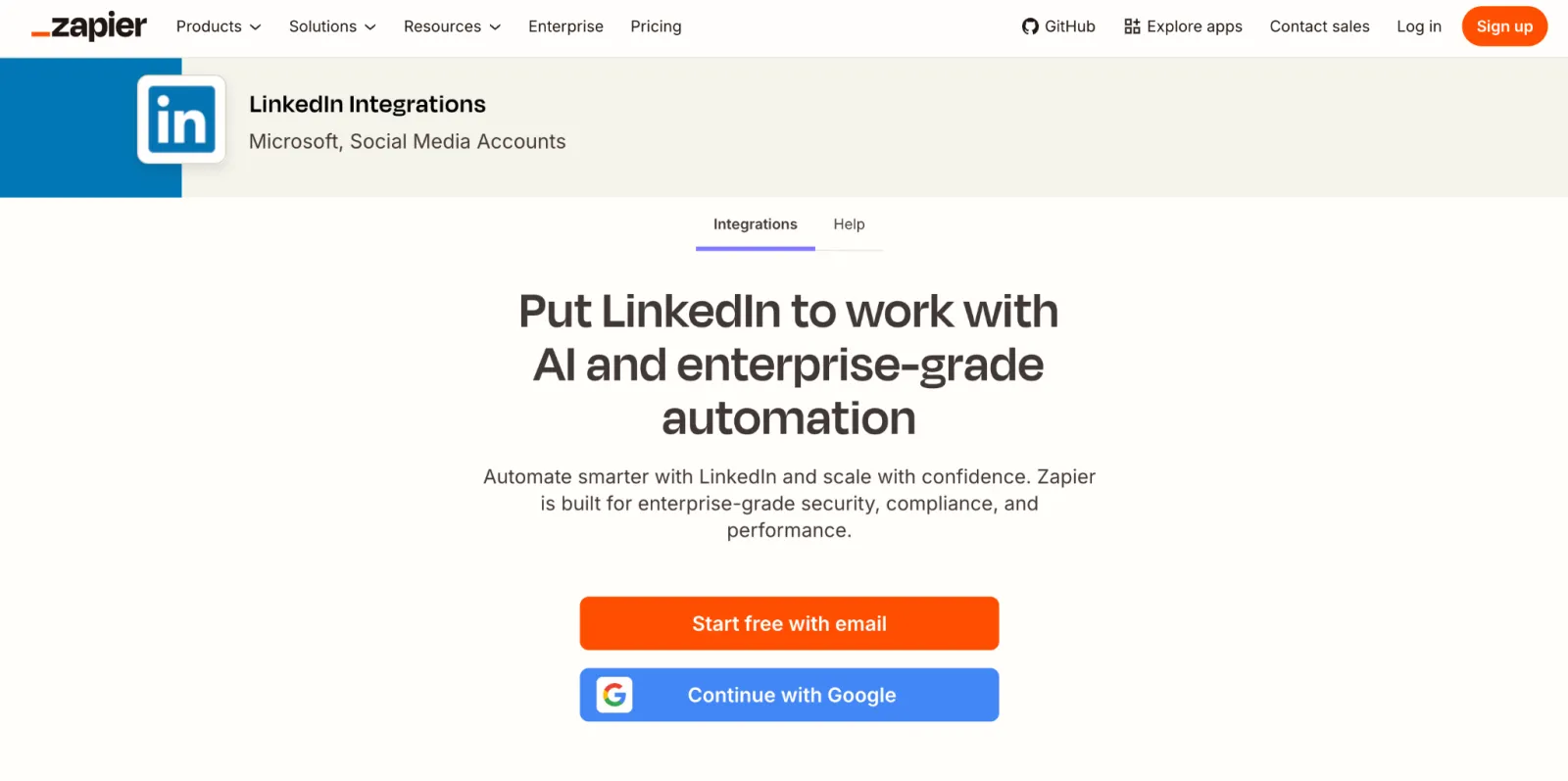
Comecei pela página de integrações do LinkedIn no Zapier, onde você pode se cadastrar com seu e-mail ou continuar com o Google:
Em seguida, o Zapier faz algumas perguntas rápidas, como seu cargo e o tamanho da sua empresa. Elas só mudam os modelos que o Zapier recomenda, então escolha o que fizer sentido e siga em frente.
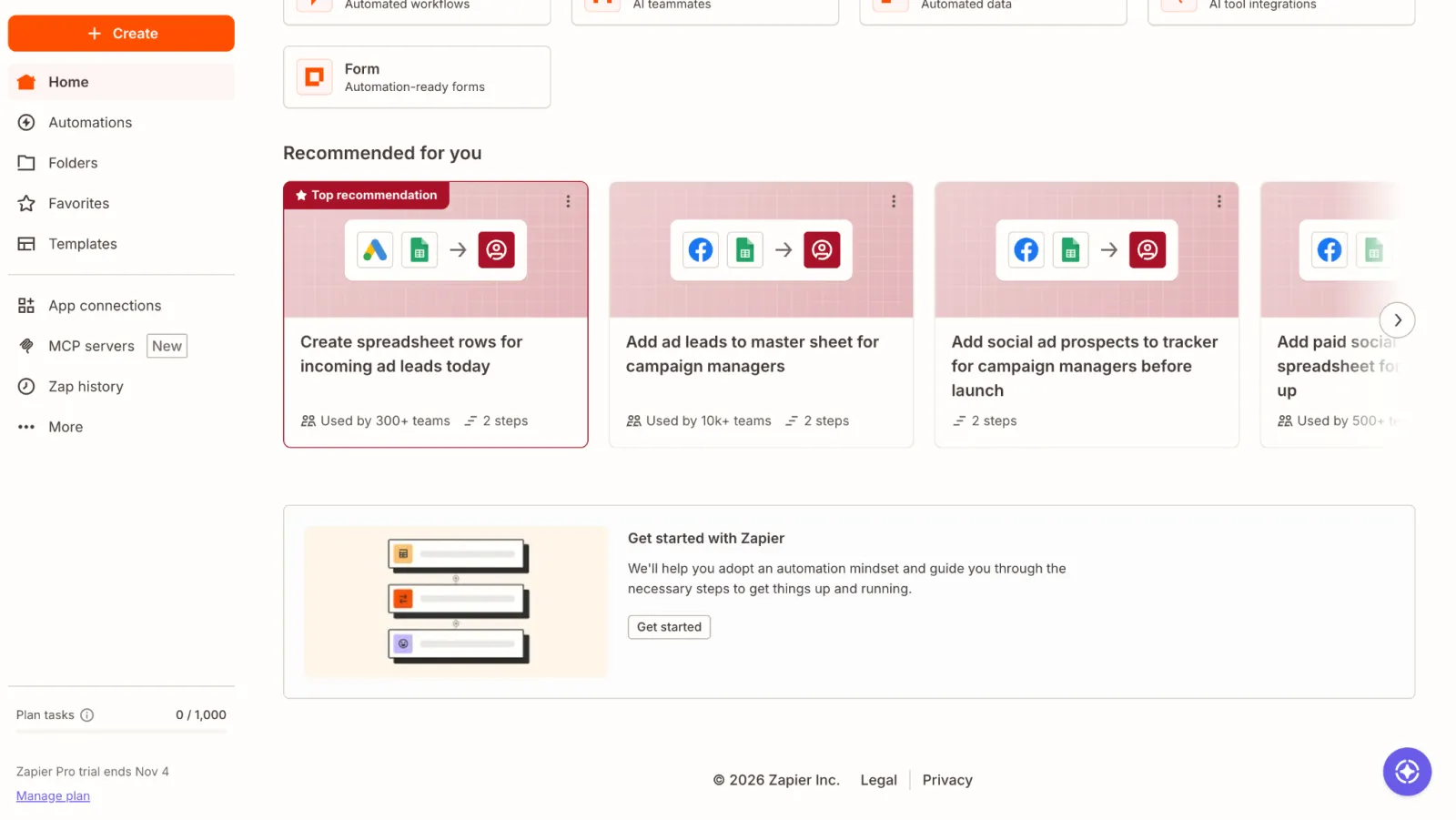
Depois de entrar, você cai na página inicial. No canto inferior esquerdo, aparecem seu teste e suas tarefas (no meu caso, 0 / 1,000 tarefas e um teste do Pro por 14 dias).
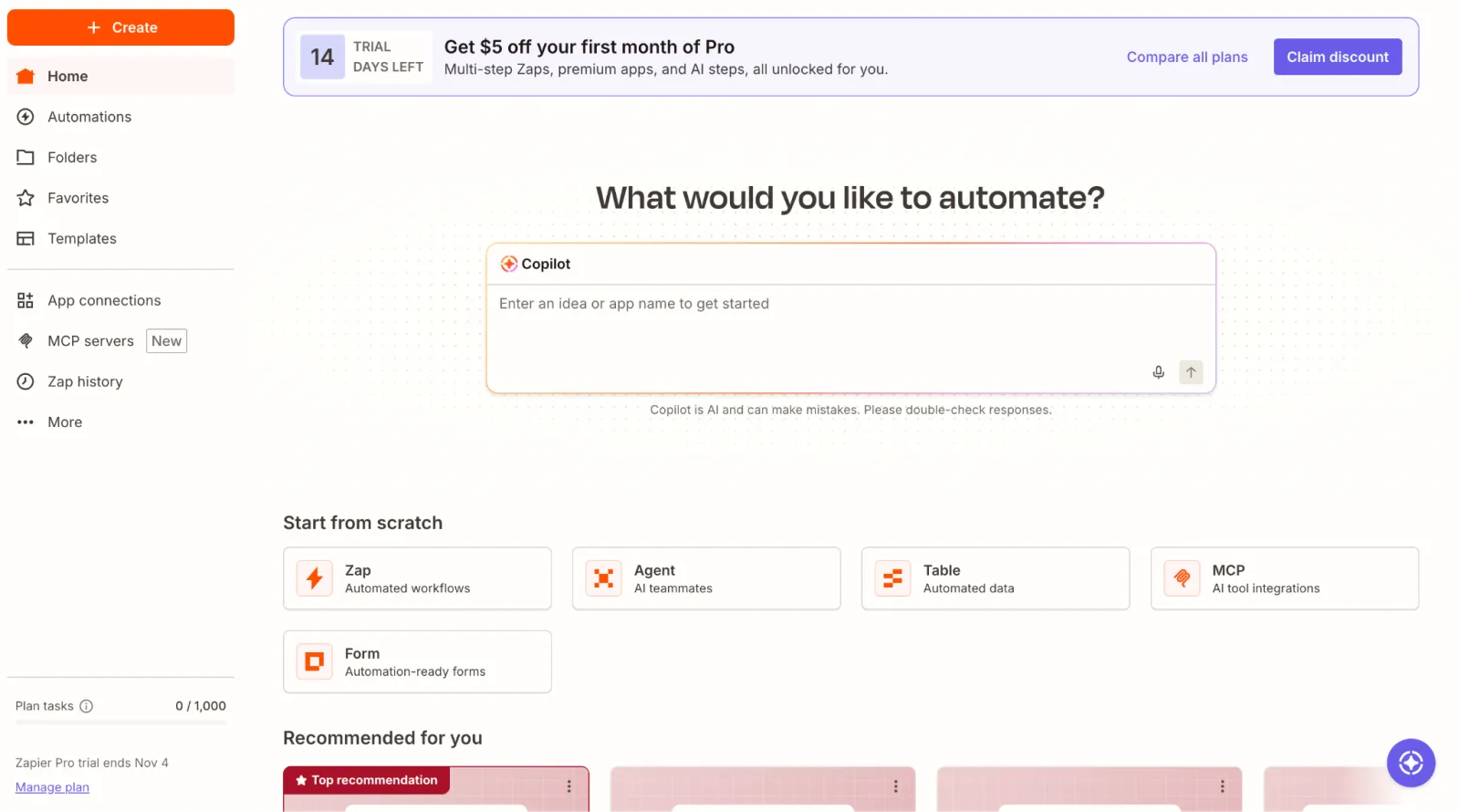
Uma coisa que me confundiu aqui: em "Recommended for you", o Zapier mostra modelos prontos, e cliquei no primeiro achando que seria um bom começo. Era um modelo para leads do Google Ads, nada a ver com o LinkedIn. Então ignore esses cards e crie seu próprio Zap, como mostro no Passo 3.
Passo 2: Prepare sua planilha do Google
O Zapier precisa de um lugar de onde ler seus posts, e uma planilha do Google é o jeito mais fácil de começar. Cada linha é um post, e a primeira linha traz os nomes das colunas, que o Zapier mostra depois, quando você escolhe o que publicar.
Esta é a planilha que criei, chamada LinkedIn posts:
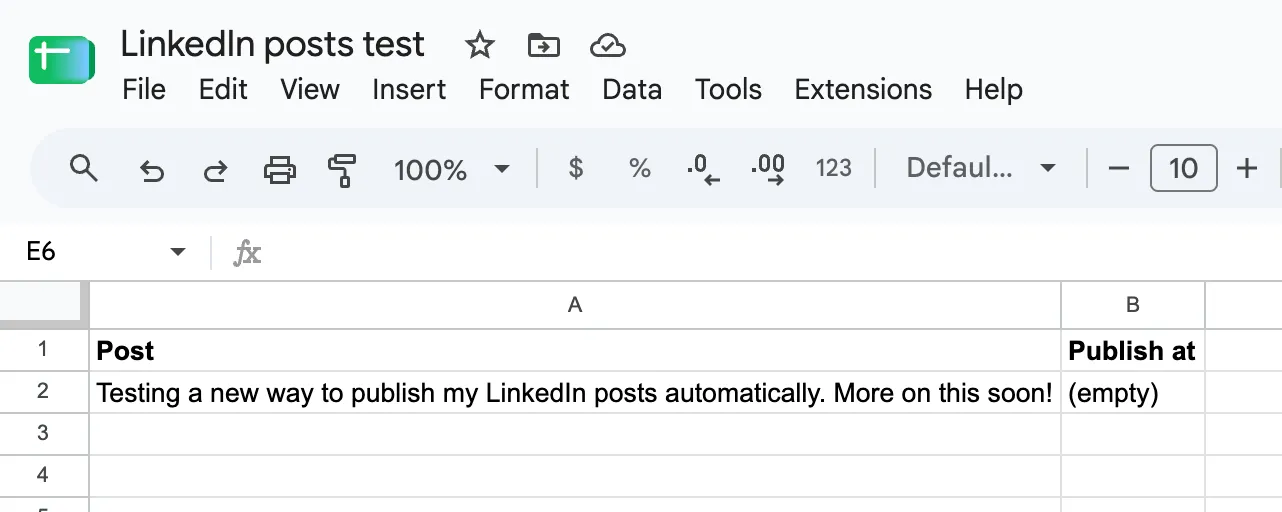
- Post traz o texto que vai para o LinkedIn, exatamente como você quer que apareça.
- Publish at só é útil se você quiser agendar posts depois (falo disso mais abaixo), então pode deixar vazia por enquanto.
Escreva um post de teste que você não se importe de ver publicado, porque o teste do Passo 4 publica de verdade.

Passo 3: Monte o Zap e conecte suas contas
Todo Zap tem um gatilho (o que dá início a ele) e uma ação (o que ele faz). Aqui, o gatilho é uma nova linha na planilha, e a ação é um novo post no LinkedIn. Dá para adicionar as duas etapas manualmente, mas o jeito mais rápido que encontrei foi o Copilot do Zapier: você descreve o Zap em linguagem simples e ele monta as etapas para você.
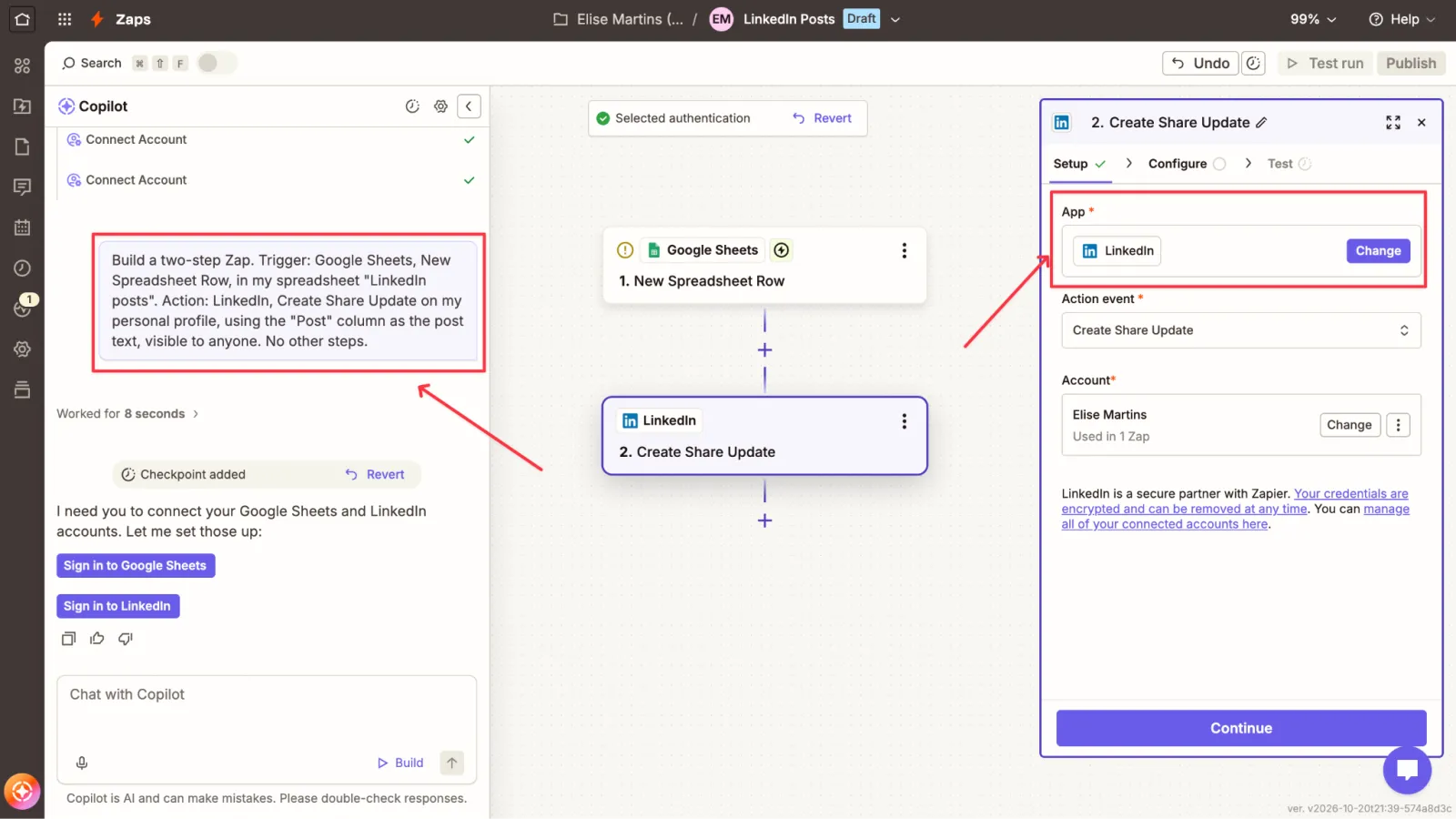
Na página inicial, cliquei em + Create → Zap e, no chat do Copilot à esquerda, escrevi:
Build a two-step Zap.
- Trigger: Google Sheets, New Spreadsheet Row, in my spreadsheet "LinkedIn posts".
- Action: LinkedIn, Create Share Update on my personal profile, using the "Post" column as the post text, visible to anyone. No other steps.
O Copilot criou as duas etapas em poucos segundos e depois pediu para eu conectar minhas contas com dois botões: Sign in to Google Sheets e Sign in to LinkedIn. Cada um abre uma janela de login onde você autoriza o acesso do Zapier.
Em seguida, clique na etapa do Google Sheets e escolha sua planilha (LinkedIn posts) e a aba (geralmente Sheet1). Depois vá em Test para o Zapier puxar sua linha de teste.
Essa parte importa mais do que parece: se você pular o teste, o Zapier não consegue mostrar suas colunas na próxima etapa, e você fica com uma lista vazia.
Passo 4: Escolha o que postar, teste e publique
Agora clique na etapa do LinkedIn. Cada etapa tem três abas, Setup → Configure → Test, e a mais importante é a Configure.
Sinceramente, foi aqui que precisei parar e pensar. O campo do texto do post se chama Comment, o que parece um comentário embaixo de um post, mas na verdade é o próprio post. Para preenchê-lo, clique no + do campo (ou digite /), abra 1. New Spreadsheet Row e escolha a coluna Post. O texto de teste aparece ao lado, então você sabe que escolheu a certa.
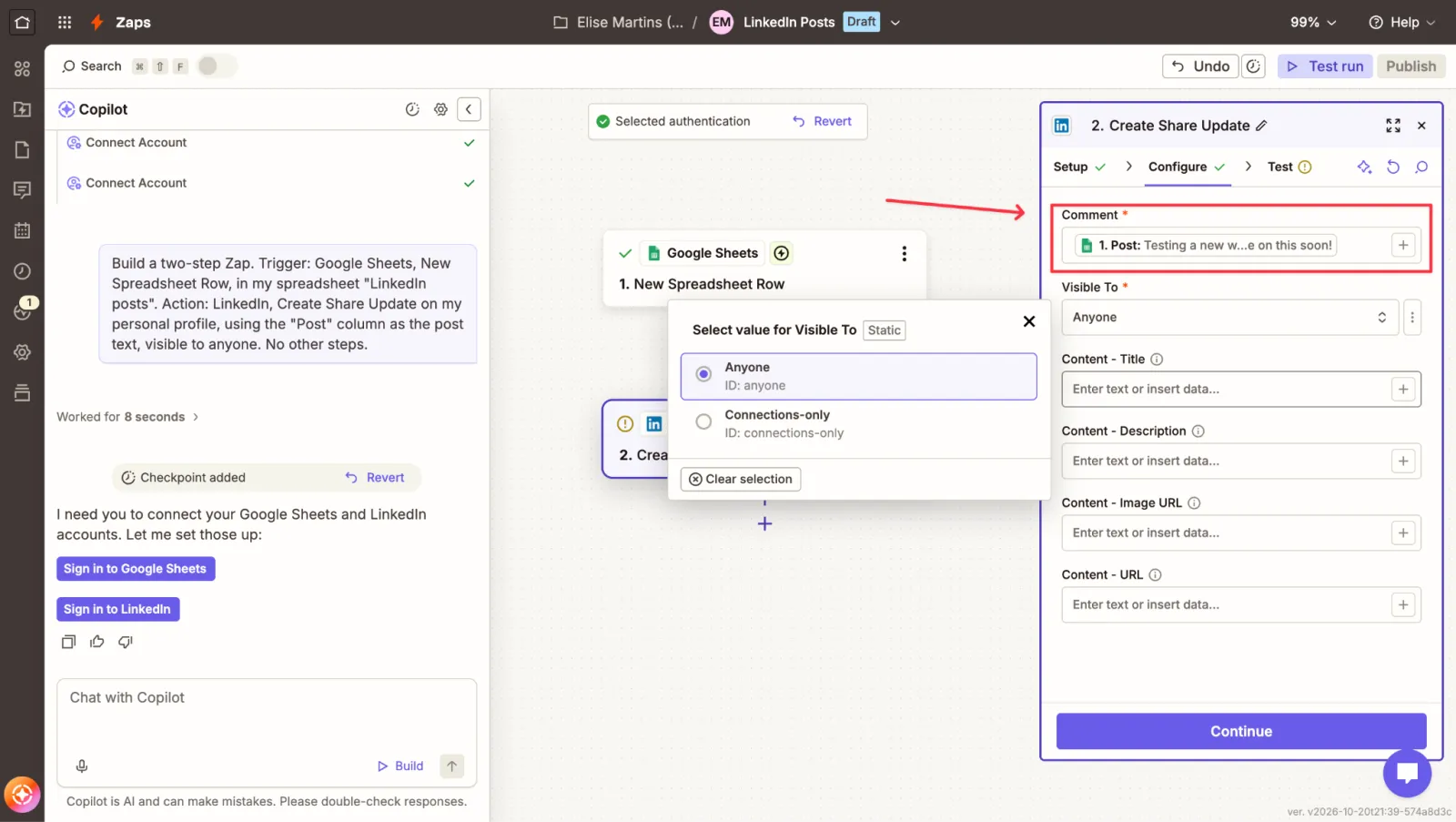
Defina Visible To como Anyone e deixe vazios os quatro campos Content.
Aprendi isso do jeito difícil: digitei um título e uma descrição de teste nesses campos, e o teste falhou com "Failed to create a share in LinkedIn." Esses campos servem para a prévia de um link, então o LinkedIn não os aceita sem um Content - URL. Quando esvaziei os campos e cliquei em Retest step, funcionou.
O teste publica um post de verdade, e alguns segundos depois foi isto que apareceu no meu perfil do LinkedIn:
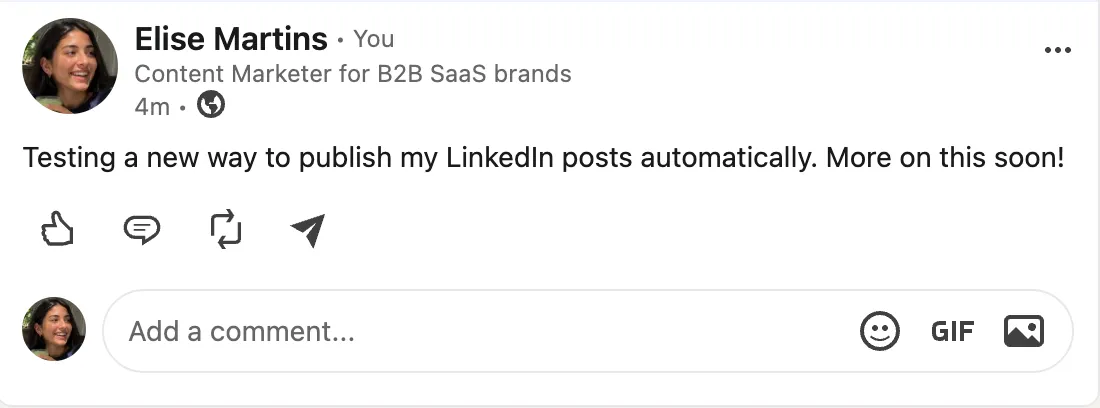
A partir de agora, cada nova linha na planilha vira um post no LinkedIn. O Zapier verifica sua planilha a cada 2 minutos no Pro e a cada 15 minutos no plano gratuito, então um post novo pode levar um tempinho para aparecer.
Então, é mesmo uma configuração de dois minutos? Não na primeira vez. Conectar as contas foi rápido, mas entender o que cada campo significa (e por que o teste falhou) levou mais tempo do que eu esperava. Depois que você sabe onde fica cada coisa, porém, o próximo Zap sai bem mais rápido.
O que mais dá para fazer com o Zapier no LinkedIn
Testei a configuração mais simples (uma planilha do Google e um perfil pessoal), mas a mesma ideia funciona com outros apps e algumas etapas extras. Depois de dominar o básico, você também pode:
- Compartilhar automaticamente cada novo post do blog. Use o feed RSS do seu blog como gatilho, para que cada novo artigo vire um post no LinkedIn.
- Postar em uma página de empresa com a ação Create Company Update, desde que você seja administrador da página.
- Agendar posts para um horário específico. Preencha a coluna Publish at da planilha e adicione uma etapa Delay by Zapier (Delay Until) entre o gatilho e o LinkedIn. Isso exige um Zap de várias etapas, então funciona durante o teste do Pro ou em um plano pago. Não sabe quais horários escolher? Nossa ferramenta gratuita de Melhor Horário para Postar mostra os melhores horários para o seu público.
- Deixar o ChatGPT escrever o post a partir de um artigo ou newsletter, com uma etapa do ChatGPT antes da ação do LinkedIn.
- Começar por outros apps como Notion, Airtable, YouTube ou Mailchimp, para que um novo vídeo ou newsletter vire um post.
O que o Zapier não faz pelos seus posts no LinkedIn (limitações)
O Zapier faz bem uma coisa: leva seu post de um app até o LinkedIn. Mas, depois de testar, estas são as lacunas que eu levaria em conta:
- Ele só publica. Não adiciona um primeiro comentário, não responde comentários nem interage com posts.
- Você continua escrevendo cada post. O Zapier publica o que está na planilha, então a parte mais difícil, criar posts que valham a leitura, continua sendo sua.
- Agendamento e escrita com IA custam a mais. O plano gratuito só roda Zaps de duas etapas com 100 tarefas por mês, então adicionar uma etapa de Delay ou do ChatGPT exige fazer upgrade quando o teste de 14 dias acabar. O plano seguinte, Professional, custa $29.99/mês no faturamento mensal para 750 tarefas, e cada etapa de ação (como a do ChatGPT) também consome tarefas, então um Zap avançado esgota seu plano mais rápido.
- A configuração exige algum aprendizado. Nomes de campos como "Comment" e os campos Content não são óbvios, e um único campo errado impede o post.
- Ninguém está lá quando o post vai ao ar. O LinkedIn mostra cada post primeiro para um grupo pequeno, e as reações e comentários dessa primeira hora decidem se ele vai alcançar mais gente.
Outra opção: publique e impulsione pelo Claude Code com o Podawaa
Se criar o conteúdo é o que mais toma seu tempo, existe um jeito mais fácil. Com a skill do Podawaa para Claude Code, você diz ao Claude Code o que quer em uma frase, e ele escreve, publica, agenda e impulsiona o post para você.
Veja o que ele faz e o Zapier não:
- Ajuda você a escrever o post. Comece por um dos modelos do Podawaa (histórias, estudos de caso, tutoriais, opiniões e mais), adicione suas anotações, e o Claude transforma tudo em um post. Você pode até transformar seus últimos artigos do blog em uma semana de posts com uma única instrução.
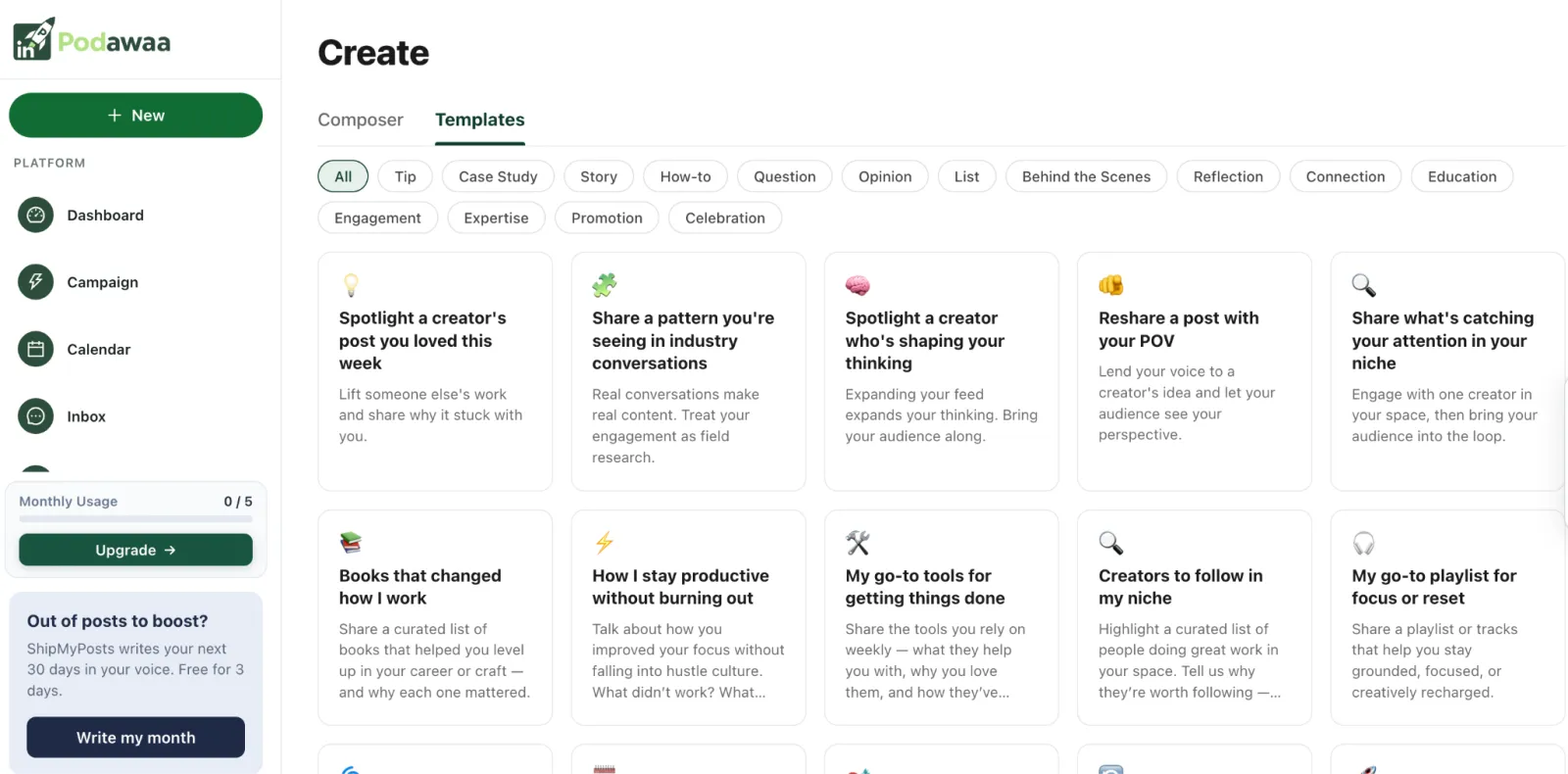
- Impulsiona o post na primeira hora com reações e comentários de membros reais do LinkedIn compatíveis com seu idioma e seu setor, e os comentários respondem ao que o seu post diz.
- Adiciona um primeiro comentário com seu link, após um intervalo automático de 30 a 90 segundos.
- Configura posts de isca digital, em que as primeiras pessoas comentam uma palavra-chave como GUIA.
- Agenda com até 30 dias de antecedência, com todos os posts no seu calendário do Podawaa.
Você pode ver toda a configuração e uma demonstração ao vivo neste vídeo de 2 minutos:
E, para ver cada passo explicado, leia nosso guia sobre como postar no LinkedIn pelo Claude Code.
Perguntas frequentes
Posso automatizar meus posts pessoais no LinkedIn com o Zapier de graça?
Sim. Um Zap de duas etapas (Google Sheets → LinkedIn Create Share Update) roda no plano gratuito do Zapier, com 100 tarefas por mês. Cada post publicado usa uma tarefa.
Por que o Zapier chama o texto do post de "Comment"?
Na ação Create Share Update, o campo Comment é o texto do seu post, não um comentário embaixo dele. Mapeie a coluna do post nesse campo.
Por que recebi "Failed to create a share in LinkedIn"?
Provavelmente você preencheu Content - Title, Content - Description ou Content - Image URL sem um Content - URL. Esses campos montam a prévia de um link, então deixe-os vazios, a menos que esteja compartilhando um link.
O Zapier consegue agendar posts no LinkedIn?
Sim, com uma etapa Delay by Zapier configurada como Delay Until e uma coluna de data na planilha. Isso exige um Zap de várias etapas, então funciona durante o teste de 14 dias do Pro ou no plano Professional ($29.99/mês no faturamento mensal).
Posso postar em uma página de empresa no LinkedIn com o Zapier?
Sim, com Create Company Update, desde que sua conta seja administradora da página.
O Zapier consegue adicionar um primeiro comentário ou impulsionar meu post no LinkedIn?
Não. O app do LinkedIn no Zapier só publica posts. Para adicionar um primeiro comentário ou conseguir reações e comentários logo no início, você pode usar o Podawaa com o Claude Code.
Qual é uma alternativa mais fácil ao Zapier para posts no LinkedIn?
Se você escreve com IA, o Claude Code com a skill do Podawaa permite escrever, publicar, agendar e impulsionar um post com uma única frase. Para mais opções, veja nossa lista das melhores APIs de publicação no LinkedIn.