


Si tus publicaciones de LinkedIn ya están en una hoja de cálculo, Zapier puede publicarlas por ti, así no tienes que copiar y pegar cada una en LinkedIn.
Para comprobar si de verdad es tan fácil, lo configuré yo mismo con mi perfil personal de LinkedIn y una hoja de Google Sheets, y publiqué un post real. A continuación te cuento paso a paso lo que hice (incluido dónde me atasqué), qué más puedes hacer con Zapier en LinkedIn y dónde están sus límites.
Respuesta rápida
- Para automatizar tus publicaciones de LinkedIn con Zapier, crea una cuenta gratuita de Zapier, guarda tus posts en una hoja de Google Sheets (un post por fila) y crea un Zap con dos pasos: Google Sheets: New Spreadsheet Row como disparador y LinkedIn: Create Share Update como acción.
- Asigna la columna de tu post al campo Comment, pruébalo y publica el Zap. A partir de ahí, cada fila nueva se convierte en una publicación de LinkedIn.
Lo que necesitas antes de empezar
- Una cuenta de LinkedIn. Yo usé mi perfil personal. Para una página de empresa, tu cuenta tiene que ser administradora de esa página.
- Una cuenta de Zapier. El plan gratuito cubre un Zap de dos pasos como este (100 tareas al mes, y cada post publicado consume una tarea). Además, las cuentas nuevas empiezan automáticamente con una prueba de 14 días de Zapier Pro.
- Una cuenta de Google para la hoja de cálculo con tus posts.
Paso 1: Crea tu cuenta de Zapier
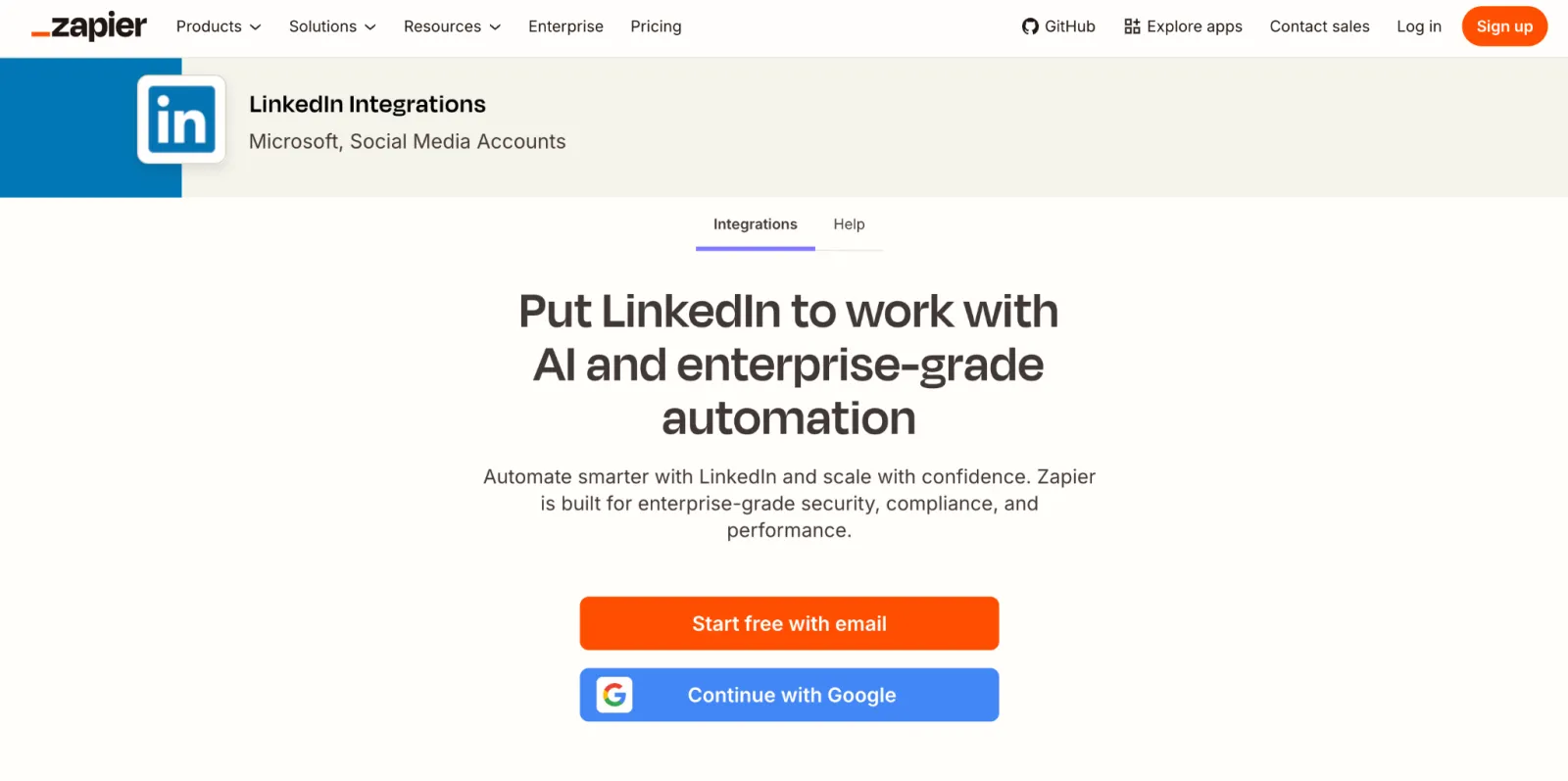
Empecé desde la página de integraciones de LinkedIn de Zapier, donde puedes registrarte con tu correo o continuar con Google:
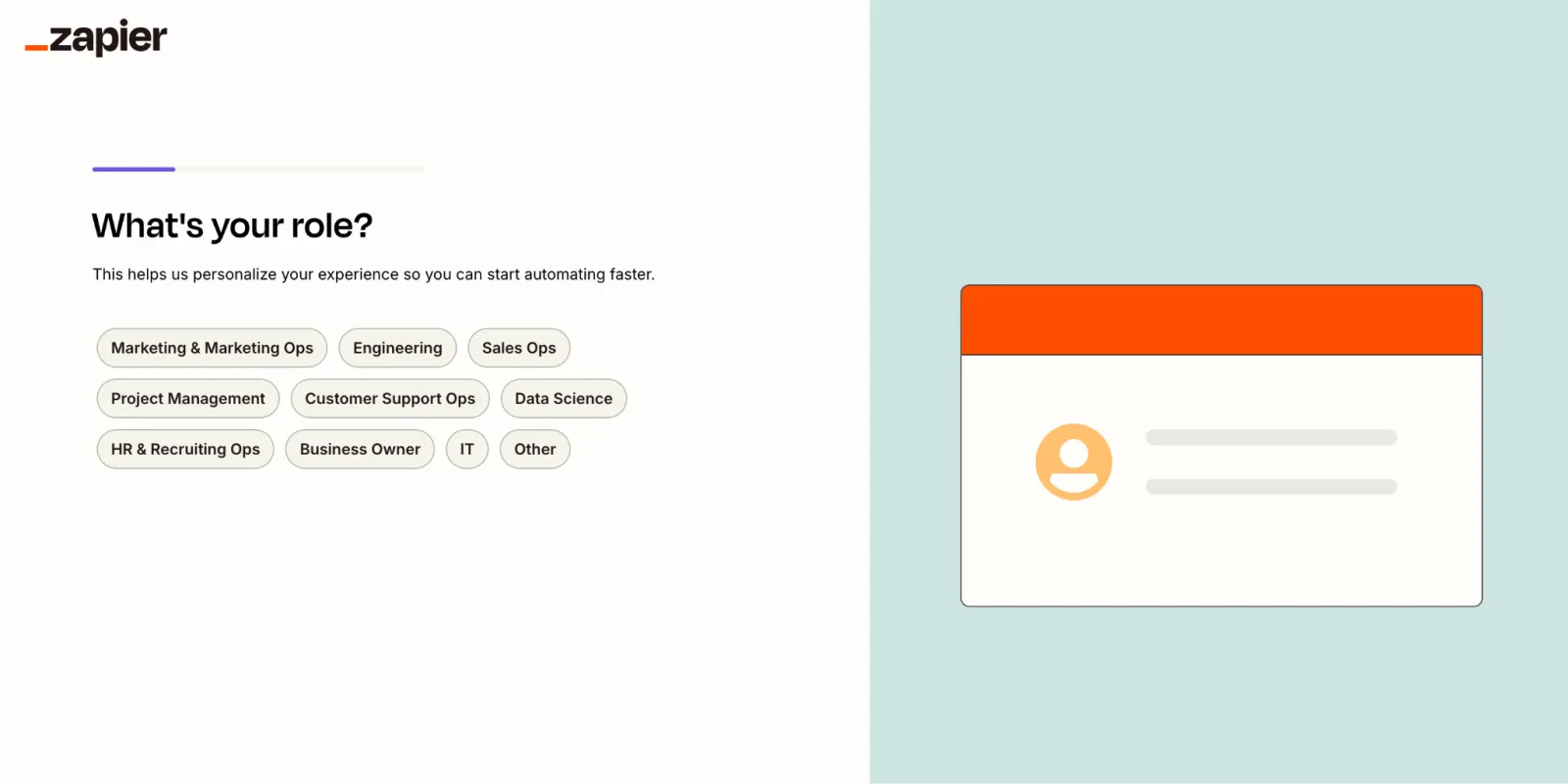
Después, Zapier te hace un par de preguntas rápidas, como tu puesto y el tamaño de tu empresa. Solo influyen en las plantillas que te recomienda, así que elige lo que encaje y sigue adelante.
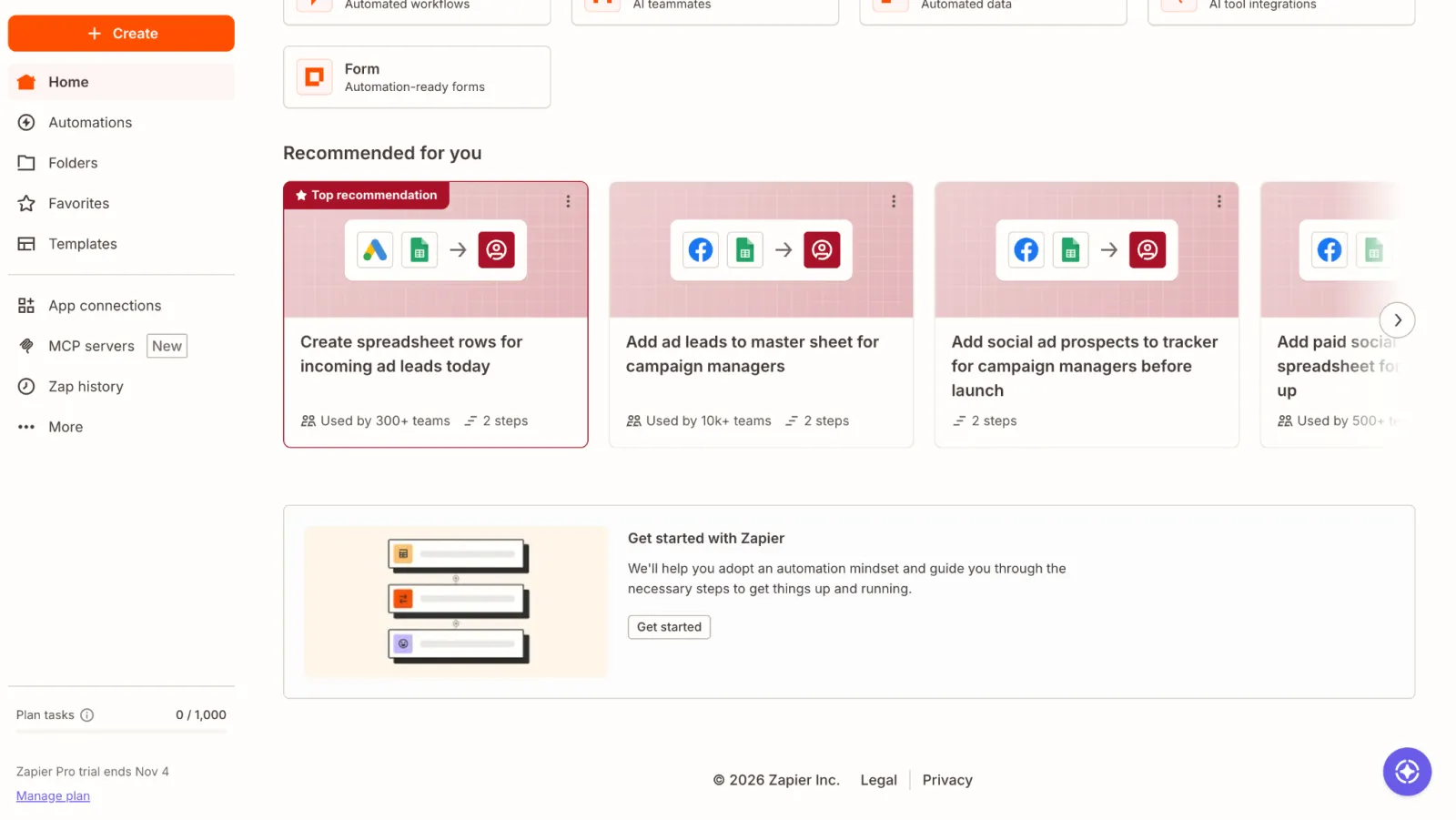
Una vez dentro, llegas a la página de inicio. Abajo a la izquierda verás tu prueba y tus tareas (a mí me aparecían 0 / 1,000 tareas y una prueba Pro de 14 días).
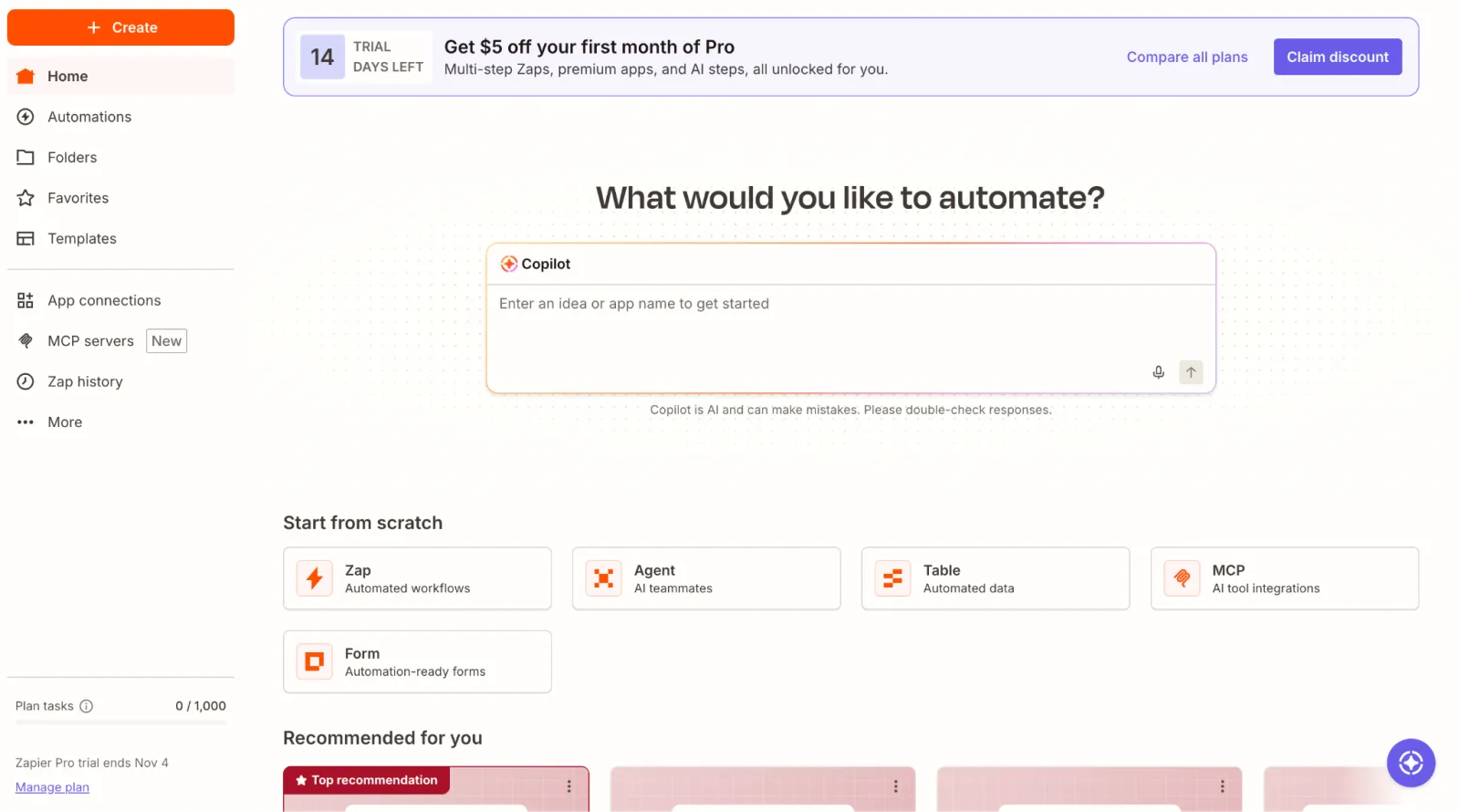
Algo que me confundió aquí: en "Recommended for you", Zapier muestra plantillas ya hechas, y pinché en la primera pensando que era un buen punto de partida. Resultó ser una plantilla para leads de Google Ads, que no tenía nada que ver con LinkedIn. Así que sáltate esas tarjetas y crea tu propio Zap, como te muestro en el paso 3.
Paso 2: Prepara tu hoja de Google Sheets
Zapier necesita un sitio del que leer tus posts, y una hoja de Google Sheets es lo más sencillo para empezar. Cada fila es un post, y la primera fila contiene los nombres de las columnas, que Zapier te mostrará más adelante cuando elijas qué publicar.
Esta es la hoja que creé, llamada LinkedIn posts:
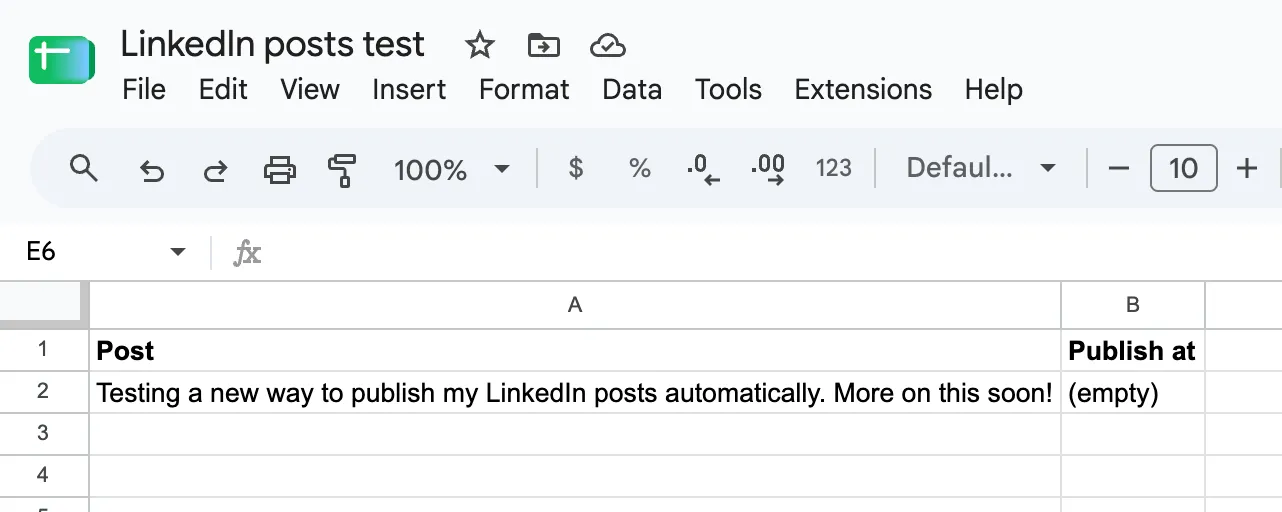
- Post contiene el texto que se publicará en LinkedIn, tal y como quieres que aparezca.
- Publish at solo sirve si más adelante quieres programar publicaciones (te lo explico más abajo), así que de momento puedes dejarla vacía.
Escribe un post de prueba que no te importe ver publicado, porque la prueba del paso 4 lo publica de verdad.
Paso 3: Crea el Zap y conecta tus cuentas
Un Zap siempre tiene un disparador (lo que lo inicia) y una acción (lo que hace). Aquí, el disparador es una fila nueva en tu hoja y la acción es un nuevo post en LinkedIn. Puedes añadir ambos pasos a mano, pero lo más rápido que encontré fue el Copilot de Zapier: describes el Zap con tus propias palabras y él crea los pasos por ti.
Desde la página de inicio, hice clic en + Create → Zap y, en el chat de Copilot de la izquierda, escribí:
Crea un Zap de dos pasos.
- Disparador: Google Sheets, New Spreadsheet Row, en mi hoja de cálculo "LinkedIn posts".
- Acción: LinkedIn, Create Share Update en mi perfil personal, usando la columna "Post" como texto del post, visible para cualquiera. Ningún otro paso.
Copilot creó los dos pasos en unos segundos y luego me pidió conectar mis cuentas con dos botones: Sign in to Google Sheets y Sign in to LinkedIn. Cada uno abre una ventana de inicio de sesión donde autorizas el acceso a Zapier.
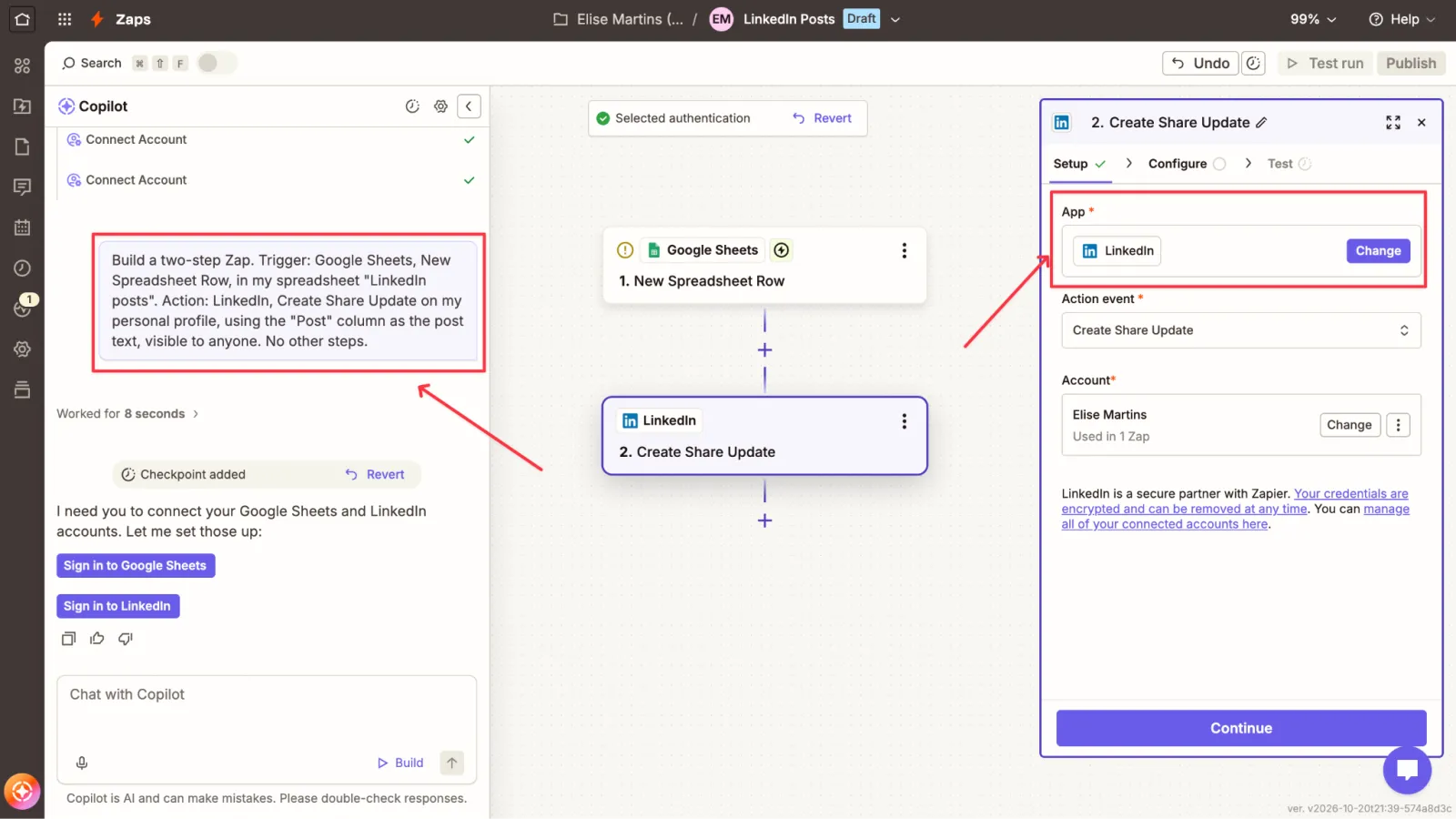
A continuación, haz clic en el paso de Google Sheets y elige tu hoja de cálculo (LinkedIn posts) y la pestaña (normalmente Sheet1). Después ve a Test para que Zapier cargue tu fila de prueba.
Esta parte es más importante de lo que parece: si te saltas la prueba, Zapier no puede mostrarte tus columnas en el siguiente paso y te quedas con una lista vacía.
Paso 4: Elige qué publicar, pruébalo y publícalo
Ahora haz clic en el paso de LinkedIn. Cada paso tiene tres pestañas, Setup → Configure → Test, y la importante es Configure.
Sinceramente, aquí tuve que pararme a pensar. El campo para el texto de tu post se llama Comment, lo que suena a un comentario debajo de una publicación, pero en realidad es el propio post. Para rellenarlo, haz clic en el + del campo (o escribe /), abre 1. New Spreadsheet Row y elige tu columna Post. Verás tu texto de prueba al lado, así sabrás que has elegido la correcta.
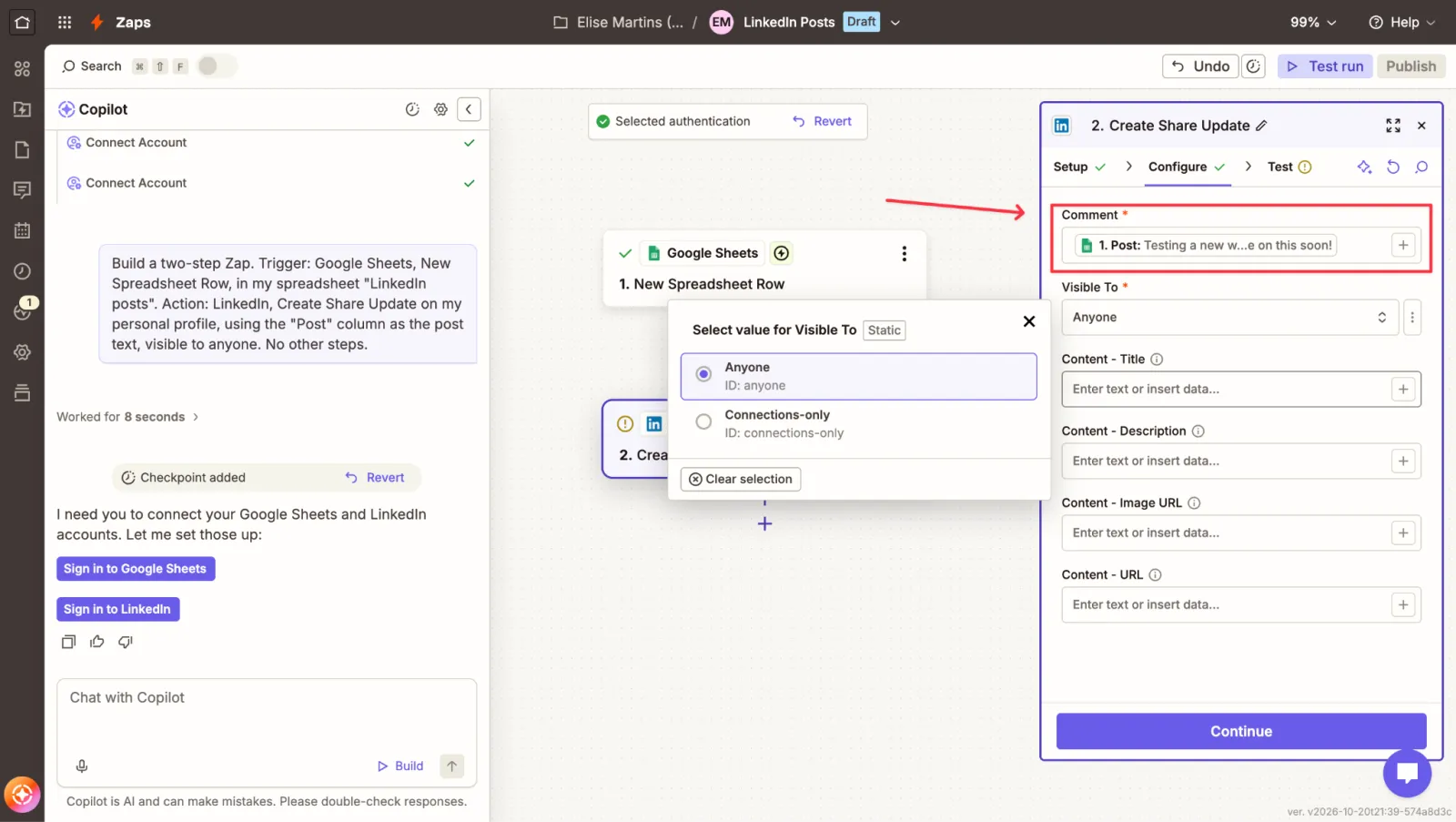
En Visible To selecciona Anyone y deja vacíos los cuatro campos de Content.
Esto lo aprendí por las malas: escribí un título y una descripción de prueba en esos campos y la prueba falló con el mensaje "Failed to create a share in LinkedIn." Esos campos son para la vista previa de un enlace, así que LinkedIn no los acepta sin un Content - URL. En cuanto los vacié e hice clic en Retest step, funcionó.
La prueba publica un post real, así que unos segundos después esto es lo que apareció en mi perfil de LinkedIn:
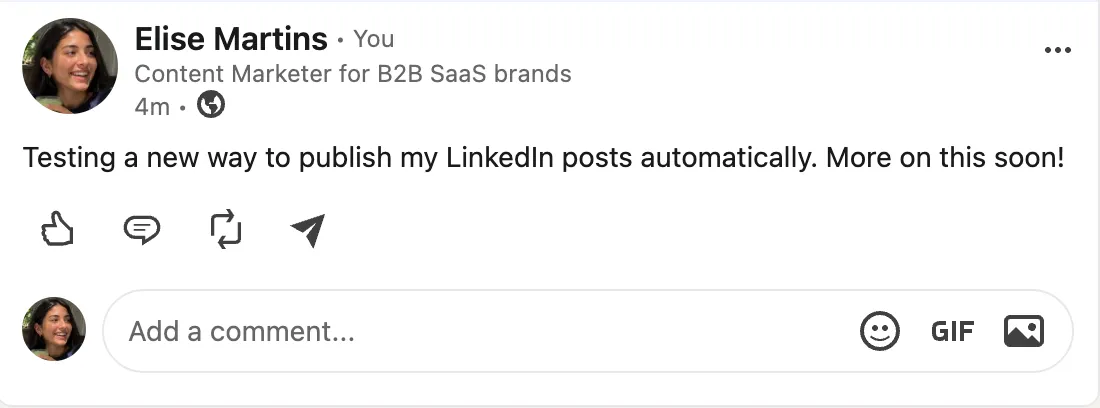
A partir de ahora, cada fila nueva de tu hoja se convierte en un post de LinkedIn. Zapier revisa tu hoja cada 2 minutos en el plan Pro y cada 15 minutos en el plan gratuito, así que un post nuevo puede tardar un poco en aparecer.
Entonces, ¿de verdad se configura en dos minutos? La primera vez, no. Conectar las cuentas fue rápido, pero entender qué significa cada campo (y por qué falló la prueba) me llevó más de lo que esperaba. Eso sí, una vez que sabes dónde está todo, el siguiente Zap es mucho más rápido.
Qué más puedes hacer con Zapier en LinkedIn
Yo probé la configuración más sencilla (una hoja de Google Sheets y un perfil personal), pero la misma idea funciona con otras apps y algunos pasos extra. Una vez que domines lo básico, también puedes:
- Compartir automáticamente cada nuevo artículo del blog. Usa el feed RSS de tu blog como disparador para que cada artículo nuevo se convierta en un post de LinkedIn.
- Publicar en una página de empresa con la acción Create Company Update, siempre que seas administrador de esa página.
- Programar posts para una hora concreta. Rellena la columna Publish at de tu hoja y añade un paso Delay by Zapier (Delay Until) entre el disparador y LinkedIn. Esto requiere un Zap de varios pasos, así que funciona durante la prueba Pro o con un plan de pago. ¿No sabes qué horas elegir? Nuestra herramienta gratuita Best Time to Post te muestra las mejores franjas para tu audiencia.
- Dejar que ChatGPT escriba el post a partir de un artículo o una newsletter, con un paso de ChatGPT antes de la acción de LinkedIn.
- Partir de otras apps como Notion, Airtable, YouTube o Mailchimp, para que un vídeo o una newsletter nuevos se conviertan en un post.
Lo que Zapier no puede hacer por tus posts de LinkedIn (limitaciones)
Zapier hace bien una cosa: lleva tu post de una app a LinkedIn. Pero, después de probarlo, estas son las carencias que yo tendría en cuenta:
- Solo publica. No puede añadir un primer comentario, responder a comentarios ni interactuar con publicaciones.
- Sigues escribiendo cada post. Zapier publica lo que hay en tu hoja, así que la parte más difícil, dar con posts que merezca la pena leer, sigue siendo cosa tuya.
- La programación y la redacción con IA cuestan dinero. El plan gratuito solo ejecuta Zaps de dos pasos con 100 tareas al mes, así que añadir un Delay o un paso de ChatGPT implica pasarte a un plan de pago cuando termine la prueba de 14 días. El siguiente plan, Professional, cuesta $29.99/mes con facturación mensual por 750 tareas, y cada paso de acción (como el de ChatGPT) también consume tareas, así que un Zap avanzado agota tu plan más rápido.
- La configuración requiere algo de aprendizaje. Nombres de campos como "Comment" y los campos de Content no son evidentes, y un solo campo mal rellenado bloquea el post.
- No hay nadie cuando el post se publica. LinkedIn muestra primero cada post a un grupo pequeño, y las reacciones y comentarios de esa primera hora deciden si llega a más gente.
Otra opción: publica e impulsa tus posts desde Claude Code con Podawaa
Si lo que más tiempo te quita es crear el contenido, hay una forma más sencilla. Con la skill de Claude Code de Podawaa, le dices a Claude Code lo que quieres en una frase y él escribe, publica, programa e impulsa el post por ti.
Esto es lo que hace y Zapier no:
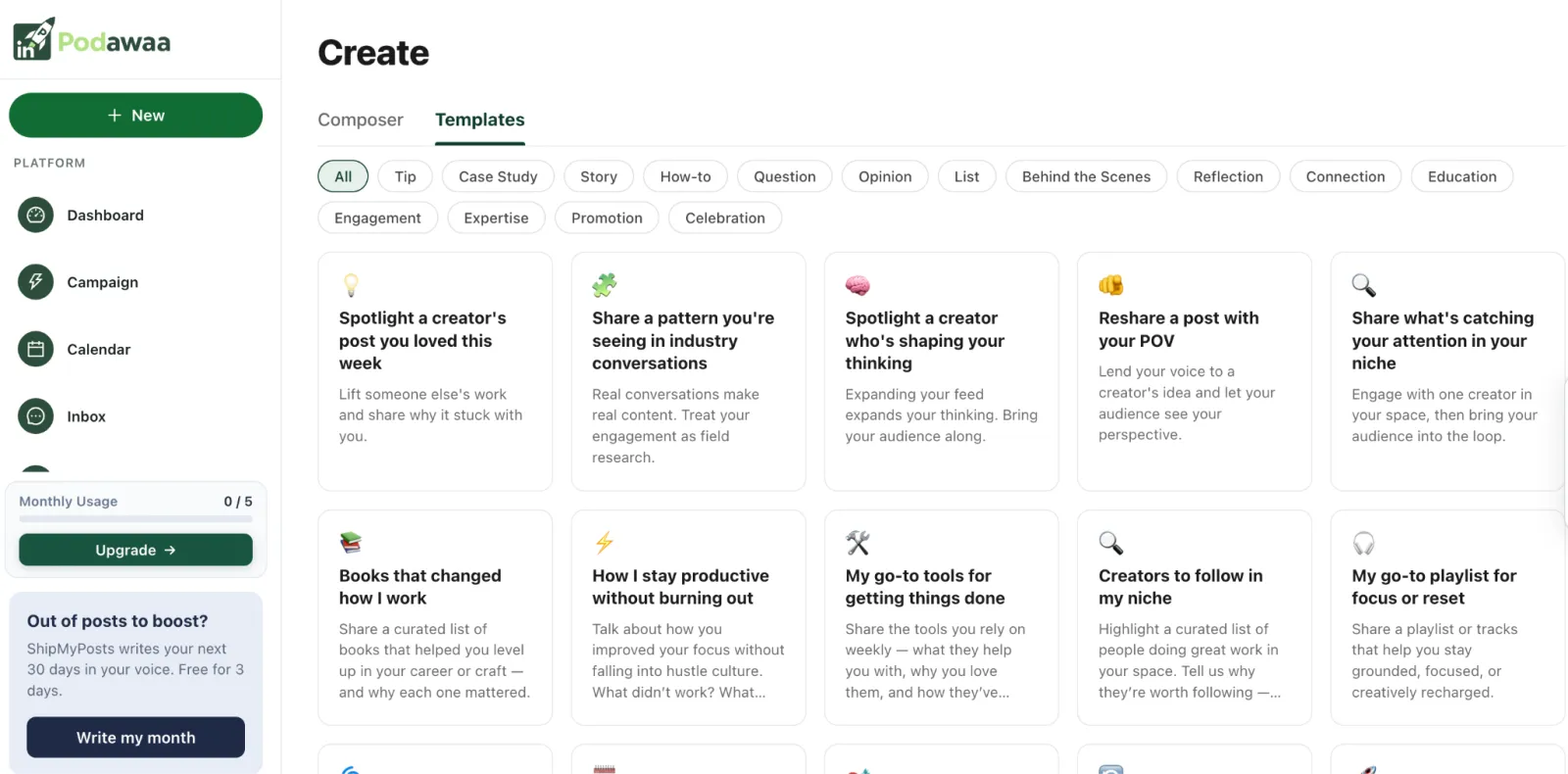
- Te ayuda a escribir el post. Parte de una de las plantillas de Podawaa (historias, casos de éxito, tutoriales, opiniones y más), añade tus notas y Claude las convierte en un post. Incluso puedes convertir tus últimos artículos del blog en una semana de posts con una sola instrucción.
- Impulsa el post en su primera hora con reacciones y comentarios de miembros reales de LinkedIn afines a tu idioma y sector, y los comentarios responden a lo que dice tu post.
- Añade un primer comentario con tu enlace, tras un retardo integrado de entre 30 y 90 segundos.
- Prepara posts de lead magnet, en los que las primeras personas comentan una palabra clave como GUÍA.
- Programa con hasta 30 días de antelación, con cada post en tu calendario de Podawaa.
Puedes ver toda la configuración y una demo en directo en este vídeo de 2 minutos:
Y si quieres cada paso explicado, lee nuestra guía sobre cómo publicar en LinkedIn desde Claude Code.
Preguntas frecuentes
¿Puedo automatizar gratis mis posts personales de LinkedIn con Zapier?
Sí. Un Zap de dos pasos (Google Sheets → LinkedIn Create Share Update) funciona con el plan gratuito de Zapier, con 100 tareas al mes. Cada post publicado consume una tarea.
¿Por qué Zapier llama "Comment" al texto del post?
En la acción Create Share Update, el campo Comment es el texto de tu post, no un comentario debajo de él. Asigna la columna de tu post a ese campo.
¿Por qué me salió "Failed to create a share in LinkedIn"?
Probablemente rellenaste Content - Title, Content - Description o Content - Image URL sin un Content - URL. Esos campos crean la vista previa de un enlace, así que déjalos vacíos salvo que compartas un enlace.
¿Zapier puede programar posts de LinkedIn?
Sí, con un paso Delay by Zapier configurado como Delay Until y una columna de fecha en tu hoja. Esto requiere un Zap de varios pasos, así que funciona durante la prueba Pro de 14 días o con el plan Professional ($29.99/mes con facturación mensual).
¿Puedo publicar en una página de empresa de LinkedIn con Zapier?
Sí, con Create Company Update, siempre que tu cuenta sea administradora de la página.
¿Zapier puede añadir un primer comentario o impulsar mi post de LinkedIn?
No. La app de LinkedIn de Zapier solo publica posts. Para añadir un primer comentario o conseguir reacciones y comentarios tempranos, puedes usar Podawaa con Claude Code.
¿Qué alternativa más sencilla a Zapier hay para publicar en LinkedIn?
Si escribes con IA, Claude Code con la skill de Podawaa te permite escribir, publicar, programar e impulsar un post con una sola frase. Para más opciones, consulta nuestra lista de las mejores API para publicar en LinkedIn.