


Si escribes tus publicaciones de LinkedIn en Claude Code, ya conoces la última parte: copiar el borrador, abrir LinkedIn, pegarlo, arreglar el formato y luego programar la siguiente en otra herramienta.
Esta guía te enseña a enviar la publicación directamente desde tu terminal y a asegurarte de que la gente la vea de verdad una vez publicada.
El vídeo de 2 minutos que tienes a continuación recorre toda la configuración con una demo en directo. Míralo primero y sigue los pasos, o salta directamente a las instrucciones escritas:
Respuesta rápida
Claude Code no puede publicar en LinkedIn por sí solo. Necesita una API de publicación con permiso para publicar en tu nombre. Con Podawaa, la configuración son tres pasos y unos dos minutos:
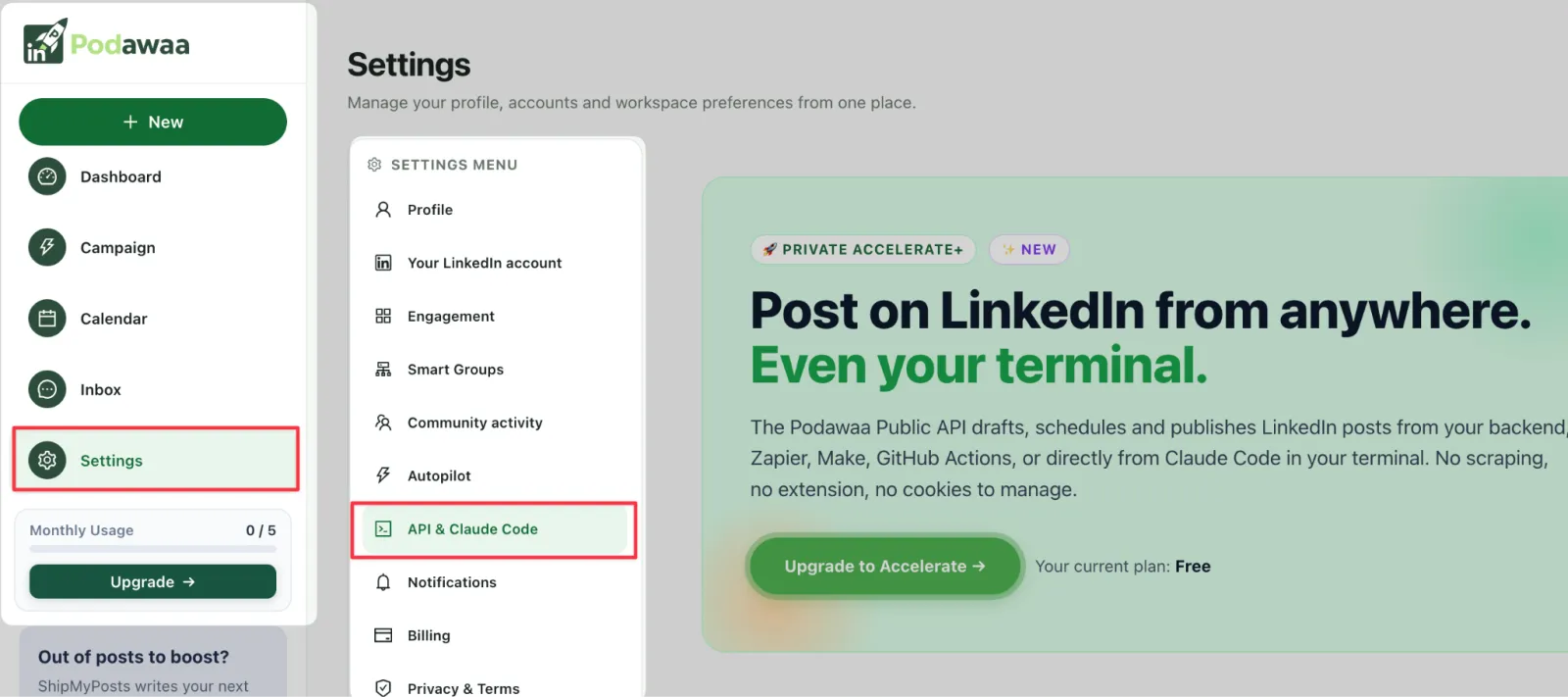
- Crea una clave de API en Podawaa, en Settings → API & Claude Code.
- Guarda el archivo de la skill de Podawaa en la carpeta .claude/skills/podawaa/ de tu proyecto.
- Añade la clave a tu entorno como PODAWAA_API_KEY.
Después, escribe una sola frase, como "Publica este post en LinkedIn ahora e impúlsalo con 50 likes y 10 comentarios", y Claude Code publica, programa o impulsa la publicación por ti.
Por qué Claude Code necesita una API de publicación
LinkedIn solo acepta publicaciones de aplicaciones que ha autorizado a publicar en tu nombre, y Claude Code no es una de ellas. Así que tienes tres formas de conectarlo:
- Crear tu propia integración con la API de LinkedIn. Creas una app de desarrollador, solicitas permisos de publicación, configuras OAuth, renuevas tokens y la mantienes cada vez que LinkedIn cambia su API. Control total, pero es un proyecto de desarrollo.
- Conectar un servidor MCP. Un servidor MCP le da a Claude nuevas herramientas que utilizar. Algunos servidores MCP de LinkedIn publican posts, pero muchos solo leen datos de LinkedIn, así que comprueba qué hace el tuyo.
- Usar una skill de Claude Code conectada a una API de publicación. Una skill es un pequeño archivo de instrucciones (SKILL.md) que enseña a Claude una tarea concreta. La skill de Podawaa enseña a Claude a usar la API de Podawaa, y Podawaa gestiona la conexión con LinkedIn por ti.
Esta guía usa la skill de Podawaa: sin escribir código, sin nada extra ejecutándose en tu ordenador y sin configurar nada como desarrollador de LinkedIn.
La misma API de Podawaa también se conecta con Zapier, Make y GitHub Actions. Para publicar desde un flujo visual (por ejemplo, que cada nueva fila de Airtable o Notion se convierta en un post de LinkedIn), sigue nuestra guía sobre cómo automatizar publicaciones de LinkedIn con Zapier. Para comparar todas tus opciones, consulta las mejores APIs para publicar en LinkedIn.
Lo que necesitas antes de empezar
- Claude Code instalado en tu ordenador
- Una cuenta de LinkedIn conectada a Podawaa
- Un plan Private Accelerate o Private Dominate (los planes Free y Community no incluyen acceso a la API)
- Una clave de API de Podawaa, que crearás en el Paso 1
Puedes probar todo el flujo durante la prueba gratuita de 7 días de Podawaa y comparar los planes en la página de precios.
Esta es la página API & Claude Code de la configuración de Podawaa, donde crearás tu clave y descargarás la skill:
Paso 1: crea tu clave de API de Podawaa
La clave de API funciona como una contraseña para aplicaciones. Podawaa la lee para reconocer tu espacio de trabajo y las cuentas de LinkedIn conectadas a él, así que Claude Code nunca necesita tu contraseña de LinkedIn.
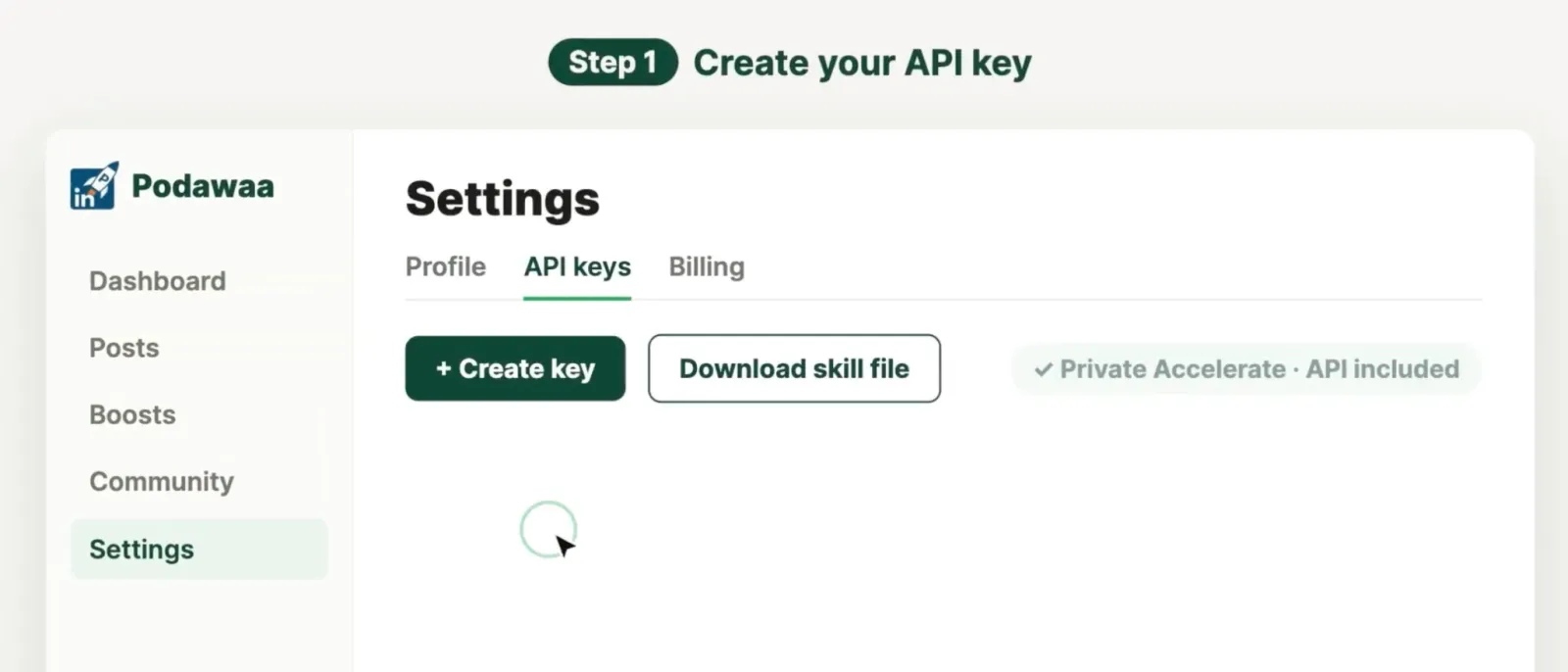
- Ve a Settings → API & Claude Code en Podawaa.
- Haz clic en Create API key.
- Copia la clave y guárdala en un lugar seguro, como un gestor de contraseñas. Podawaa solo la muestra una vez.
Tanto la clave de API como el archivo de la skill que necesitarás en el Paso 2 están en la misma página de configuración:
Crea una clave por herramienta (Claude Code, Zapier, Make). Si una clave se filtra, la revocas con un clic y tus otras integraciones siguen funcionando.
Paso 2: añade la skill de Podawaa a tu proyecto
La clave de API le da a Claude Code acceso a Podawaa. El archivo de la skill le enseña a Claude cómo funciona la API de Podawaa: cómo encontrar tus cuentas de LinkedIn, publicar, programar, impulsar y añadir primeros comentarios. No necesitas escribirlo ni editarlo.
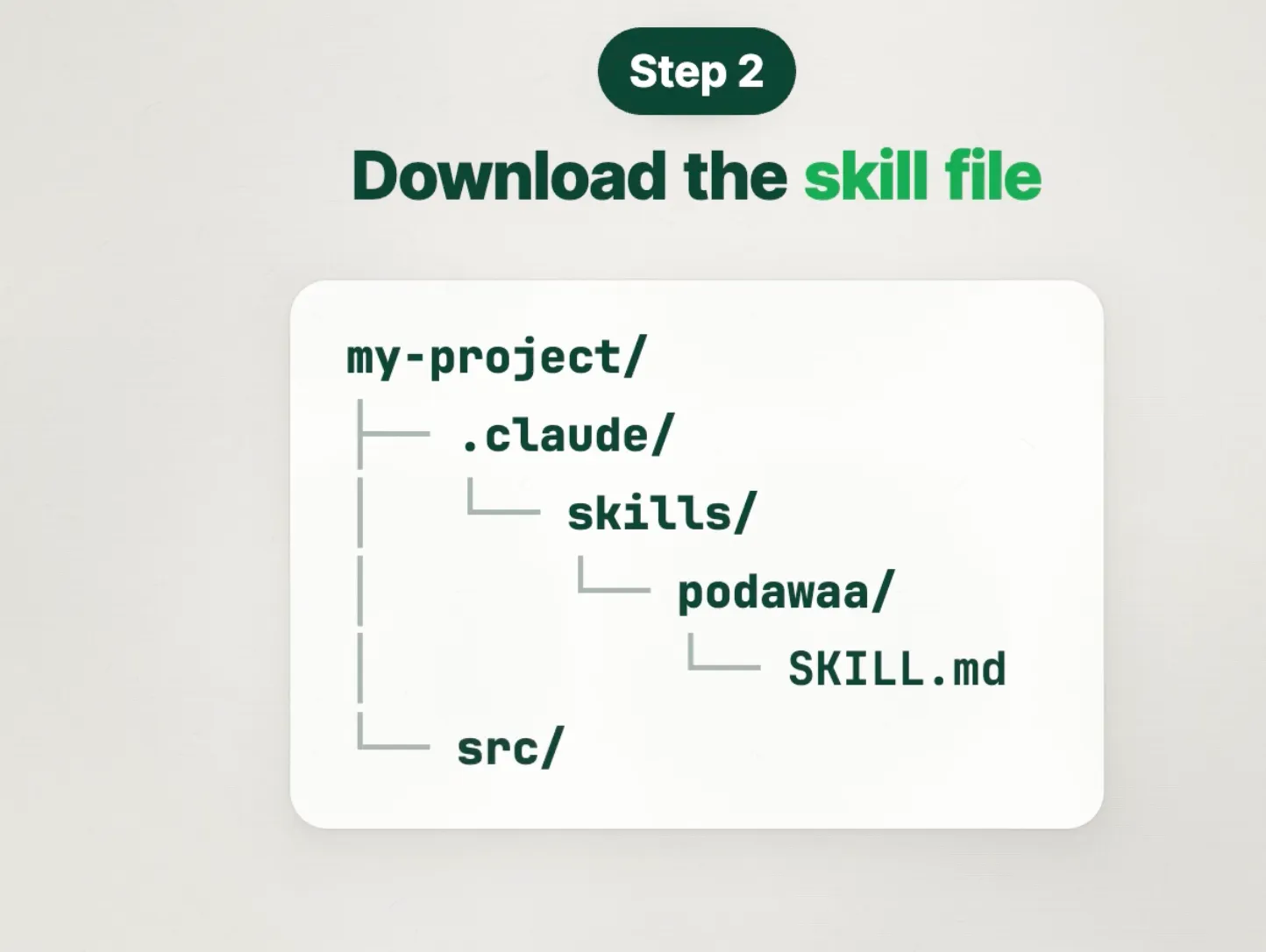
Descarga el archivo de la skill desde la misma página API & Claude Code y guárdalo aquí, dentro del proyecto donde usas Claude Code:
.claude/skills/podawaa/SKILL.md
¿Tu proyecto aún no tiene la carpeta .claude/skills/? Créala, añade dentro una carpeta podawaa y coloca el archivo. Tu proyecto debería quedar así:
Paso 3: añade tu clave y prueba la conexión
Añade la clave que copiaste en el Paso 1 a tu entorno como PODAWAA_API_KEY. La skill la usa para conectar Claude Code con tu cuenta de Podawaa, y listo: ya puedes publicar.
Consejo: publica siempre en la misma cuenta y zona horaria. Añade una línea al archivo CLAUDE.md de tu proyecto (Claude Code lo lee al inicio de cada sesión), como "Cuando publiques con Podawaa, usa mi perfil personal y la zona horaria Europe/Paris." Así Claude lo aplicará a cada publicación.
Paso 4: escribe el post antes de publicarlo
Si ya tienes un post terminado, pégalo en tu instrucción y salta al Paso 5. Pero si partes de una página en blanco, dale a Claude un enfoque y tus propios detalles. Sin ellos, Claude rellena los huecos con las mismas frases genéricas de cualquier post hecho con IA, y los lectores pasan de largo.
La biblioteca de plantillas de Podawaa le da a Claude ese enfoque. Contiene ideas de posts listas para usar, ordenadas por tipo (Tip, Case Study, Story, How-to, Question, Opinion, Behind the Scenes, Reflection y más), en Create → Templates.
Eliges el enfoque que encaje con lo que quieres compartir esta semana, añades tus notas y resultados, y Claude escribe el post con tu voz.
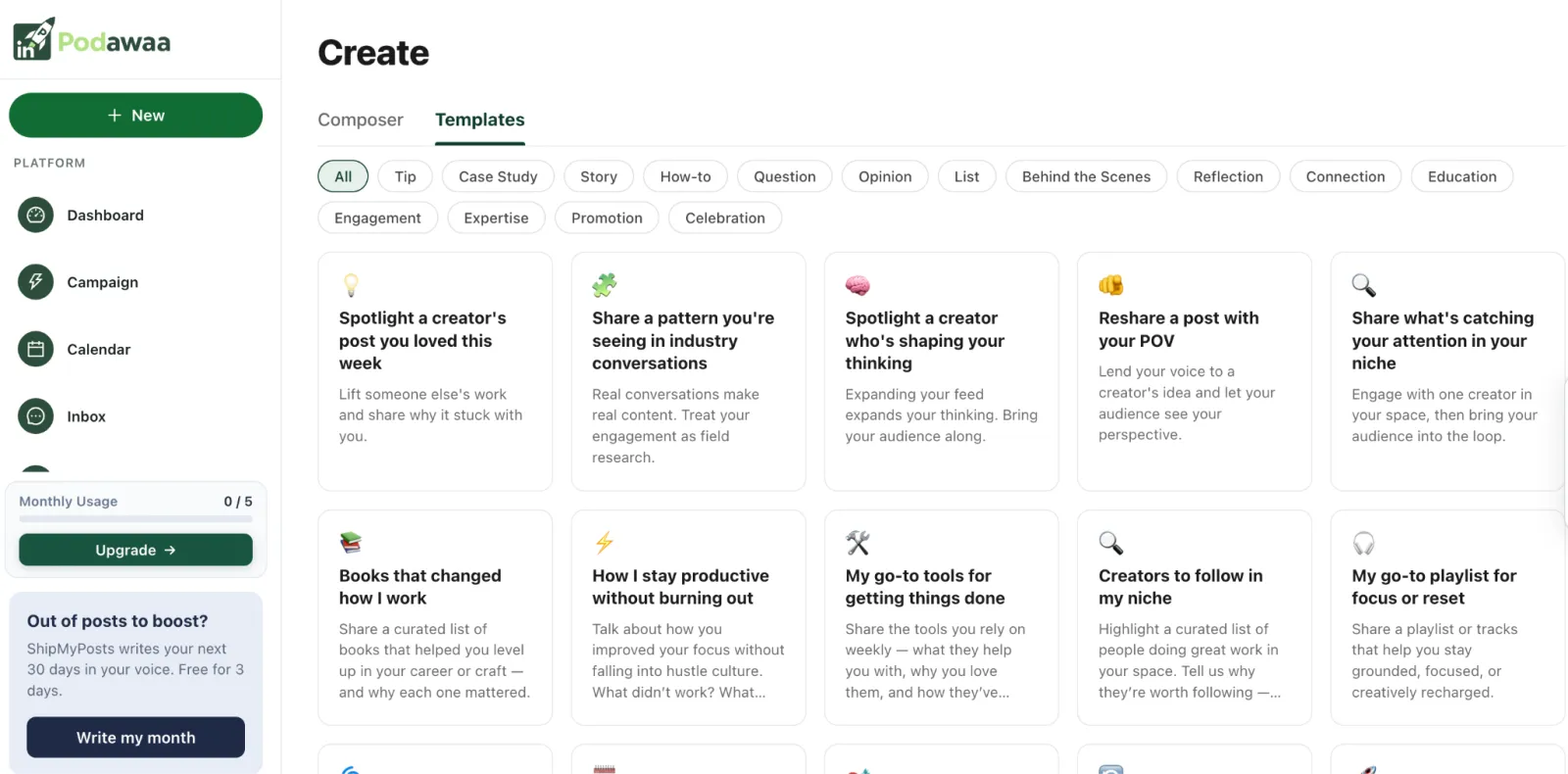
Por ejemplo, con la plantilla "Comparte un patrón que estés viendo en las conversaciones de tu sector":
Usa este enfoque para un post de LinkedIn: comparte un patrón que estés viendo en las conversaciones de tu sector.
Estas son mis notas: [TUS OBSERVACIONES Y EJEMPLOS]
Conviértelas en un post de LinkedIn y enséñame el borrador antes de publicarlo.
Pedir primero el borrador te permite corregir cualquier cosa que no suene a ti. Para más enfoques, consulta nuestros ejemplos de posts de storytelling en LinkedIn y nuestra guía de pilares de contenido.
Antes de publicar, revisa dos cosas que es fácil pasar por alto en una terminal:
- Las dos primeras líneas. LinkedIn corta los posts tras unas dos líneas en el móvil, así que el arranque decide quién pulsa "ver más". Puedes comparar inicios con nuestro LinkedIn Hook Tester gratuito.
- El formato. LinkedIn no admite Markdown, así que el **negrita** de Claude aparece con asteriscos. Pide a Claude que escriba sin Markdown y añade negrita o cursiva con nuestro LinkedIn Text Formatter gratuito.
Paso 5: publica, programa e impulsa desde Claude Code
Cada una de estas acciones requiere una sola frase, y puedes combinarlas en una misma instrucción (programar un post, añadir un primer comentario e impulsarlo, todo a la vez).
Publicar un post ahora
Publica este post en LinkedIn ahora: [PEGA TU POST]
Programar un post para más tarde
Progrona este post para el lunes a las 9:00 (Europe/Paris): [PEGA TU POST]
- Indica una zona horaria. Tu ordenador, tu espacio de trabajo de Podawaa y tu audiencia pueden estar en zonas horarias distintas, y el post debe salir cuando tu audiencia está conectada. Nuestra herramienta gratuita Best Time to Post te muestra las mejores franjas en tu zona horaria.
- Programa con hasta 30 días de antelación.
Impulsar un post en su primera hora
LinkedIn muestra primero cada post nuevo a un grupo reducido. Las reacciones y los comentarios de la primera hora lo llevan a más gente, y una primera hora sin actividad frena su alcance, por bueno que sea el post (más sobre esto en tus primeros 60 minutos en LinkedIn).
Un impulso le da a tu post esa interacción inicial:
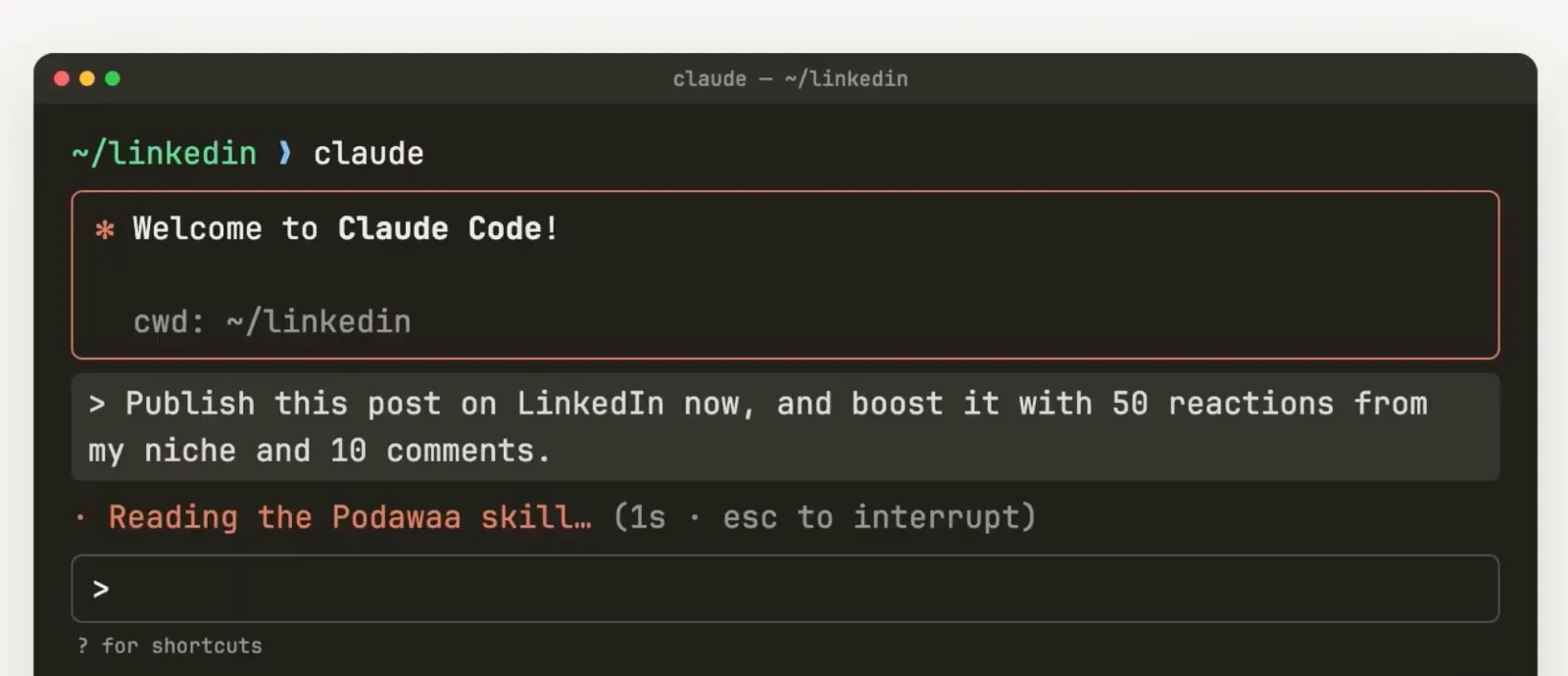
Publica este post en LinkedIn ahora e impúlsalo con 50 likes y 10 comentarios: [PEGA TU POST]
Así se ve esa instrucción en Claude Code, mientras empieza a leer la skill de Podawaa:
- Personas reales de tu nicho. Los miembros de Podawaa reaccionan desde sus propias cuentas de LinkedIn, seleccionados según el idioma y el sector de tu post por Jev, el motor de emparejamiento de Podawaa (cómo elige Jev quién interactúa).
- Comentarios escritos para tu post. Cada comentario responde a lo que dice tu post, nada de "¡Gran post!" o "Gracias por compartir".
- Entrega progresiva. La interacción llega a lo largo de unas horas, igual que en un post que empieza a despegar.
- Hasta 250 reacciones y 50 comentarios por post, según tu plan (hasta 100 reacciones y 20 comentarios en Accelerate).
Impulsar es opcional, y no salvará un post que no aporta nada. Lo que hace es darle a un buen post una oportunidad real de llegar a las personas adecuadas.
Añadir un primer comentario
Muchos creadores comparten los enlaces en el primer comentario para que el post se centre en la idea:
Publica este post en LinkedIn ahora y luego añade esto como primer comentario: [TU COMENTARIO O ENLACE]
Podawaa publica el comentario tras un margen de seguridad integrado de entre 30 y 90 segundos.
Programar un post con lead magnet
Un post con lead magnet pide a los lectores que comenten una palabra clave (como GUÍA) para recibir un recurso. La gente comenta más cuando ve que otros ya lo están pidiendo, así que Podawaa añade por ti los primeros comentarios con la palabra clave:
Progrona este post para el lunes a las 9:00 (Europe/Paris) y añade un lead magnet en el que al menos 20 personas comenten la palabra GUÍA: [PEGA TU POST]
Claude configura la hora y el lead magnet de una sola vez, y tú envías el recurso a todos los que lo pidan.
Convertir tus artículos en una semana de posts impulsados
Indica a Claude dónde están tus artículos del blog o tus newsletters, y escribirá, espaciará, programará e impulsará los posts:
Convierte los 3 últimos artículos de mi carpeta /blog en posts de LinkedIn, publica uno al día a las 10:00 (Europe/Paris) e impulsa cada uno.
Así se ve en la terminal: Claude lee los 3 artículos, escribe 3 posts y programa cada uno con un impulso para el miércoles, el jueves y el viernes a las 10:00:
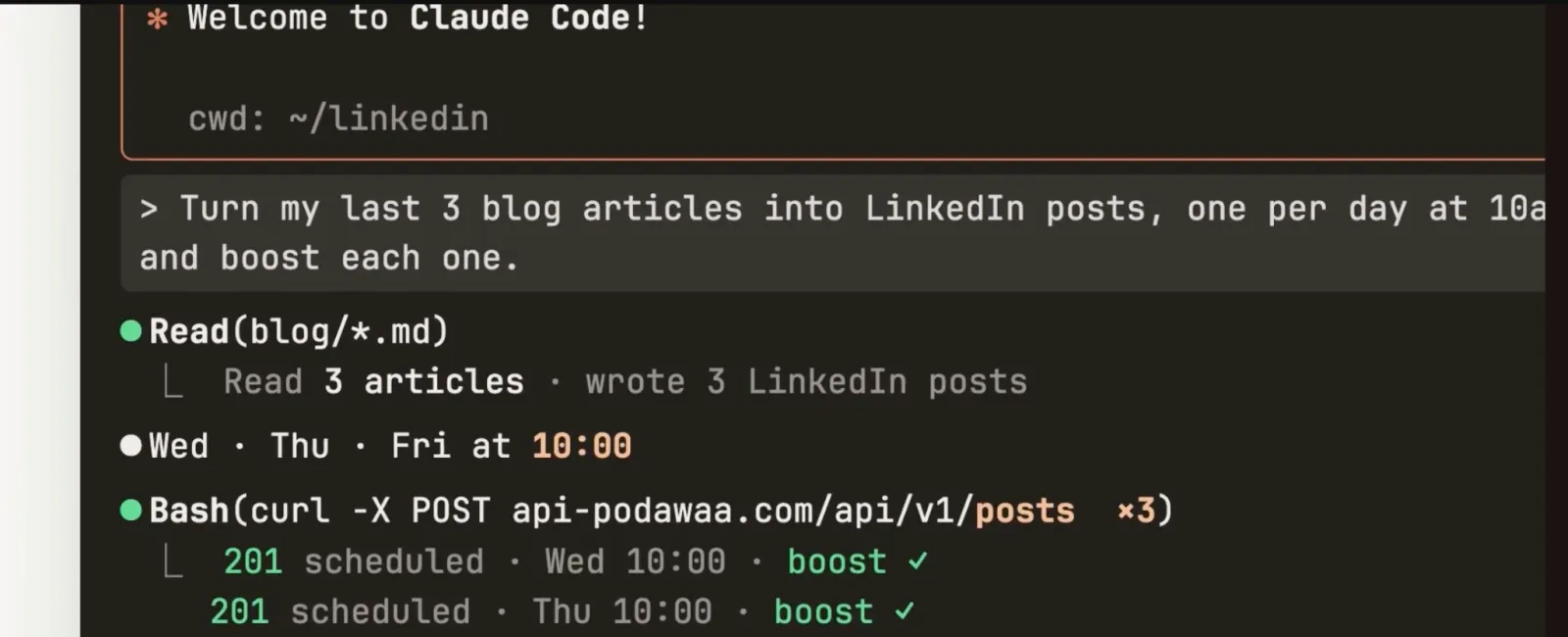
La misma instrucción sirve para un mes entero de contenido. Podawaa reparte las publicaciones por su parte para mantenerse dentro de los límites de LinkedIn.
Qué hace Claude Code después de enviar una instrucción
- Muestra las cuentas de LinkedIn conectadas a tu espacio de trabajo de Podawaa.
- Te pregunta qué cuenta usar si tienes más de una.
- Comprueba que el post cumple los límites de LinkedIn (3,000 caracteres).
- Envía una única solicitud a Podawaa con el post y tus opciones.
- Te devuelve el ID del post y su estado en la terminal.
Un post que publicas al momento aparece en aproximadamente un minuto. Un post programado se publica a la hora que hayas fijado, y a partir de ahí empiezan a llegar las reacciones y los comentarios del impulso.
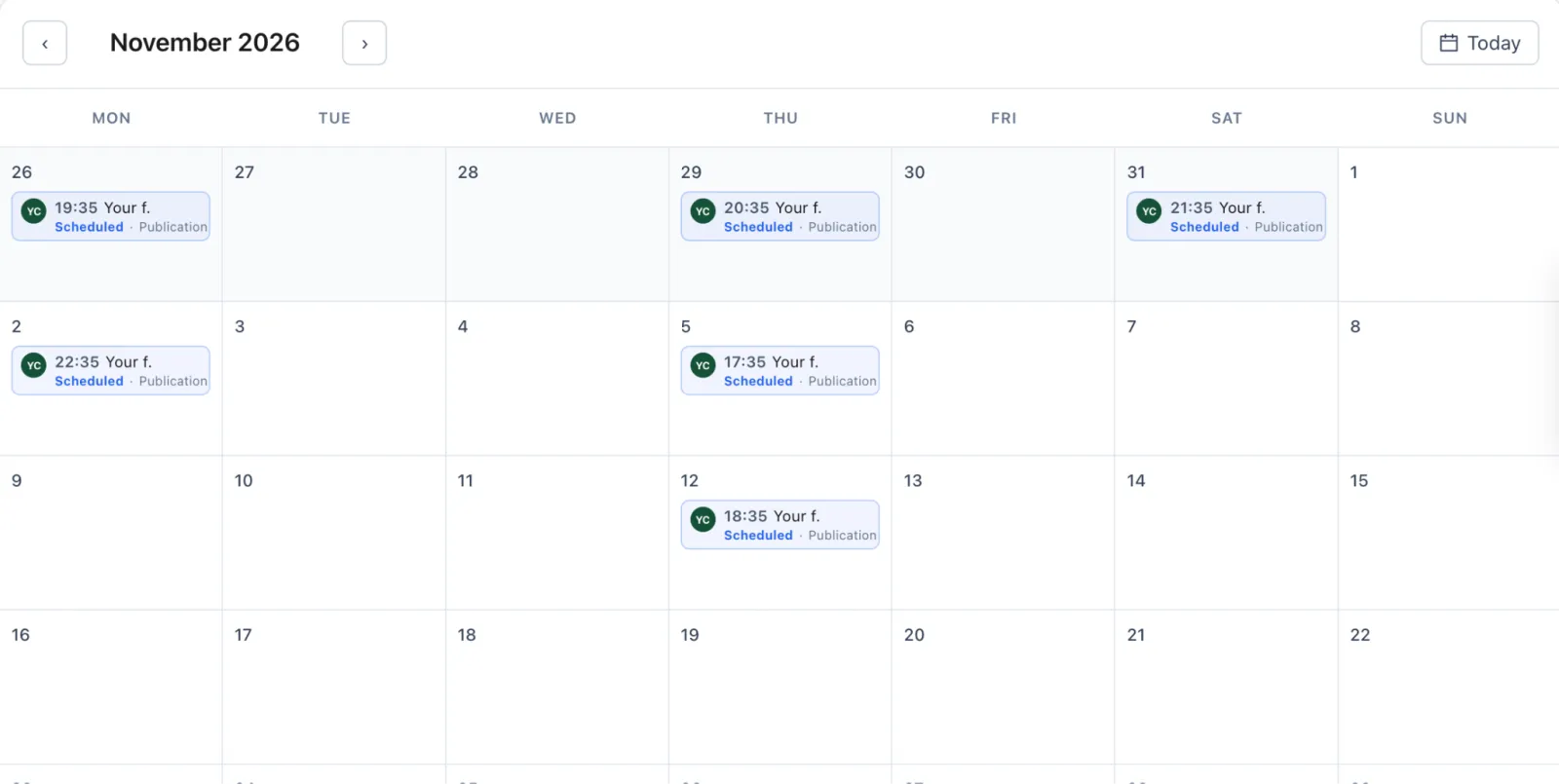
Cada post programado aparece también en tu calendario de Podawaa, donde puedes revisarlo o moverlo:
Responder durante las primeras horas también ayuda a que un post llegue a más gente. El Comments Inbox de Podawaa reúne en un solo lugar todos los comentarios de tus posts y te sugiere respuestas con IA que puedes editar antes de enviarlas.
Publica para varias cuentas de LinkedIn
Si gestionas LinkedIn para clientes o para un equipo, Claude Code llega a todas las cuentas conectadas a tu espacio de trabajo de Podawaa. Indica la cuenta en tu instrucción:
Progrona este post en el perfil de LinkedIn de Sarah para el martes a las 8:00 (Europe/London): [PEGA TU POST]
Puedes preparar una semana de contenido para varios clientes en una sola sesión, sin entrar y salir de cada cuenta. Consulta el precio por cuenta adicional en la sección para agencias.
Empieza a publicar desde Claude Code
Escribe, publica, programa e impulsa tus posts de LinkedIn en una sola conversación. Empieza tu prueba de 7 días de Podawaa y envía tu primer post desde Claude Code.
Preguntas frecuentes
¿Puede Claude Code publicar directamente en LinkedIn?
No. Claude Code necesita una API de publicación con permiso para publicar en tu cuenta. La skill de Podawaa lo conecta con la API de Podawaa, que publica y programa los posts por ti.
¿Qué diferencia hay entre una skill de Claude Code y un servidor MCP?
Una skill es un archivo de instrucciones que enseña a Claude una tarea concreta, como usar la API de Podawaa. Un servidor MCP es un servicio independiente que le da a Claude nuevas herramientas. Ambos pueden conectar Claude Code con LinkedIn. La skill de Podawaa solo necesita un archivo y una clave de API.
¿Necesito saber programar para configurarlo?
No. Creas una clave de API, guardas un archivo en tu proyecto y añades la clave a tu entorno. La configuración lleva unos dos minutos.
¿Qué plan de Podawaa incluye la skill de Claude Code?
Private Accelerate y Private Dominate. Puedes probarla durante la prueba de 7 días de Podawaa.
¿Cuántas reacciones y comentarios puedo pedir por impulso?
Hasta 250 reacciones y 50 comentarios por post en Dominate, y hasta 100 reacciones y 20 comentarios en Accelerate.
¿Claude Code ve mi contraseña de LinkedIn?
No. Claude Code se conecta con tu clave de API de Podawaa, y Podawaa gestiona tu conexión con LinkedIn.