

Puedes crear un banner de LinkedIn con IA subiendo una captura de pantalla que quieras usar como inspiración, describiendo lo que quieres cambiar y editando el diseño generado antes de exportarlo.
Lo probé en Claude Design con una sola captura de pantalla. En lugar de darme una imagen plana, creó un banner editable en el que podía cambiar el texto, las fuentes, los colores y la composición.
Hoy te voy a enseñar el proceso exacto, el prompt que usé y lo que deberías revisar antes de subir el banner final a LinkedIn.
Cómo probé este método
No le pedí a la IA que se inventara un banner cualquiera desde cero. Elegí un banner de LinkedIn ya existente como referencia de diseño, subí la captura a Claude Design y sustituí los datos originales por un texto nuevo para el perfil de un ingeniero de software.
Elegí Claude Design porque me permitía seguir editando cada elemento de texto y de diseño después de generar la primera versión. Puedes probar este mismo proceso basado en referencias con otras herramientas de diseño con IA, pero las opciones de edición y el resultado final pueden variar.
1. Encuentra un estilo de banner de LinkedIn que te guste
Empieza buscando un banner de LinkedIn con una composición que te gustaría adaptar a tu propio perfil. Puedes echar un vistazo a estos ejemplos de banners de LinkedIn y guardar uno que encaje con el estilo que buscas.
No se trata de encontrar un diseño para copiarlo tal cual. Buscas elementos visuales que puedan orientar a la IA, como:
- ¿Dónde está colocado el texto principal?
- ¿Cuántos colores y fuentes utiliza?
- ¿Incluye habilidades, resultados o logotipos de empresas?
- ¿Qué zona queda libre para la foto de perfil?
Para mi prueba, usé mi propio banner de LinkedIn como referencia. Me gustaban el fondo oscuro, el mensaje grande a la derecha, los detalles en morado y la fila de logotipos de empresas debajo.
Además, el texto se mantiene alejado del lado izquierdo, donde la foto de perfil tapa parte del banner:
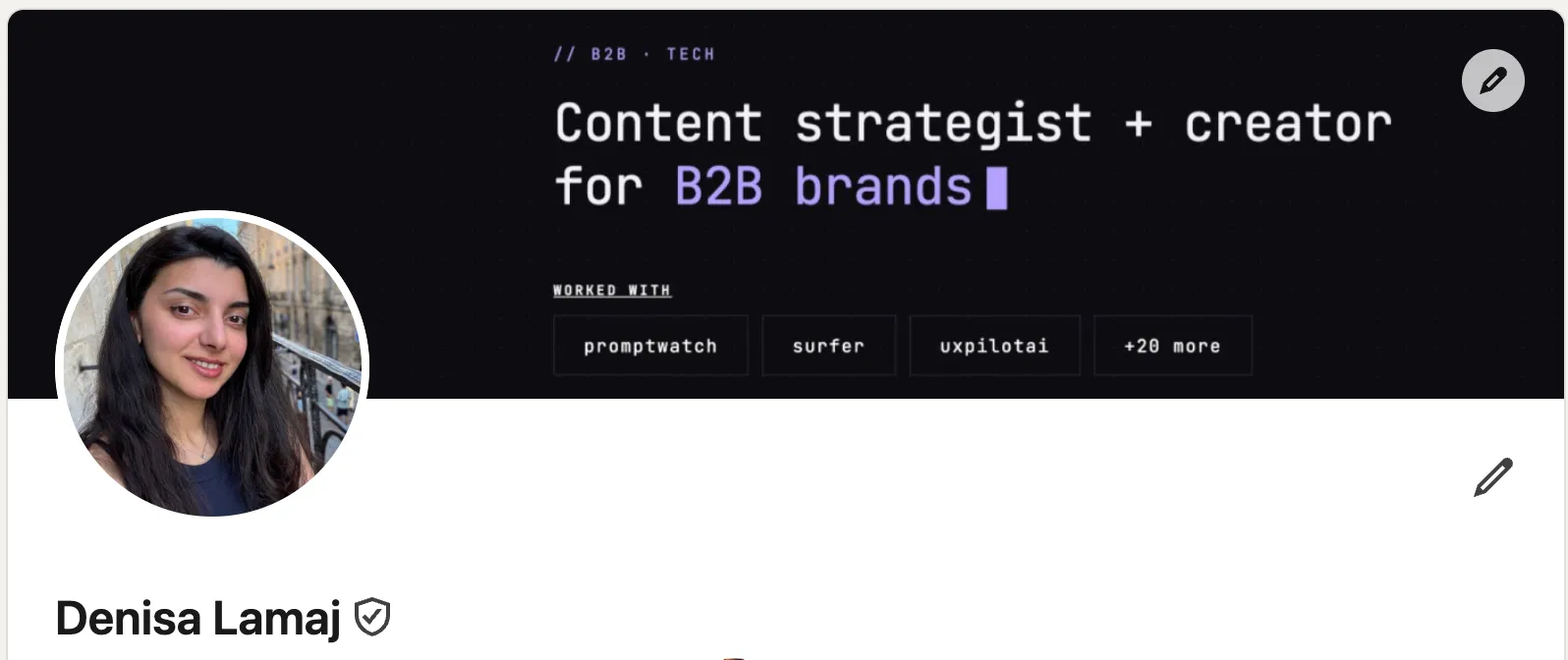
Esta captura le da a la IA una dirección clara en cuanto a composición y espaciado. Después, el texto, los colores, los logotipos y otros detalles se pueden sustituir por información adaptada al nuevo perfil.
2. Sube la captura a Claude Design
Cuando tengas tu banner de referencia, abre Claude Design y sube la captura. Claude necesita saber qué partes de la referencia te gustan y qué debe cambiar. Si simplemente le pides que «recree este banner», le dejas demasiado margen para adivinar y puede que el resultado se parezca demasiado al original.
Antes de escribir tu prompt, prepara:
- Tu puesto o propuesta de valor principal
- De dos a cuatro habilidades, servicios o logros que lo demuestren
- Tus colores preferidos
- Los nombres o logotipos de empresas que quieras incluir
El mensaje del banner debe reforzar el titular de tu perfil. Si no tienes claro cómo describir tu puesto, estos ejemplos de titulares de LinkedIn para quienes buscan empleo incluyen varios formatos de ingeniería de software que puedes adaptar.
Después, puedes copiar y personalizar este prompt:
Crea un banner de LinkedIn original inspirado en la captura adjunta. Usa un lienzo de 1584 × 396 píxeles. Mantén una estructura general y una jerarquía visual similares, pero no copies exactamente el diseño original.
- Usa este texto principal: [TU PUESTO O PROPUESTA DE VALOR]
- Añade estas habilidades o logros: [DETALLE 1], [DETALLE 2] y [DETALLE 3]
- Usa [TUS COLORES] y dale al diseño un estilo [MINIMALISTA, MODERNO, LLAMATIVO U OTRO ESTILO].
Deja libre la zona inferior izquierda, porque la foto de perfil de LinkedIn tapará parte del banner. Haz que el texto y los demás elementos de diseño sean editables para poder ajustarlos después.
Para mi prueba, usé un prompt más corto para crear un banner para un ingeniero de software ficticio:
Crea un banner de LinkedIn inspirado en la captura adjunta. Mantén el mismo estilo general, la composición y el ambiente, pero no lo copies exactamente. Usa este texto: Software Engineer @ Tech Company. Hazlo limpio, moderno y con un enfoque tecnológico.
Así es como añadí la imagen de referencia y el prompt en Claude Design:
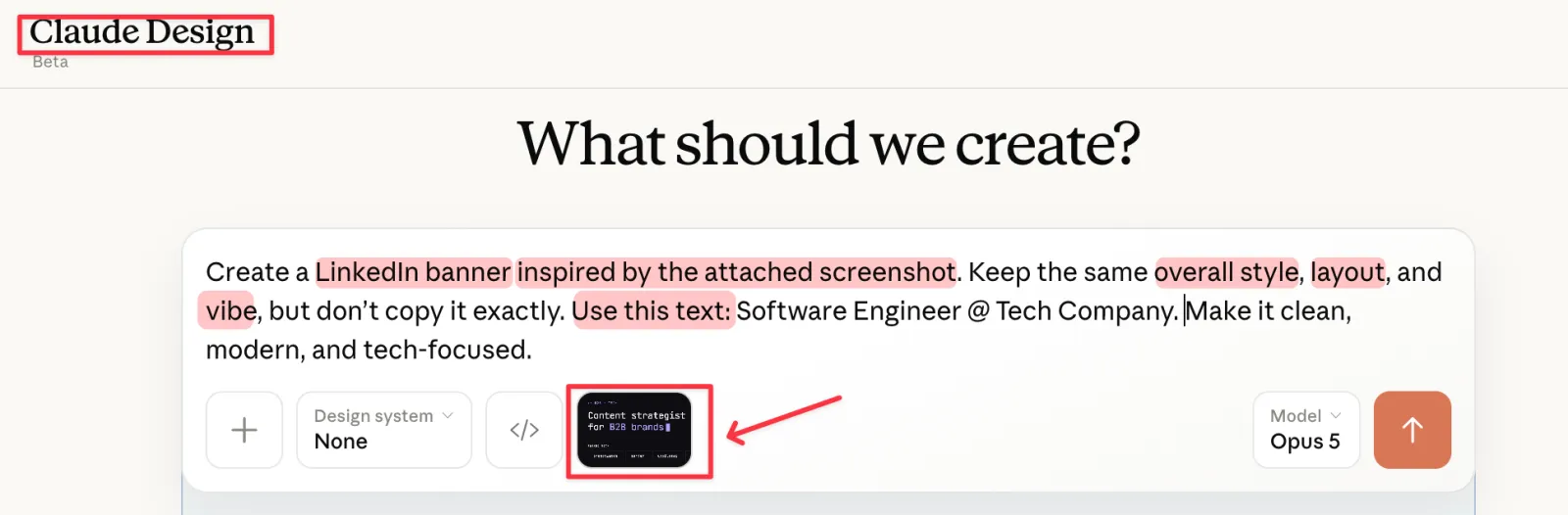
El prompt le da a Claude tres indicaciones claras: qué diseño usar como inspiración, qué texto añadir y qué sensación debe transmitir el banner final.
Si quieres un resultado más concreto, usa el prompt largo de arriba para definir los colores, el texto de apoyo y el espacio para tu foto de perfil. Así tendrás que editar menos después.
3. Revisa y edita la primera versión
En cuanto Claude genera la primera versión, abre el banner en un espacio de trabajo editable.
Esta es la parte que me resultó más práctica. Cuando uso ChatGPT para este tipo de diseño, normalmente tengo que explicar el cambio en otro prompt y esperar a una nueva versión. Con Claude Design, puedo hacer pequeñas correcciones directamente en el editor y recurrir a otro prompt solo cuando quiero cambiar la composición general.
En mi ejemplo, Claude mantuvo el estilo oscuro y técnico del banner de referencia. Movió el mensaje principal a la derecha y añadió varias tecnologías debajo.
La estructura general funcionaba, pero aún tenía que revisar y editar cada elemento:
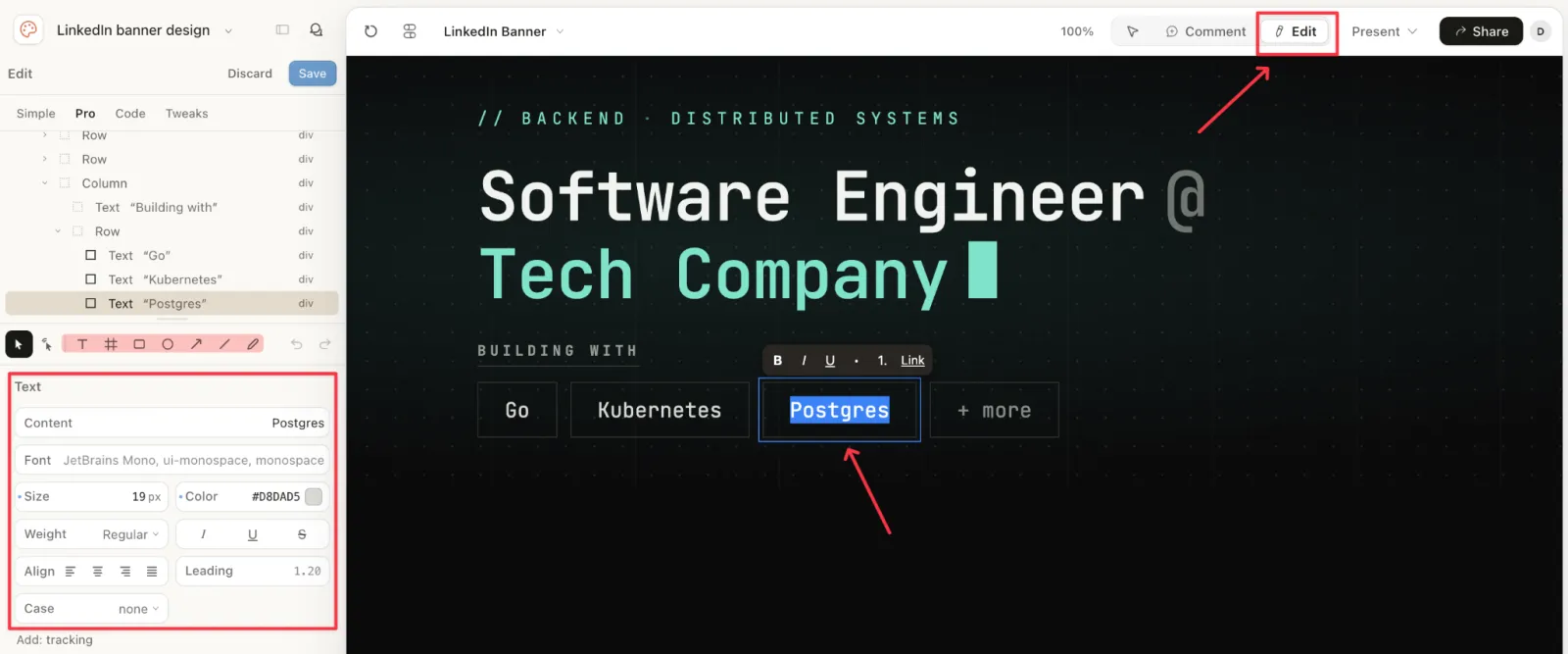
Haz clic en Edit y selecciona cualquier texto o elemento de diseño que quieras cambiar. En la captura de arriba, seleccioné «Postgres», lo que abrió las opciones de edición a la izquierda.
Desde ahí, puedes cambiar:
- El texto
- La fuente
- El tamaño y el grosor
- El color
- La alineación
- La posición
Antes de pasar al siguiente paso, comprueba:
- Que todo el texto sea correcto
- Que el mensaje principal se lea con facilidad
- Que los colores tengan suficiente contraste
- Que la zona inferior izquierda siga libre para tu foto de perfil
- Que ninguna parte se parezca todavía demasiado al banner de referencia
Si la composición general necesita más trabajo, pídele a Claude que revise el banner en lugar de mover cada elemento a mano. Por ejemplo:
Haz el texto principal más grande y muévelo más a la derecha. Elimina los elementos decorativos sobrantes, aumenta el contraste y deja más espacio libre a la izquierda para la foto de perfil de LinkedIn.
Puedes seguir dándole a Claude instrucciones breves hasta que el diseño general sea el adecuado y, después, usar el editor para los ajustes finales de texto, fuente, color y espaciado.
4. Exporta y sube el banner a LinkedIn
Cuando estés satisfecho con el diseño, exporta el banner completo en PNG y súbelo como imagen de portada de LinkedIn.
Primero, selecciona el marco completo del banner, no un texto o elemento de diseño concreto. Después, haz clic en Share, elige PNG y descarga el archivo.
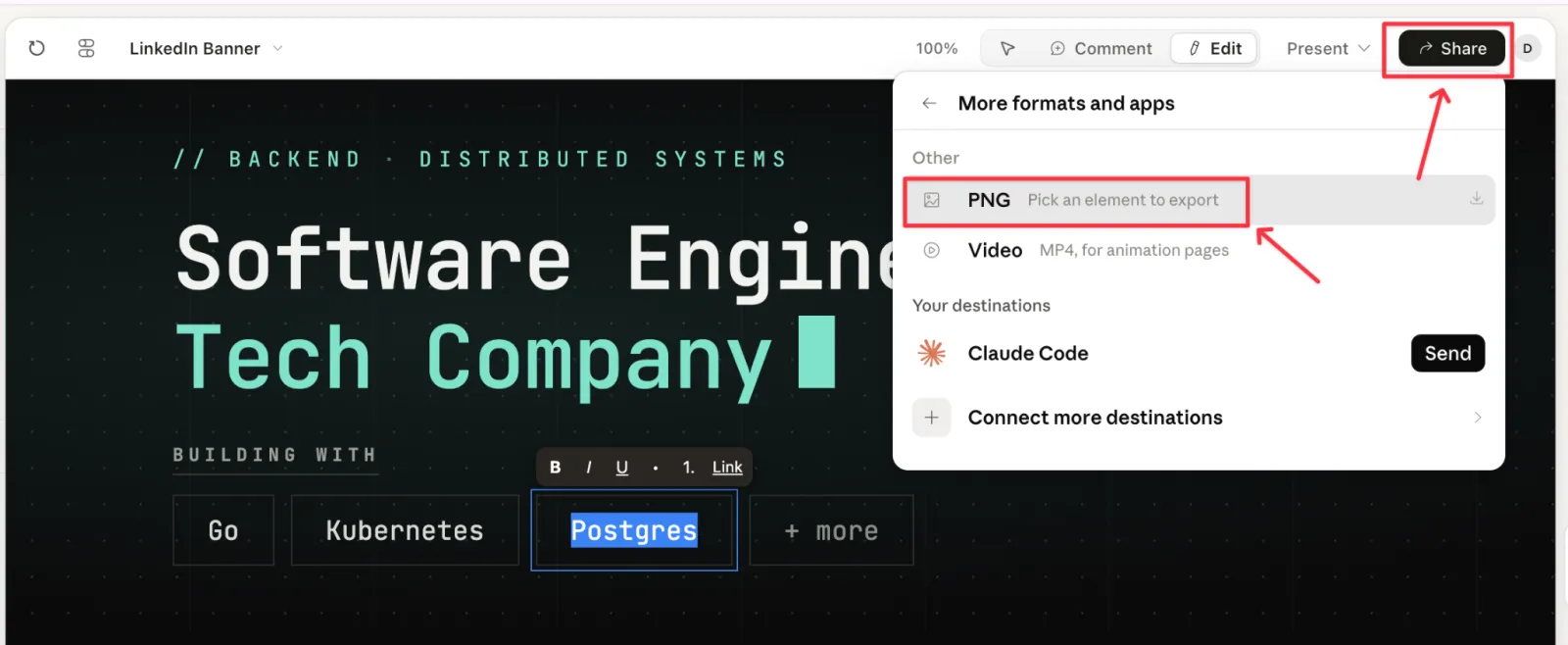
LinkedIn recomienda un tamaño de imagen de portada de 1584 × 396 píxeles. Según sus directrices oficiales sobre la imagen de portada, acepta archivos JPG o PNG de menos de 8 MB.
Para subir tu nuevo banner:
- Abre tu perfil de LinkedIn.
- Haz clic en el icono de edición de la esquina superior derecha de tu imagen de portada actual. Si todavía no tienes una, haz clic en el icono de la cámara en esa misma zona.
- Selecciona Cambiar foto o sube una imagen nueva.
- Elige el PNG que exportaste desde Claude.
- Ajusta su posición si es necesario y haz clic en Aplicar.
Después de publicarlo, abre tu perfil tanto en el ordenador como en el móvil. LinkedIn advierte que la forma en que se ve la imagen de portada puede cambiar según la ventana del navegador y la resolución de la pantalla.
Si algún texto importante queda oculto o recortado, vuelve a Claude Design, acércalo al centro o a la derecha y exporta la versión actualizada.
Tu banner ya está publicado. Ahora dale a la gente un motivo para verlo
La gente no verá tu nuevo banner mientras se desplaza por su feed de LinkedIn. Tiene que visitar tu perfil para verlo, así que anunciar el cambio en una publicación puede animarla a hacer clic.
Yo mismo lo he hecho con una publicación muy sencilla en la que preguntaba qué les parecía mi nuevo banner. No hizo falta una historia larga ni una explicación detallada.
Puedes usar una publicación como esta:
Acabo de actualizar mi banner de LinkedIn con IA.
Quería que dejara más claro [a qué te dedicas o por qué quieres que te conozcan] en cuanto alguien visite mi perfil.
¿Qué os parece?
Si tu objetivo es atraer gente a tu perfil, no hace falta que adjuntes el banner a la publicación. Deja que visiten tu perfil para ver el resultado final.
Una vez publicado tu banner, puedes redactar y programar el anuncio en Podawaa. Si quieres darle más visibilidad a la publicación, también puedes usar la función Boost de Podawaa.
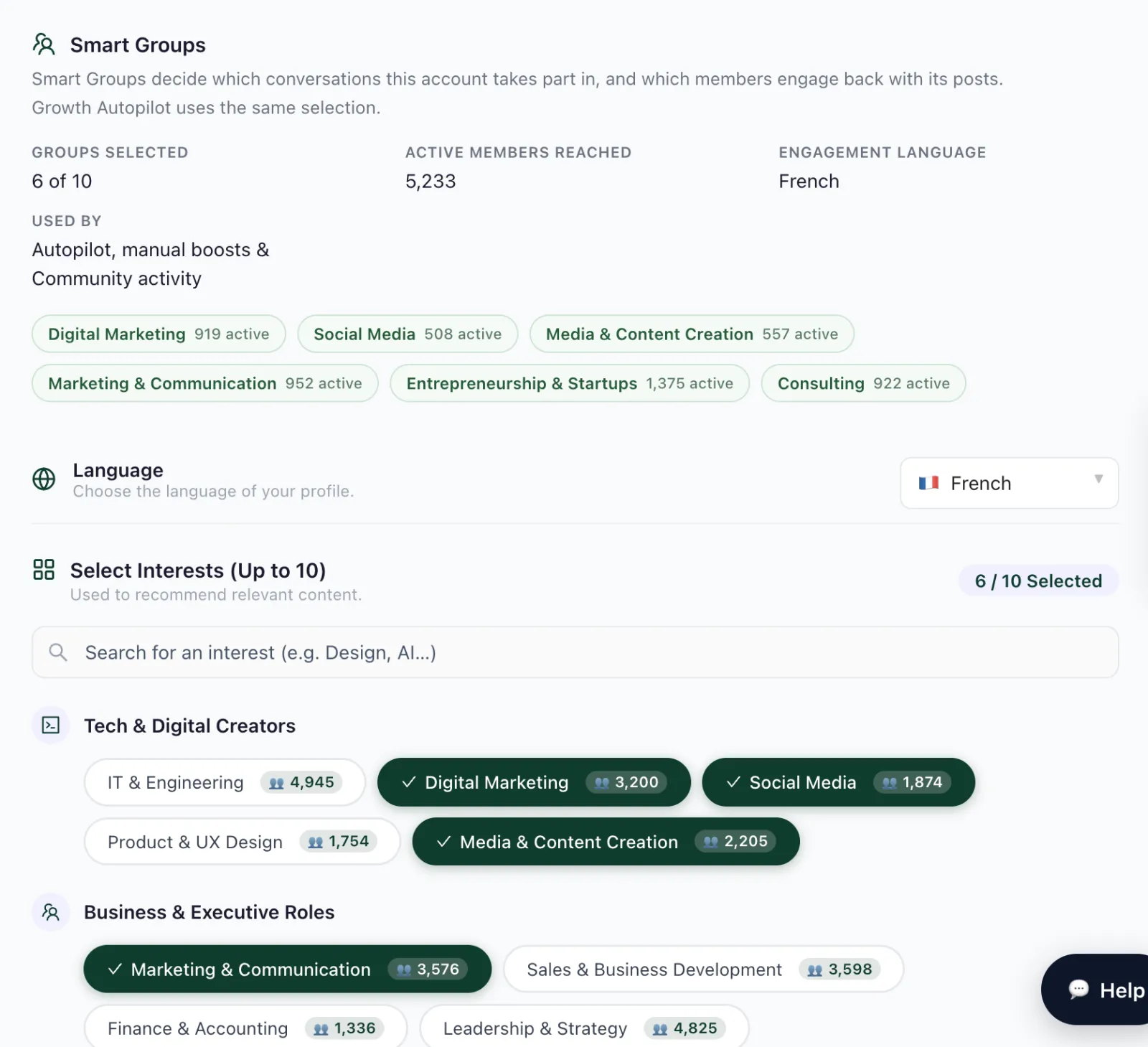
Los Smart Groups de Podawaa te permiten elegir el idioma y los intereses que se usan en los impulsos manuales. Para este ejemplo de ingeniería de software, seleccionaría English como idioma y grupos como IT & Engineering para que la interacción venga de personas relacionadas con el tema.
Tu banner explica a qué te dedicas cuando la gente llega a tu perfil. La publicación del anuncio les da un motivo para visitarlo.