Vous pouvez créer une bannière LinkedIn avec l’IA en important une capture d’écran qui vous sert d’inspiration, en décrivant ce que vous voulez changer, puis en retouchant le design généré avant de l’exporter.
J’ai testé cette méthode dans Claude Design avec une seule capture d’écran. Au lieu de me donner une image figée, l’outil a créé une bannière modifiable dont je pouvais changer le texte, les polices, les couleurs et la mise en page.
Je vous montre aujourd’hui le processus exact, le prompt que j’ai utilisé et ce qu’il faut vérifier avant d’importer la bannière finale sur LinkedIn.
Comment j’ai testé cette méthode
Je n’ai pas demandé à l’IA d’inventer une bannière au hasard. J’ai choisi une bannière LinkedIn existante comme référence, importé la capture d’écran dans Claude Design et remplacé les informations d’origine par un nouveau texte pour un profil d’ingénieur logiciel.
J’ai choisi Claude Design parce que je pouvais continuer à modifier chaque texte et chaque élément graphique après la génération de la première version. Vous pouvez essayer la même démarche basée sur une référence avec d’autres outils de design IA, mais les options de retouche et le résultat final peuvent différer.
1. Trouvez un style de bannière LinkedIn qui vous plaît
Commencez par trouver une bannière LinkedIn dont vous aimeriez adapter la mise en page à votre profil. Vous pouvez parcourir ces exemples de bannières LinkedIn et enregistrer celle qui correspond au style recherché.
Vous ne cherchez pas un design à copier tel quel. Vous cherchez des éléments visuels qui guideront l’IA, par exemple :
- Où est placé le texte principal ?
- Combien de couleurs et de polices utilise-t-elle ?
- Inclut-elle des compétences, des résultats ou des logos d’entreprises ?
- Quelle zone est laissée vide pour la photo de profil ?
Pour mon test, j’ai utilisé ma propre bannière LinkedIn comme référence. J’aimais le fond sombre, le grand message à droite, les touches de violet et la rangée de logos d’entreprises en dessous.
Le texte reste aussi à l’écart du côté gauche, où la photo de profil recouvre une partie de la bannière :
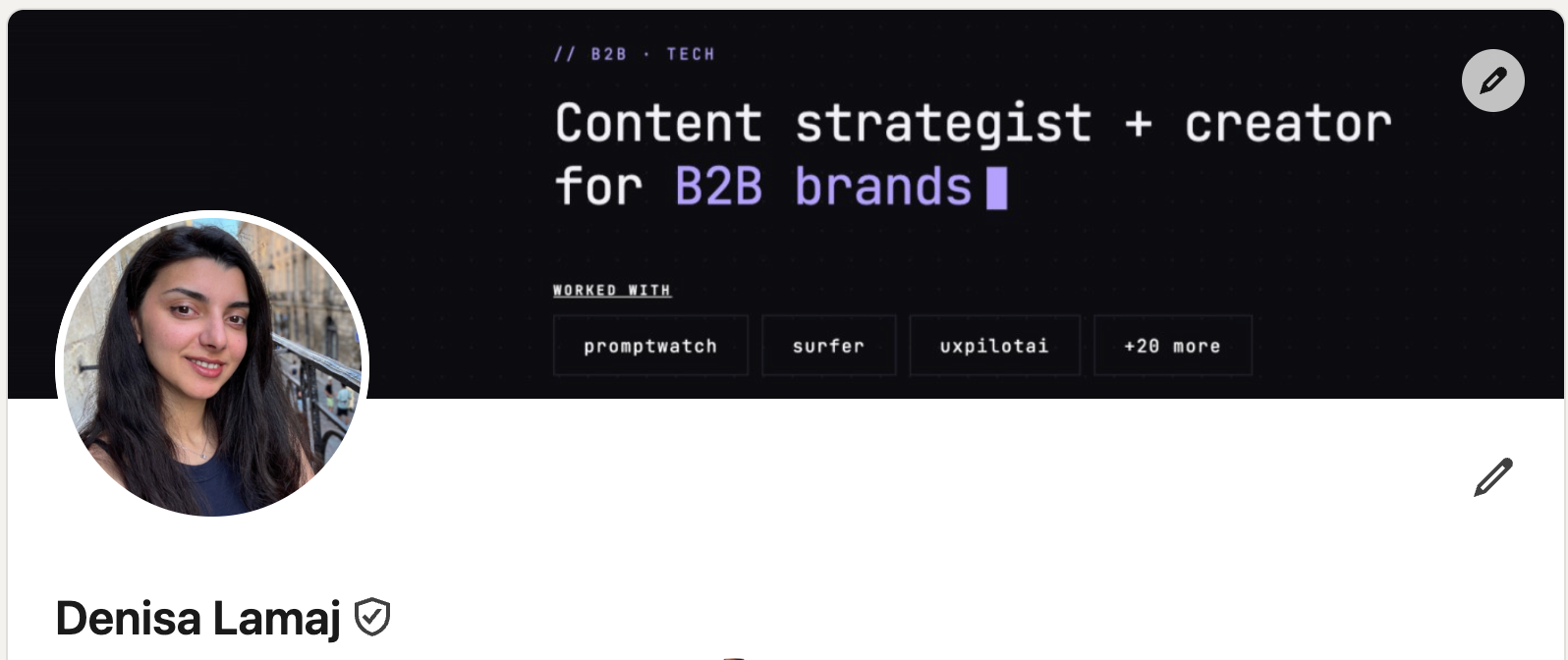
Cette capture d’écran donne à l’IA une direction claire pour la mise en page et les espacements. Le texte, les couleurs, les logos et les autres détails peuvent ensuite être remplacés par des informations adaptées au nouveau profil.
2. Importez la capture d’écran dans Claude Design
Une fois votre bannière de référence trouvée, ouvrez Claude Design et importez la capture d’écran. Claude doit savoir quelles parties de la référence vous plaisent et ce qui doit changer. Lui demander simplement de « recréer cette bannière » lui laisse trop de place pour deviner et peut produire quelque chose de trop proche de l’original.
Avant d’écrire votre prompt, préparez :
- Votre rôle ou votre proposition de valeur principale
- Deux à quatre compétences, services ou preuves
- Vos couleurs préférées
- Les noms ou logos d’entreprises que vous voulez inclure
Le message de votre bannière doit appuyer votre titre de profil. Si vous ne savez pas comment décrire votre rôle, ces exemples de titres LinkedIn pour les chercheurs d’emploi proposent plusieurs formats pour l’ingénierie logicielle que vous pouvez adapter.
Vous pouvez ensuite copier et personnaliser ce prompt :
Crée une bannière LinkedIn originale inspirée de la capture d’écran jointe. Utilise un format de 1584 × 396 pixels. Garde une structure générale et une hiérarchie visuelle similaires, mais ne copie pas exactement le design d’origine.
- Utilise ceci comme texte principal : [VOTRE RÔLE OU VOTRE PROPOSITION DE VALEUR]
- Ajoute ces compétences ou preuves : [DÉTAIL 1], [DÉTAIL 2] et [DÉTAIL 3]
- Utilise [VOS COULEURS] et donne au design un style [MINIMALISTE, MODERNE, AUDACIEUX OU UN AUTRE STYLE].
Laisse la zone en bas à gauche dégagée, car la photo de profil LinkedIn recouvrira une partie de la bannière. Rends le texte et les autres éléments graphiques modifiables pour que je puisse les ajuster ensuite.
Pour mon test, j’ai utilisé un prompt plus court pour créer la bannière d’un ingénieur logiciel fictif :
Crée une bannière LinkedIn inspirée de la capture d’écran jointe. Garde le même style général, la même mise en page et la même ambiance, sans la copier exactement. Utilise ce texte : Software Engineer @ Tech Company. Fais-la épurée, moderne et orientée tech.
Voici comment j’ai ajouté l’image de référence et le prompt dans Claude Design :
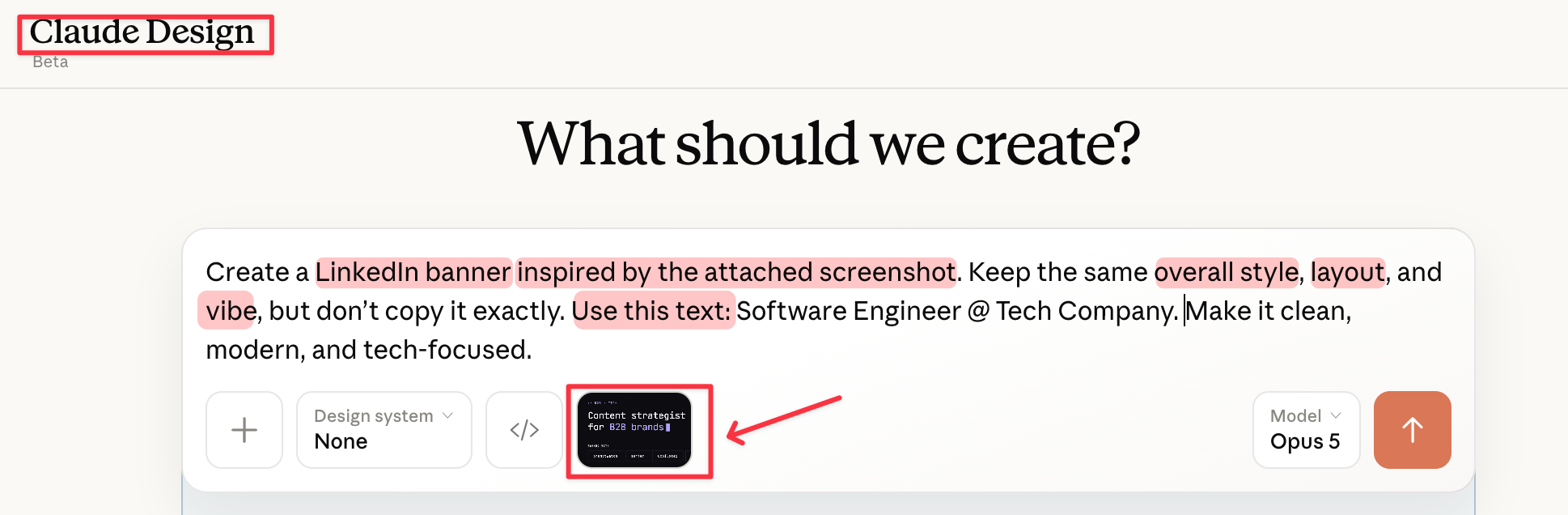
Le prompt donne à Claude trois indications claires : le design dont s’inspirer, le texte à ajouter et l’impression que doit dégager la bannière finale.
Si vous voulez un résultat plus précis, utilisez le prompt plus long ci-dessus pour définir les couleurs, le texte d’appui et l’espace réservé à votre photo de profil. Vous aurez ainsi moins de retouches à faire ensuite.
3. Relisez et modifiez la première version
Une fois la première version générée, Claude ouvre la bannière dans un espace de travail modifiable.
C’est la partie que j’ai trouvée la plus pratique. Quand j’utilise ChatGPT pour ce type de design, je dois généralement expliquer la modification dans un nouveau prompt et attendre une nouvelle version. Avec Claude Design, je peux faire les petites corrections directement dans l’éditeur et ne rédiger un nouveau prompt que lorsque je veux changer la mise en page générale.
Dans mon exemple, Claude a conservé le style sombre et technique de la bannière de référence. Il a placé le message principal à droite et ajouté plusieurs technologies en dessous.
La structure générale fonctionnait, mais je devais encore vérifier et modifier chaque élément :
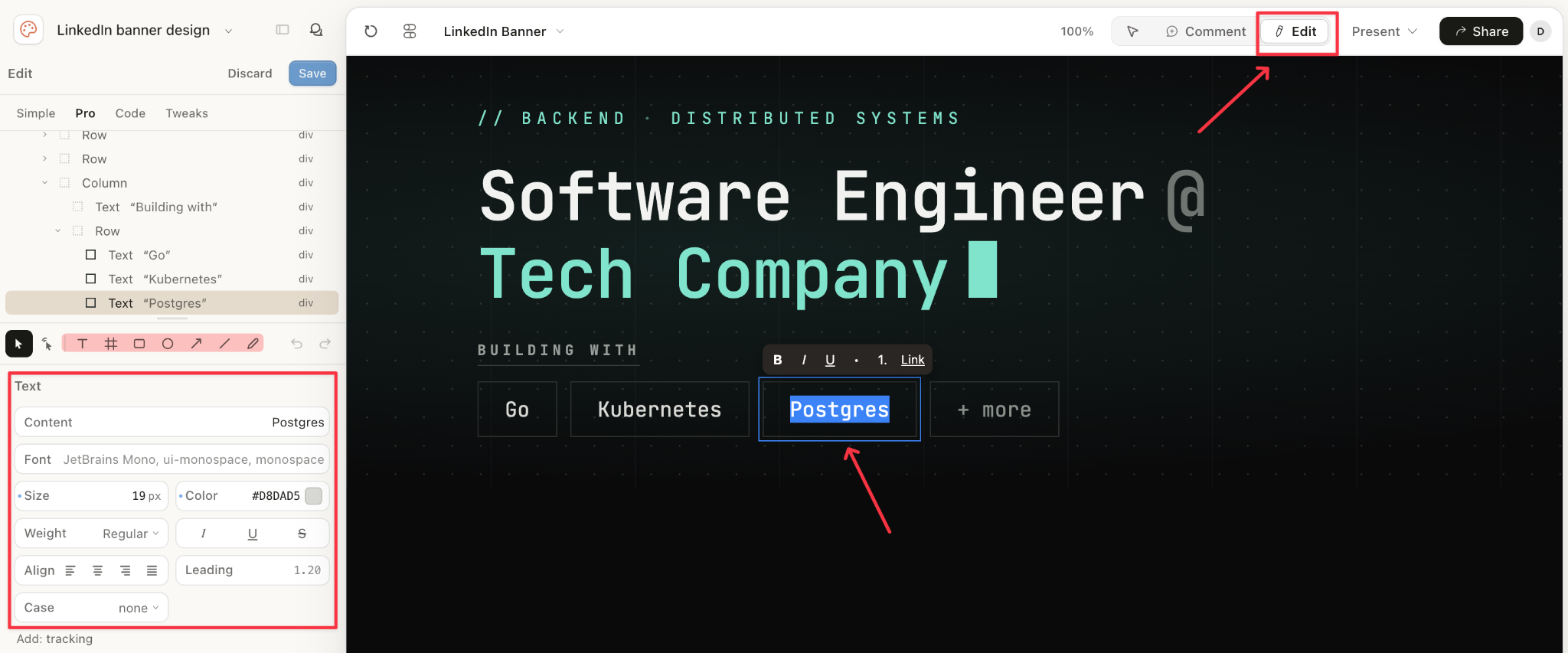
Cliquez sur Edit, puis sélectionnez le texte ou l’élément graphique à modifier. Dans la capture ci-dessus, j’ai sélectionné « Postgres », ce qui a ouvert les options de modification à gauche.
Vous pouvez alors changer :
- Le texte
- La police
- La taille et la graisse
- La couleur
- L’alignement
- La position
Avant de passer à l’étape suivante, vérifiez :
- Que tout le texte est correct
- Que le message principal est facile à lire
- Que les couleurs sont suffisamment contrastées
- Que la zone en bas à gauche reste dégagée pour votre photo de profil
- Qu’aucune partie ne ressemble encore trop à la bannière de référence
Si la mise en page générale demande plus de travail, demandez à Claude de revoir la bannière plutôt que de déplacer chaque élément à la main. Par exemple :
Agrandis le texte principal et décale-le davantage vers la droite. Supprime les éléments décoratifs superflus, augmente le contraste et laisse plus d’espace vide à gauche pour la photo de profil LinkedIn.
Vous pouvez continuer à donner à Claude de courtes instructions jusqu’à ce que le design général soit le bon, puis utiliser l’éditeur pour les derniers ajustements de texte, de police, de couleur et d’espacement.
4. Exportez la bannière et importez-la sur LinkedIn
Une fois satisfait du design, exportez la bannière complète en PNG et importez-la comme image de couverture LinkedIn.
Sélectionnez d’abord le cadre complet de la bannière, et non un texte ou un élément graphique isolé. Cliquez ensuite sur Share, choisissez PNG et téléchargez le fichier.
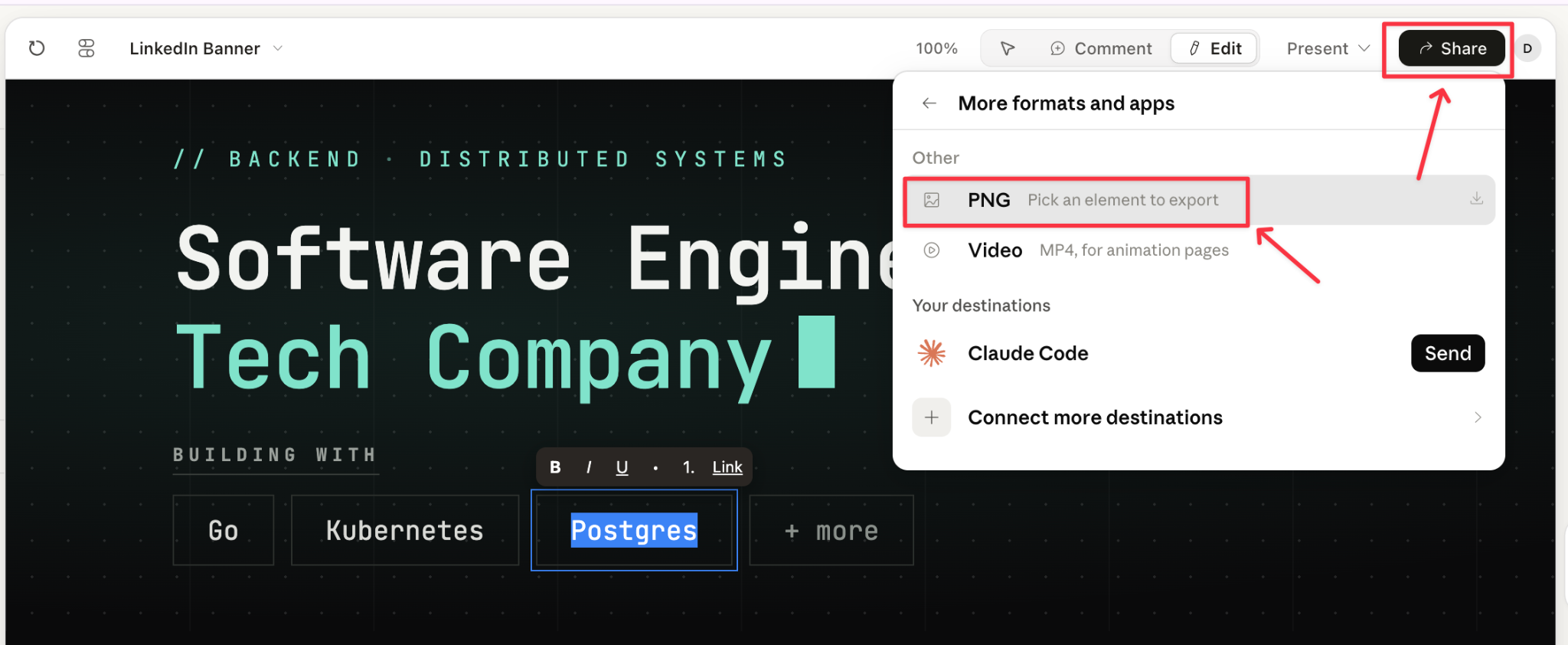
LinkedIn recommande une image de couverture de 1584 × 396 pixels. Il accepte les fichiers JPG ou PNG de moins de 8 Mo, selon ses recommandations officielles pour l’image de couverture.
Pour importer votre nouvelle bannière :
- Ouvrez votre profil LinkedIn.
- Cliquez sur l’icône de modification en haut à droite de votre image de couverture actuelle. Si vous n’en avez pas encore, cliquez sur l’icône d’appareil photo au même endroit.
- Sélectionnez Change photo (Modifier la photo) ou importez une nouvelle image.
- Choisissez le PNG exporté depuis Claude.
- Ajustez sa position si besoin et cliquez sur Apply (Appliquer).
Après la publication, ouvrez votre profil sur ordinateur et sur mobile. LinkedIn précise que l’affichage de l’image de couverture peut varier selon la fenêtre du navigateur et la résolution de l’écran.
Si un texte important est masqué ou rogné, retournez dans Claude Design, rapprochez-le du centre ou de la droite, puis exportez la version mise à jour.
Votre bannière est en ligne. Donnez maintenant aux gens une raison de la voir
Les gens ne verront pas votre nouvelle bannière en faisant défiler leur fil LinkedIn. Ils doivent consulter votre profil pour la voir : annoncer la mise à jour dans un post peut donc les inciter à cliquer.
Je l’ai fait moi-même avec un post très simple qui demandait aux gens ce qu’ils pensaient de ma nouvelle bannière. Pas besoin d’une longue histoire ni d’une explication détaillée.
Vous pouvez utiliser un post comme celui-ci :
Je viens de mettre à jour ma bannière LinkedIn grâce à l’IA.
Je voulais qu’elle montre plus clairement [ce que vous faites ou ce pour quoi vous voulez être reconnu] dès qu’on arrive sur mon profil.
Qu’en pensez-vous ?
Si votre objectif est d’attirer les gens sur votre profil, vous n’avez pas forcément besoin de joindre la bannière au post. Laissez-les visiter votre profil pour découvrir le résultat final.
Une fois votre bannière en ligne, vous pouvez rédiger et programmer l’annonce dans Podawaa. Si vous voulez donner plus de visibilité au post, vous pouvez aussi utiliser la fonctionnalité Boost de Podawaa.
Les Smart Groups de Podawaa vous permettent de choisir la langue et les centres d’intérêt utilisés pour les boosts manuels. Pour cet exemple d’ingénierie logicielle, je sélectionnerais English comme langue et des groupes comme IT & Engineering, pour que l’engagement vienne de personnes liées au sujet.
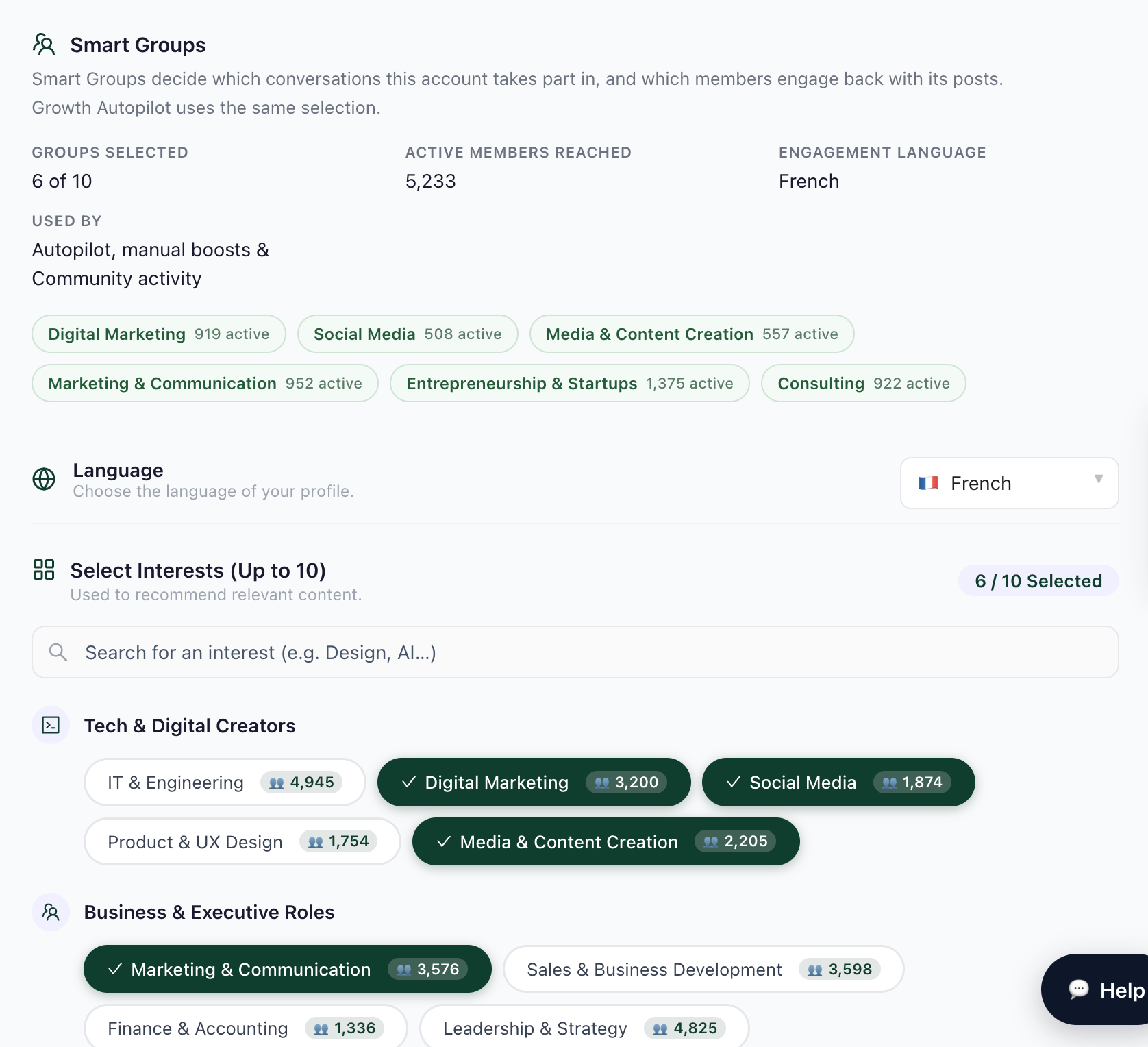
Votre bannière explique ce que vous faites une fois que les gens sont sur votre profil. Le post d’annonce leur donne une raison d’y venir.
Créez et programmez l’annonce de votre bannière avec Podawaa !