

Tu perfil de LinkedIn tiene una función que casi todo el mundo pasa por alto: el botón principal de llamada a la acción que aparece justo debajo de tu nombre.
Este botón es lo primero en lo que la gente puede hacer clic cuando quiere saber más de ti, trabajar contigo o ver lo que ofreces.
Si tienes LinkedIn Premium, puedes sustituir las opciones predeterminadas por un botón personalizado que lleve a los visitantes exactamente adonde tú quieras: tu web, tu tienda, tu página de servicios o tu newsletter.
Si no usas Premium, LinkedIn te ofrece igualmente una forma gratuita de añadir un enlace en la parte superior de tu perfil.
En esta guía te explicamos dónde encontrar los ajustes del botón de perfil de LinkedIn, cómo configurar una CTA personalizada y qué opción da mejores resultados si tu objetivo es conseguir clientes.
Botones de LinkedIn Premium (dónde encontrarlos y qué puedes añadir)
En cuanto te pasas a Premium, aparece una nueva opción en tu perfil: Añadir botón personalizado. Está junto a «Añadir sección al perfil» y «Recursos».
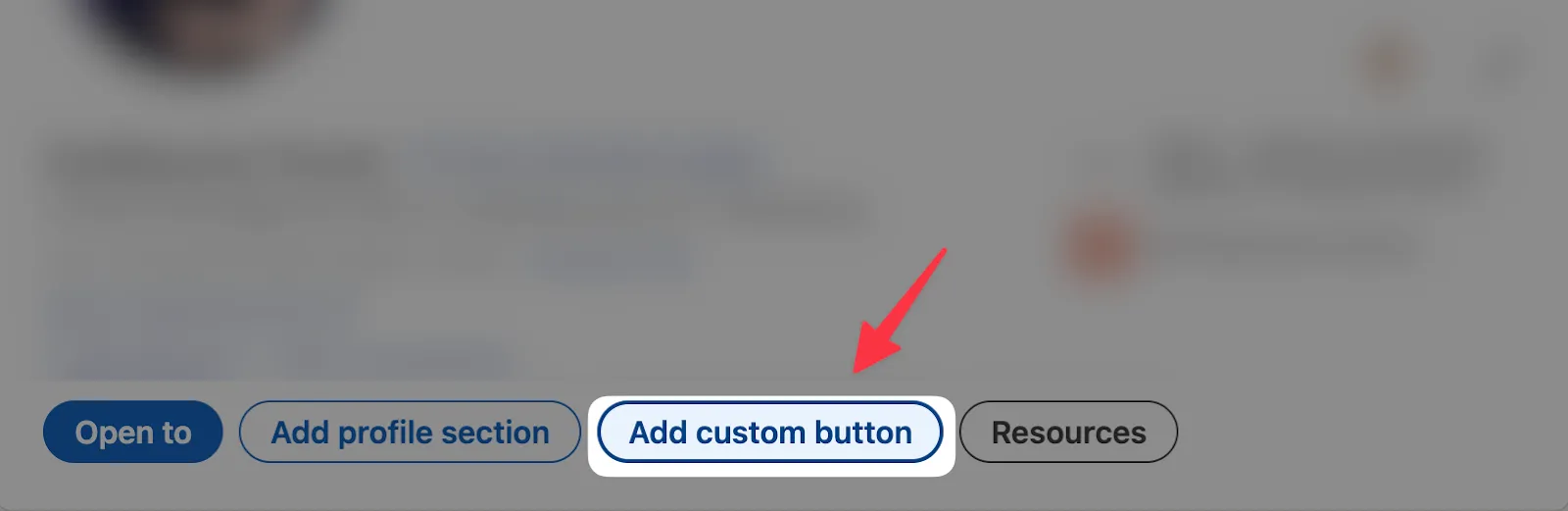
Al hacer clic en Añadir botón personalizado, LinkedIn te muestra varios tipos de CTA predefinidos entre los que elegir:
- Visitar mi sitio web
- Visitar mi tienda
- Ver mi portfolio
- Ver mi blog
- Reservar una cita
- Ver mi newsletter
Debajo de las opciones del botón, solo tienes que pegar la URL a la que quieres que llegue la gente.
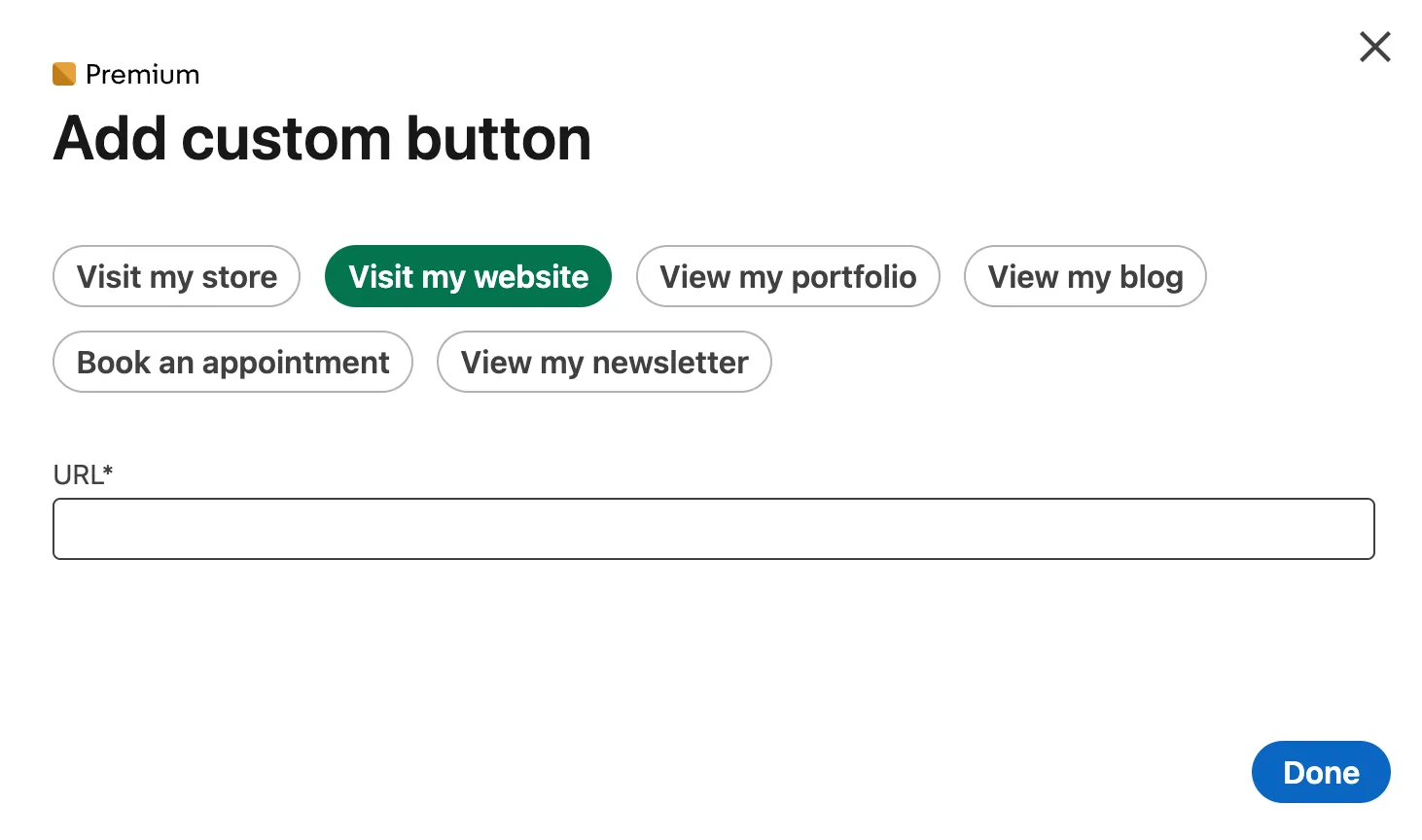
Son funciones exclusivas de Premium, pero hacen tu perfil mucho más claro al instante si tienes un negocio, vendes servicios o promocionas contenido.
Si quieres saber más sobre las funciones Premium, escribí un artículo sobre LinkedIn gratis vs. Premium.
Ejemplos de botones de perfil personalizados
Una vez guardado, el botón aparece en la barra de acciones principal junto a Enviar mensaje, Seguir y Más.
Así se ven distintos botones en perfiles reales:
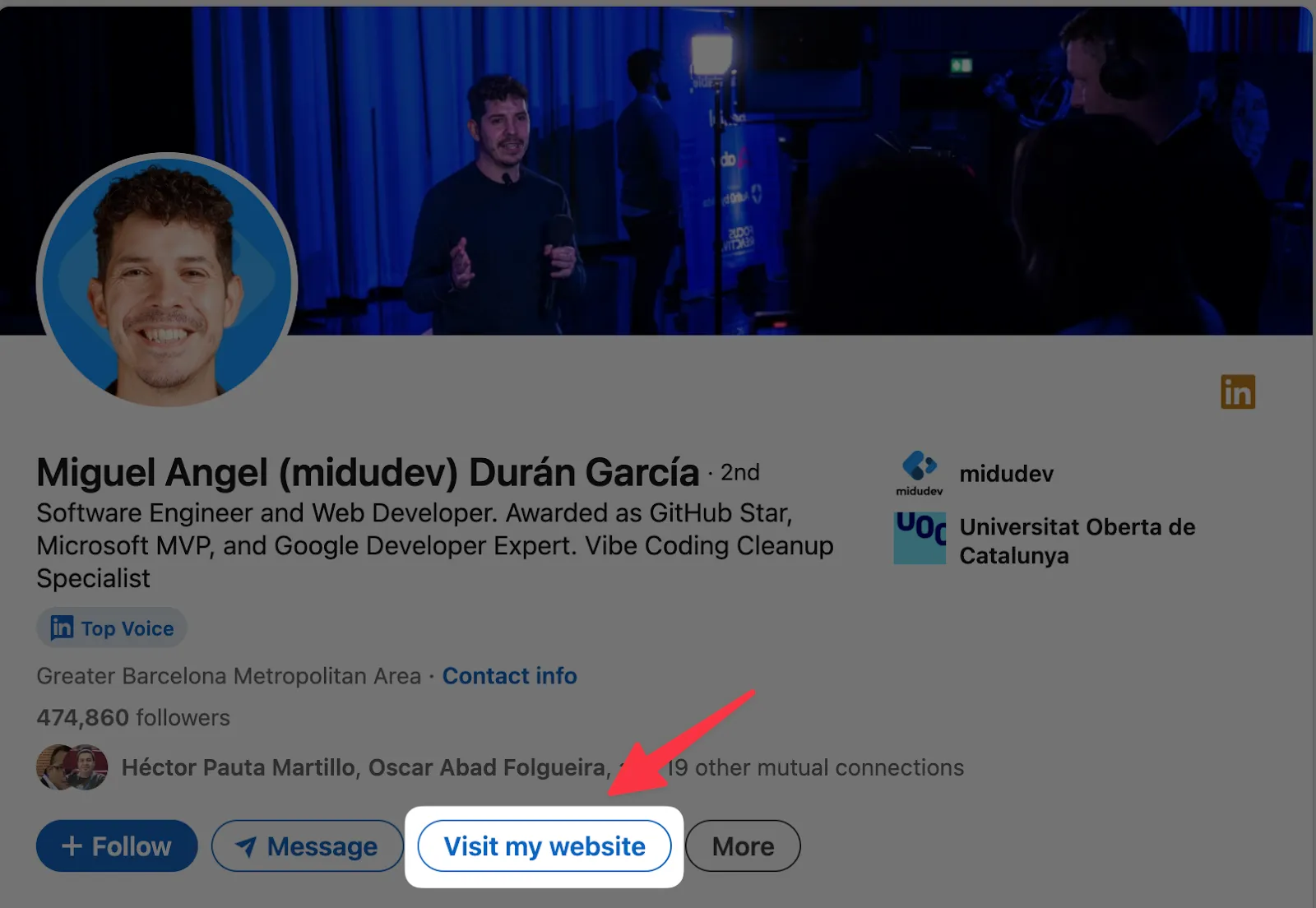
1. Visitar mi sitio web: una CTA limpia y sencilla que lleva a la gente a tu página de inicio o a tu portfolio
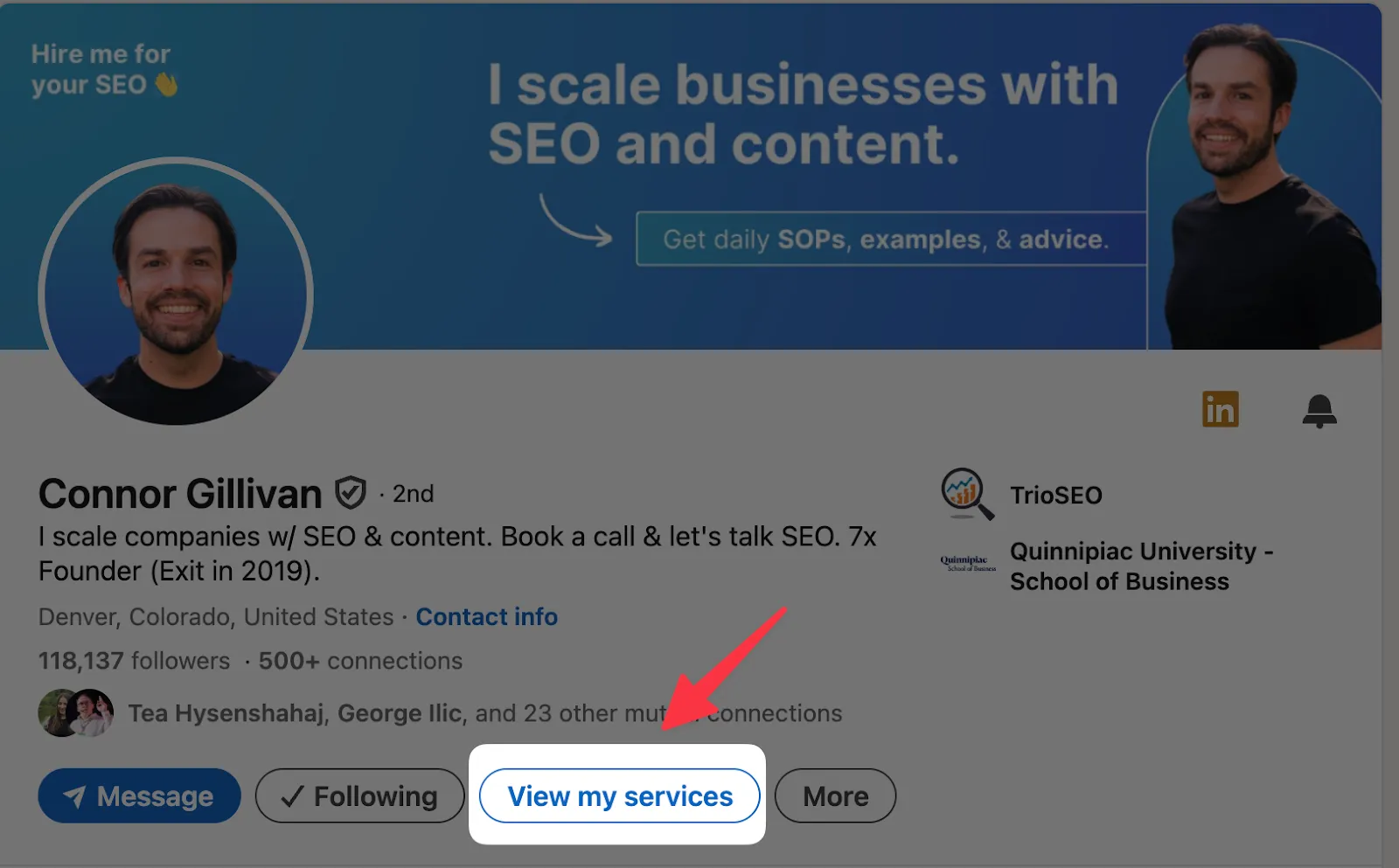
2. Ver mis servicios: ideal para freelancers, consultores y proveedores de servicios
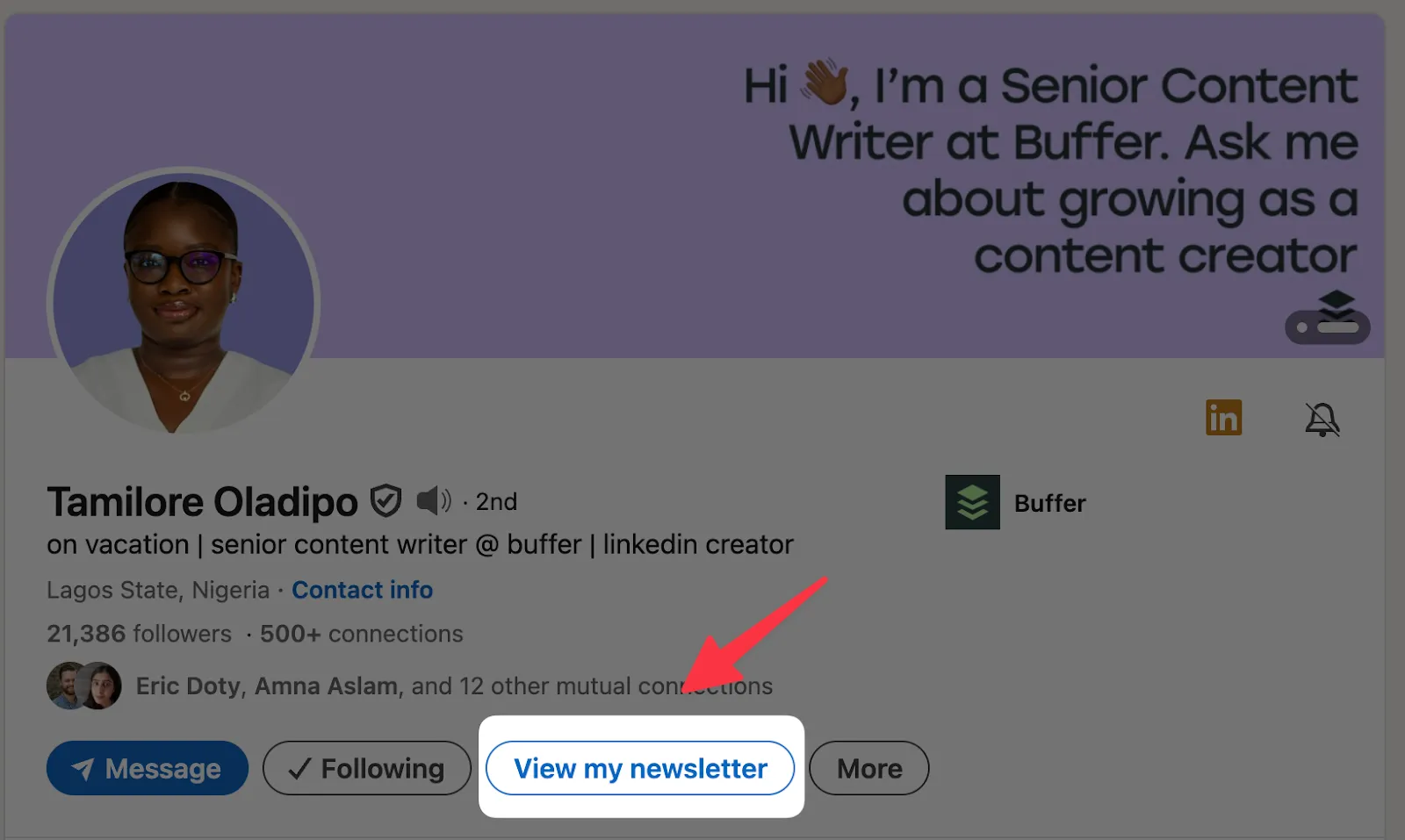
3. Ver mi newsletter: perfecto si quieres hacer crecer tu newsletter de LinkedIn
El botón se ve tanto en ordenador como en móvil, lo que lo convierte en uno de los elementos más llamativos de tu perfil.
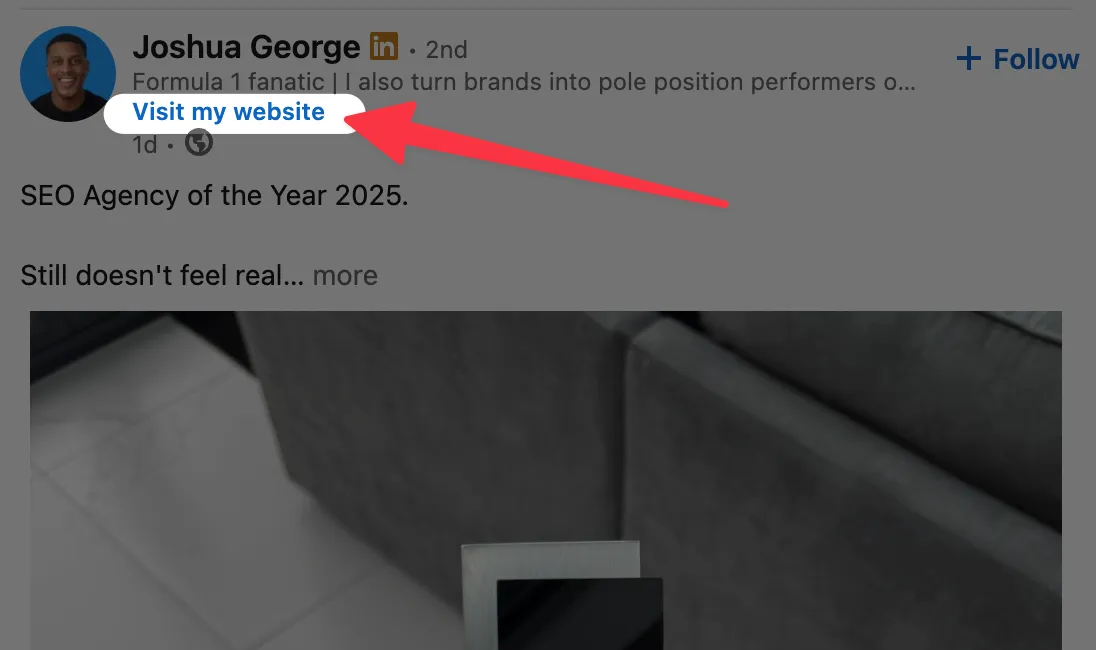
Pero esto es lo que casi nadie sabe: tu botón no solo aparece en tu perfil, también aparece directamente en tus publicaciones (para usuarios Premium).
Es decir, la gente puede hacer clic en «Visitar mi sitio web», «Más información» o cualquier CTA personalizada sin llegar a abrir tu perfil. Así se ve en el feed:
Alternativa gratuita: añade un enlace a tu web sin Premium
Si no tienes Premium, LinkedIn te permite igualmente añadir un enlace en la parte superior de tu perfil desde el panel para editar la presentación.
Dentro del editor de la presentación, baja hasta Sitio web, pega tu enlace y personaliza el texto del enlace.
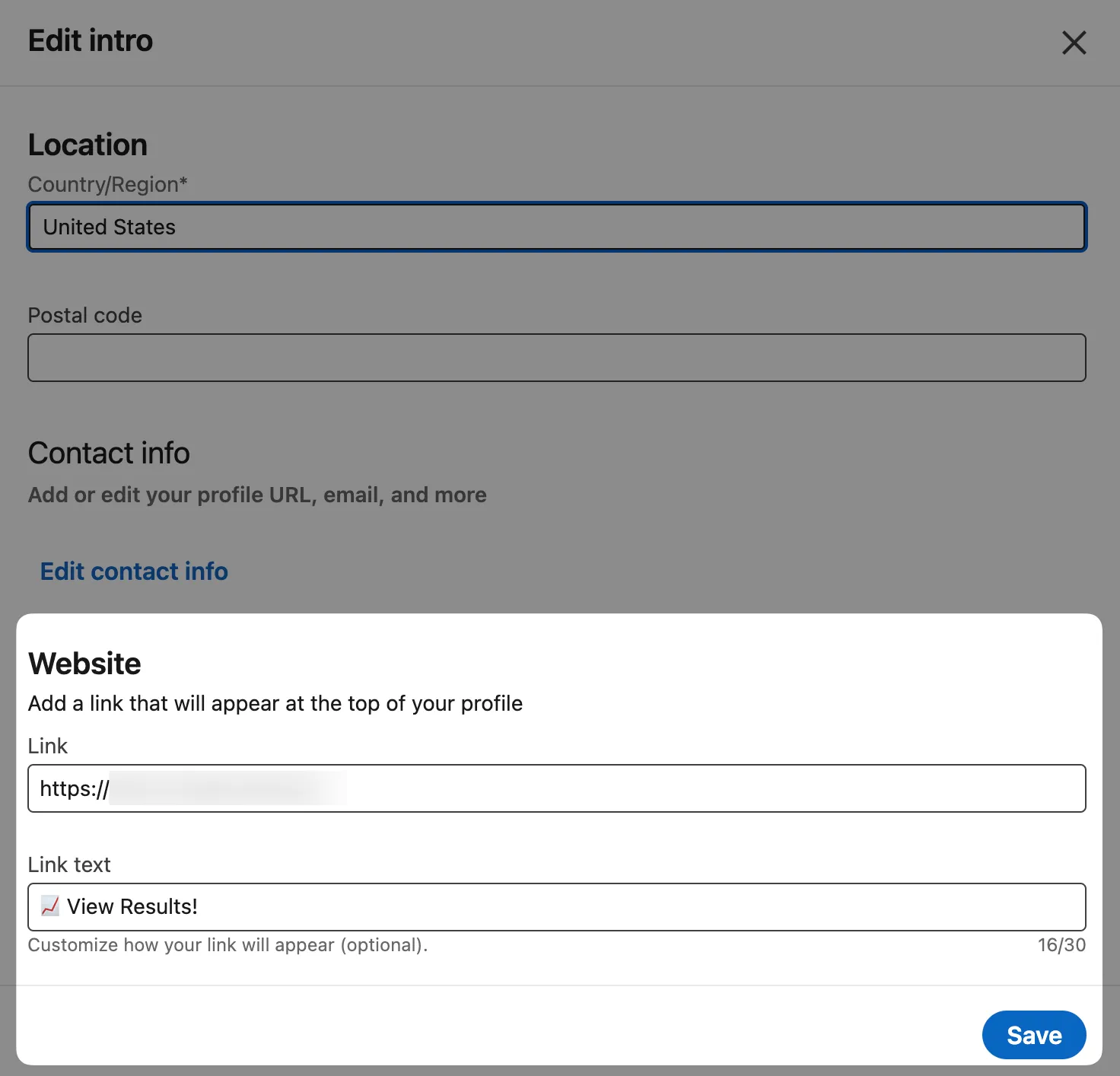
El enlace aparecerá justo en la parte superior de tu perfil. No es un botón grande, pero sigue generando clics, sobre todo si usas un texto claro como:
- «Ver resultados»
- «Ver mi portfolio»
- «Empieza aquí»
¿Qué botón de LinkedIn deberías elegir?
El botón de tu perfil debe coincidir con la primera acción que quieres que hagan los visitantes. Aquí tienes un resumen sencillo:
1. Visitar mi sitio web o Reservar una cita → si quieres más clientes o leads entrantes.
2. Ver mis servicios → si vendes servicios creativos o profesionales y quieres que los prospectos vean lo que ofreces.
3. Ver mi newsletter → si tu objetivo principal es hacer crecer tu lista de correo.
4. Ver mi blog o Ver mi portfolio → si quieres que la gente explore tu trabajo antes de contactarte.
5. Enlace a tu web (gratis) → si no tienes Premium pero quieres una CTA clara y personalizable.
¿Quieres que más gente haga clic de verdad en tu botón?
Tu botón no vive solo en tu perfil. Si tienes Premium y usas botones como «Visitar sitio web» o CTA similares, LinkedIn también puede mostrarlos directamente en tus publicaciones, debajo de tu nombre.
Es decir, la gente puede hacer clic en tu botón sin ni siquiera abrir tu perfil.
Ahí es donde Podawaa marca la diferencia:
- Cuantas más impresiones consiguen tus publicaciones, más gente ve tu botón en su feed.
- Cuanto más segmentada está tu audiencia, más clics se convierten en leads o clientes.
- Y cuando alguien visita tu perfil desde una publicación, tu botón principal está ahí esperando como siguiente paso claro.
Así que Podawaa no solo te ayuda a conseguir visitas al perfil: hace que más personas adecuadas vean tus publicaciones, tu contenido y tu botón.
💡 Con Podawaa, puedes llegar a la audiencia adecuada y aumentar la visibilidad de tus publicaciones de LinkedIn con más likes y comentarios.
Prueba Podawaa gratis →