Votre profil LinkedIn possède une fonctionnalité que la plupart des gens négligent : le bouton d’appel à l’action principal qui s’affiche juste sous votre nom.
Ce bouton est la toute première chose sur laquelle on peut cliquer quand on veut en savoir plus sur vous, travailler avec vous ou découvrir ce que vous proposez.
Si vous avez LinkedIn Premium, vous pouvez remplacer les options par défaut par un bouton personnalisé qui envoie les visiteurs exactement là où vous le souhaitez : votre site web, votre boutique, votre page de services ou votre newsletter.
Si vous n’utilisez pas Premium, LinkedIn vous offre tout de même un moyen gratuit d’ajouter un lien en haut de votre profil.
Ce guide vous explique où trouver les réglages du bouton de profil LinkedIn, comment configurer un CTA personnalisé et quelle option donne les meilleurs résultats si votre objectif est de trouver des clients.
Les boutons LinkedIn Premium (où les trouver + ce que vous pouvez ajouter)
Dès que vous passez à Premium, une nouvelle option apparaît sur votre profil : Ajouter un bouton personnalisé (Add custom button). Elle se trouve à côté de « Ajouter une section au profil » et « Ressources ».
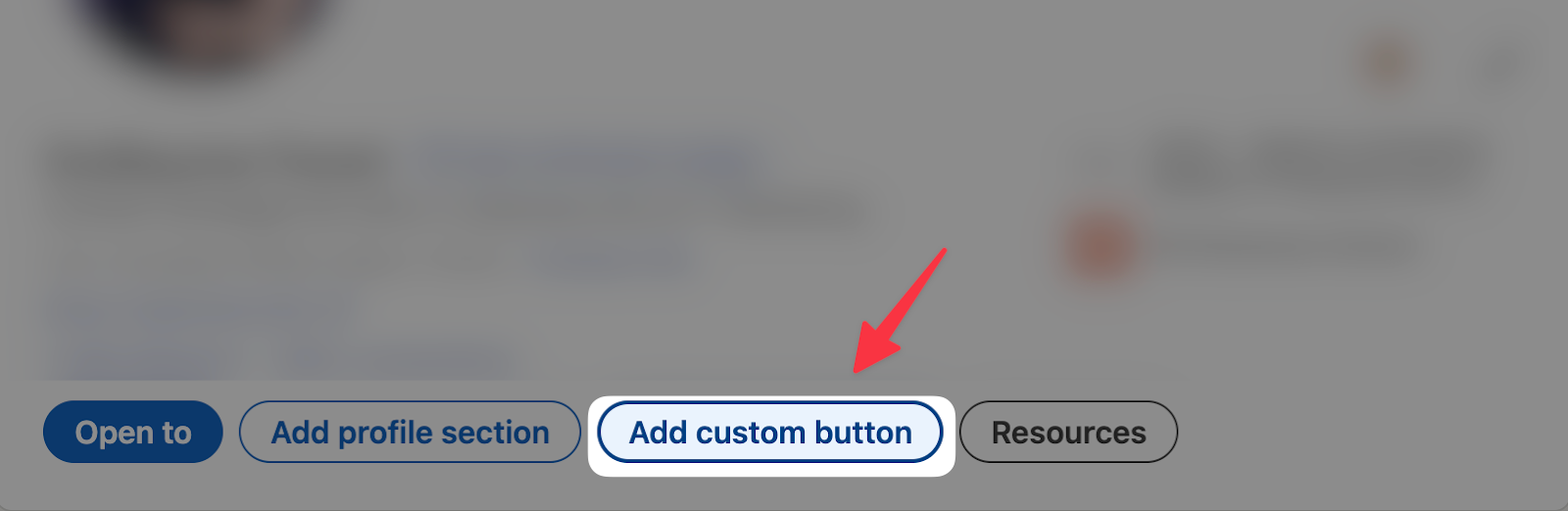
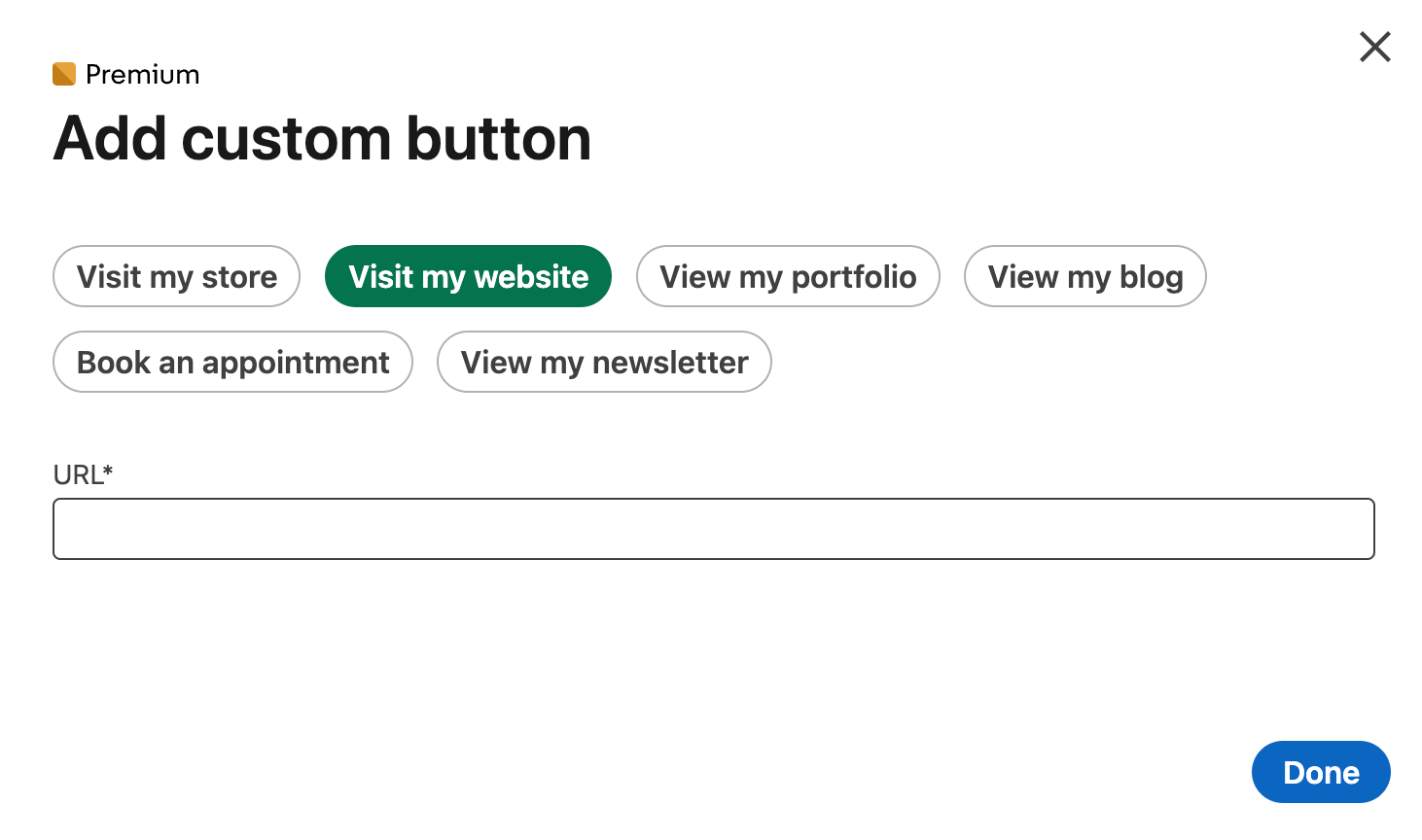
Quand vous cliquez sur Ajouter un bouton personnalisé, LinkedIn vous propose plusieurs types de CTA prédéfinis :
- Visiter mon site web
- Visiter ma boutique
- Voir mon portfolio
- Voir mon blog
- Prendre rendez-vous
- Voir ma newsletter
Sous les options de bouton, il vous suffit de coller l’URL vers laquelle vous voulez diriger les visiteurs.
Ces fonctionnalités sont réservées à Premium, mais elles rendent immédiatement votre profil plus clair si vous dirigez une entreprise, vendez des services ou faites la promotion de contenus.
Pour en savoir plus sur les fonctionnalités Premium, j’ai écrit un article sur LinkedIn gratuit vs Premium.
Exemples de boutons de profil personnalisés
Une fois enregistré, votre bouton apparaît dans la barre d’actions principale, à côté de Message, Suivre et Plus.
Voici à quoi ressemblent différents boutons sur de vrais profils :
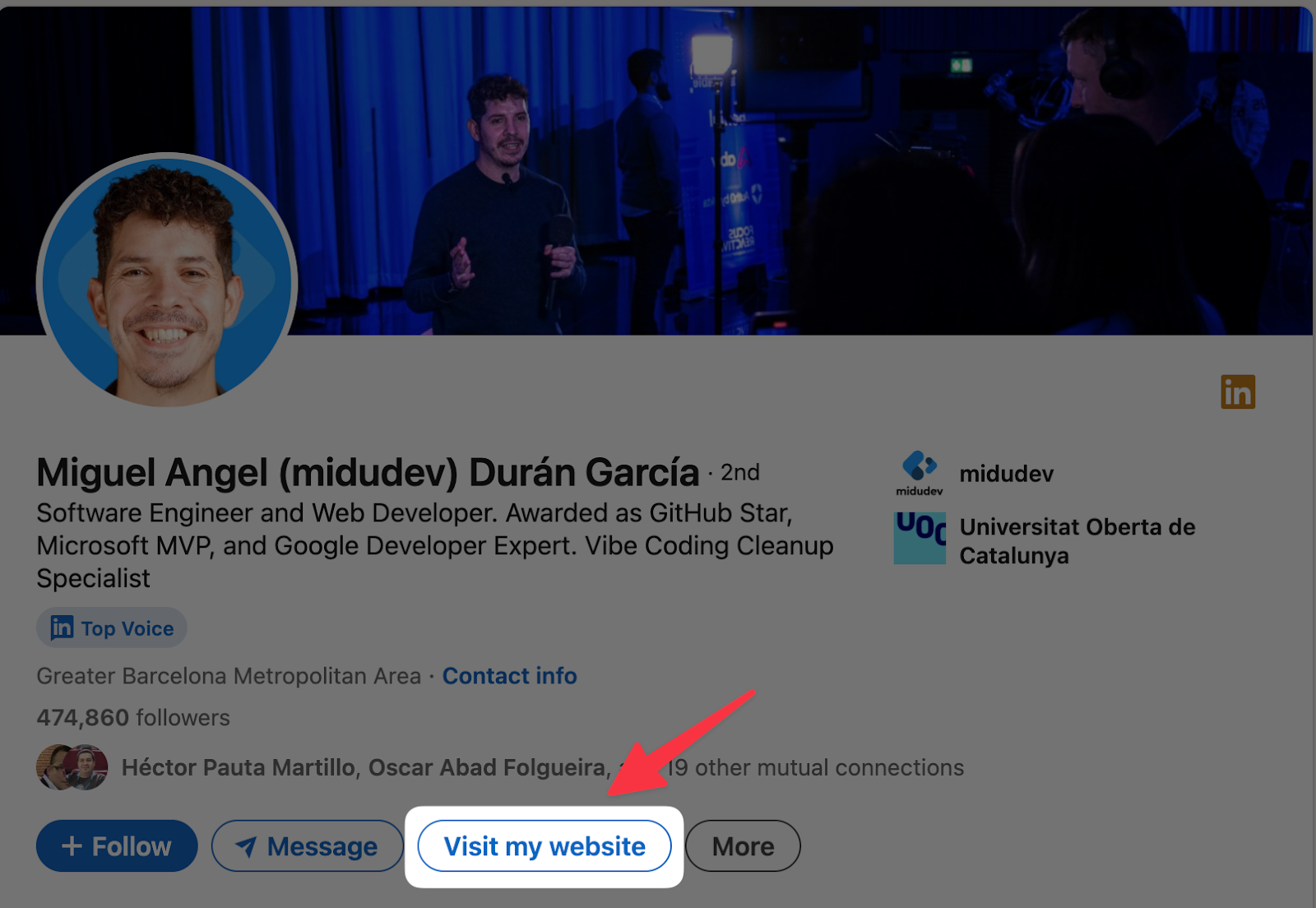
1. Visiter mon site web : un CTA simple et clair qui envoie les visiteurs vers votre page d’accueil ou votre portfolio
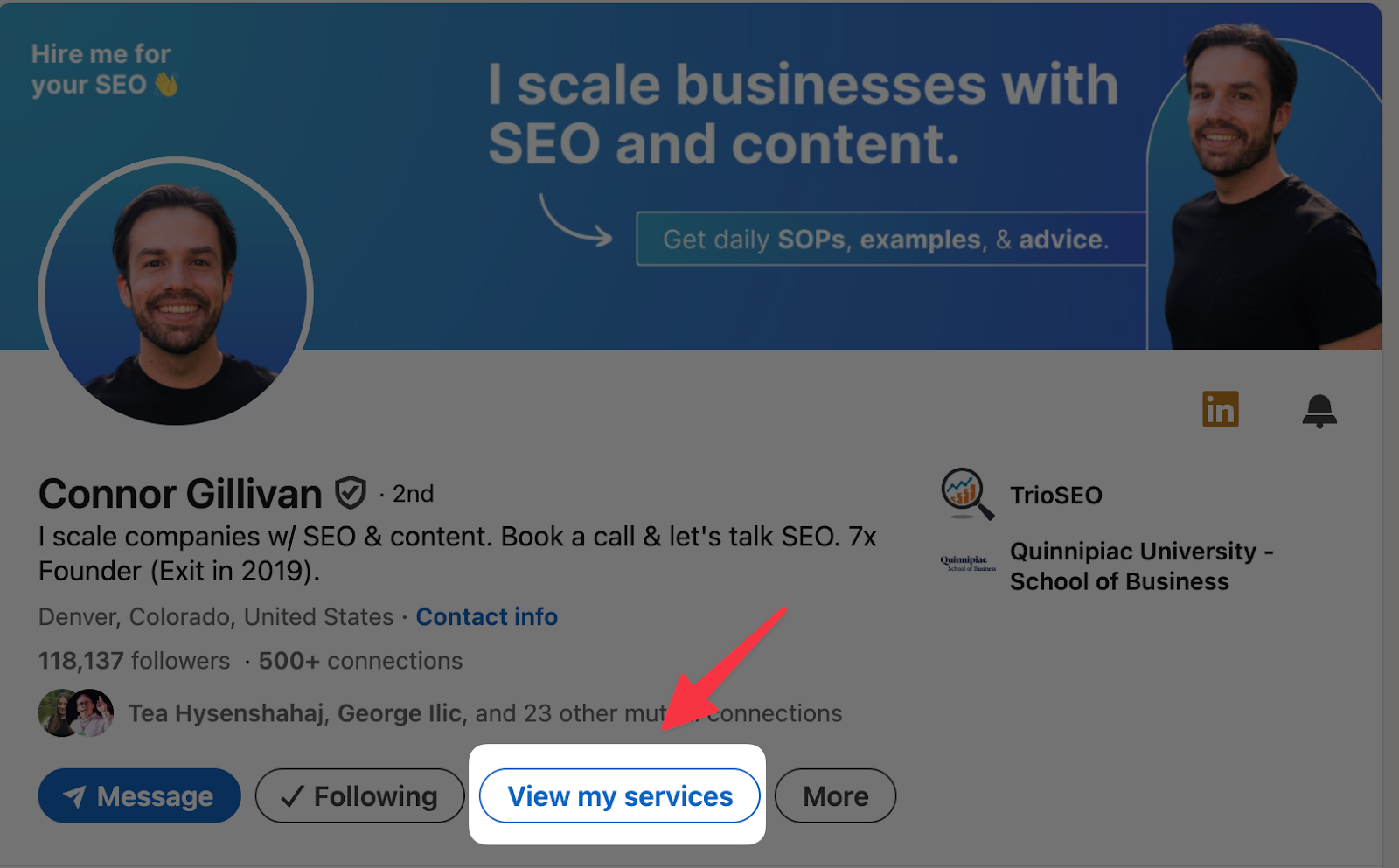
2. Voir mes services : idéal pour les freelances, les consultants et les prestataires de services
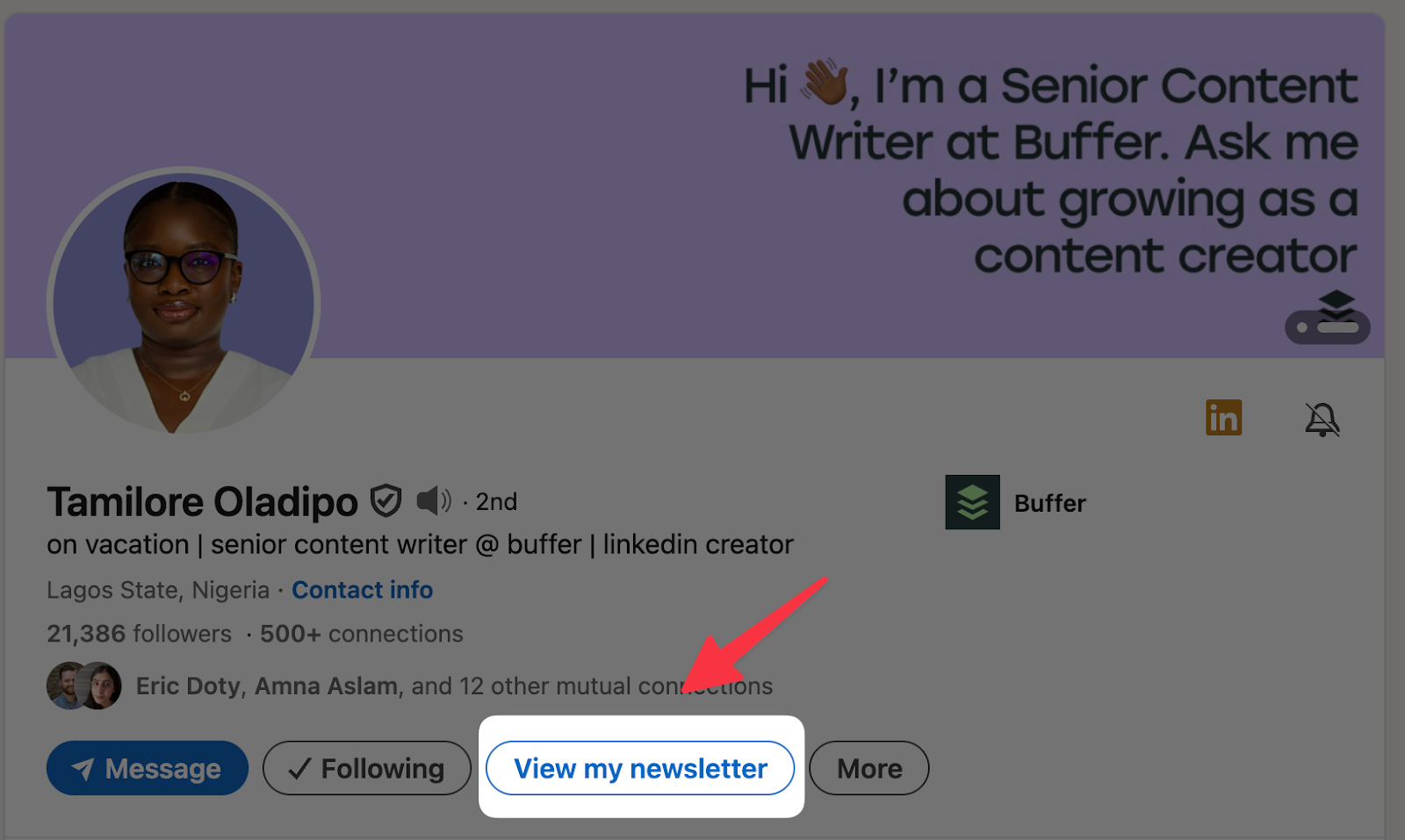
3. Voir ma newsletter : parfait si vous voulez développer votre newsletter LinkedIn
Le bouton est visible sur ordinateur comme sur mobile, ce qui en fait l’un des éléments les plus visibles de votre profil.
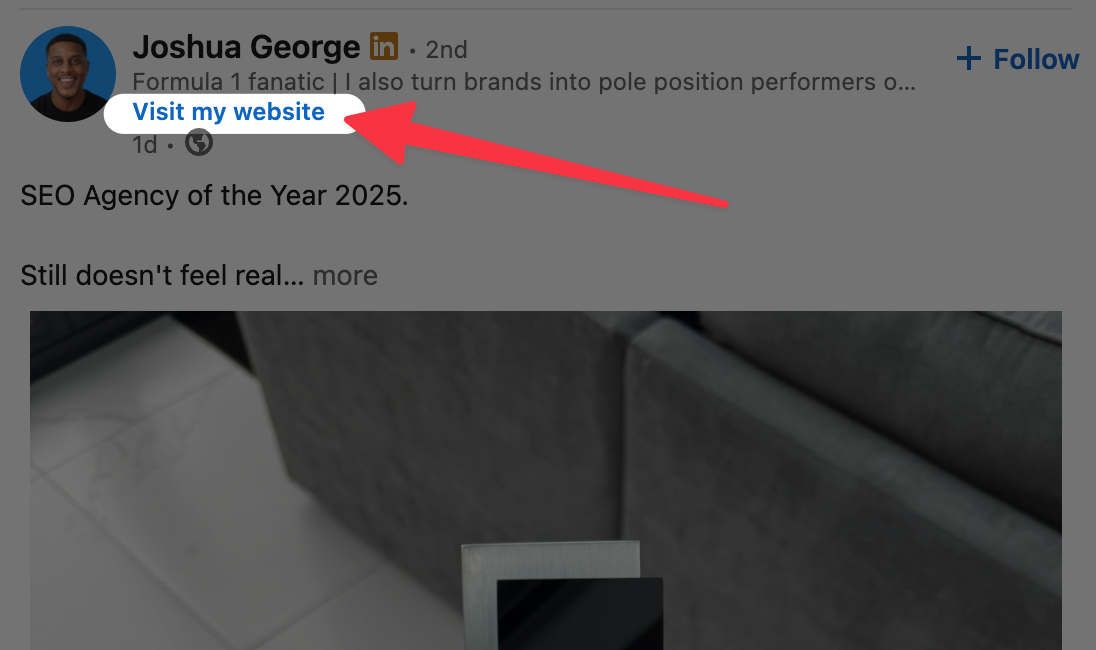
Mais voici ce que la plupart des gens ignorent : votre bouton n’apparaît pas seulement sur votre profil, il s’affiche aussi directement sur vos posts (pour les utilisateurs Premium).
Les gens peuvent donc cliquer sur « Visiter mon site web », « En savoir plus » ou tout autre CTA personnalisé sans même ouvrir votre profil. Voici à quoi cela ressemble dans le fil d’actualité :
L’alternative gratuite : ajouter un lien vers votre site sans Premium
Si vous n’avez pas Premium, LinkedIn vous permet quand même d’ajouter un lien cliquable en haut de votre profil via le panneau de modification de l’introduction.
Dans l’éditeur d’introduction, descendez jusqu’à Site web, collez votre lien et personnalisez le texte du lien.
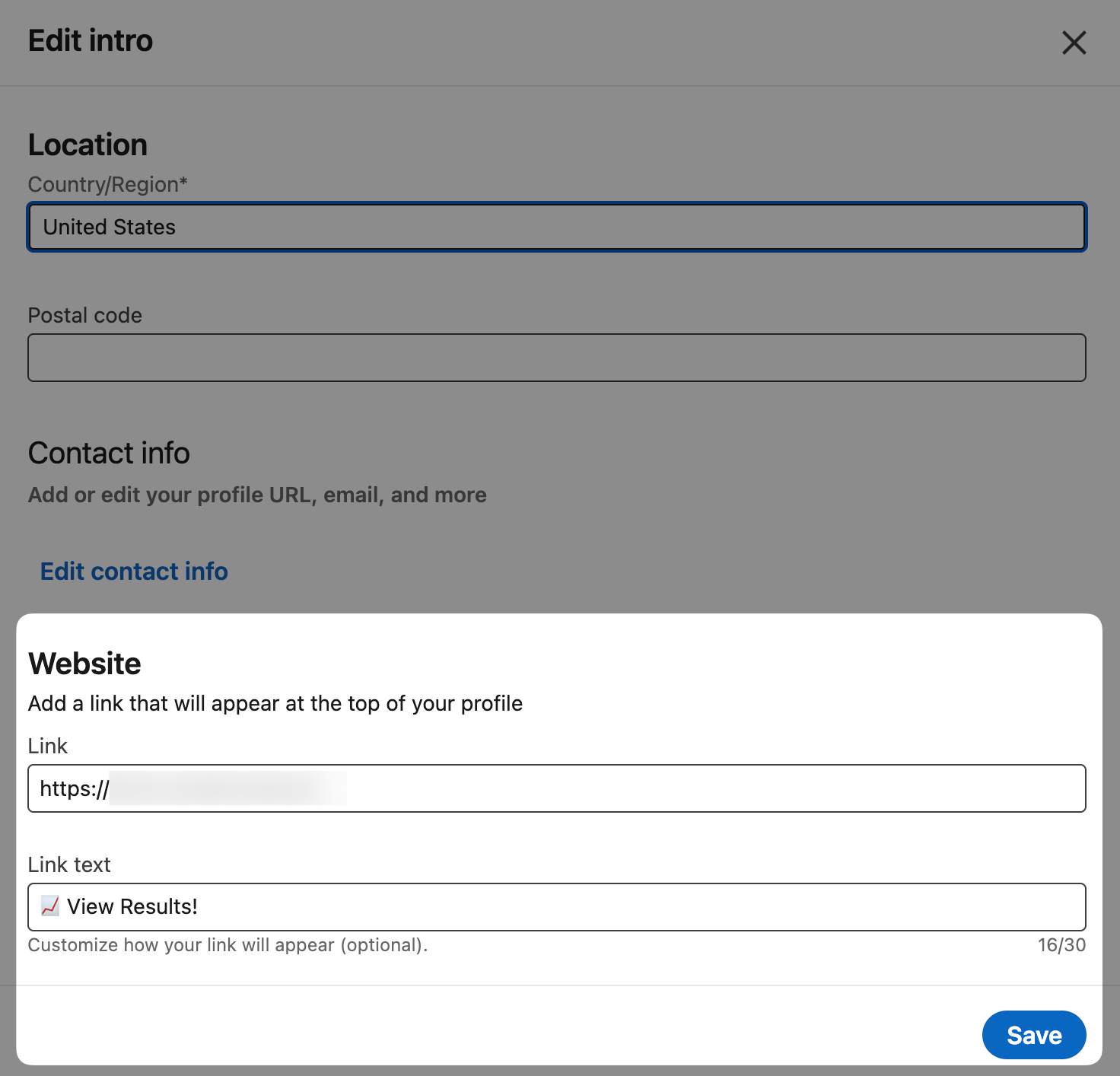
Le lien s’affiche alors tout en haut de votre profil. Ce n’est pas un gros bouton, mais il génère tout de même des clics, surtout si vous utilisez un texte de lien clair comme :
- « Voir les résultats »
- « Voir mon portfolio »
- « Commencez ici »
Quel bouton LinkedIn choisir ?
Votre bouton de profil doit correspondre à la première action que vous attendez des visiteurs. Voici un récapitulatif simple :
1. Visiter mon site web ou Prendre rendez-vous → si vous voulez plus de clients ou de leads entrants.
2. Voir mes services → si vous vendez des services créatifs ou professionnels et voulez que vos prospects voient ce que vous proposez.
3. Voir ma newsletter → si votre objectif principal est de développer votre liste d’e-mails.
4. Voir mon blog ou Voir mon portfolio → si vous voulez que les gens découvrent votre travail avant de vous contacter.
5. Lien vers votre site (gratuit) → si vous n’avez pas Premium mais voulez quand même un CTA clair et personnalisable.
Vous voulez que plus de gens cliquent vraiment sur votre bouton ?
Votre bouton ne vit pas seulement sur votre profil. Si vous êtes sur Premium et utilisez des boutons comme « Visiter mon site web » ou des CTA similaires, LinkedIn peut aussi les afficher directement sur vos posts, sous votre nom.
Les gens peuvent donc cliquer sur votre bouton sans même ouvrir votre profil.
C’est là que Podawaa vous aide vraiment :
- Plus vos posts obtiennent d’impressions, plus de gens voient votre bouton dans leur fil.
- Plus votre audience est ciblée, plus ces clics se transforment en leads ou en clients.
- Et quand les gens visitent votre profil depuis un post, votre bouton principal est là, comme une prochaine étape évidente.
Podawaa ne vous aide donc pas seulement à obtenir des vues de profil : il permet à davantage de bonnes personnes de voir vos posts, votre contenu et votre bouton.
💡 Avec Podawaa, vous pouvez cibler la bonne audience et augmenter la visibilité de vos posts LinkedIn avec plus de likes et de commentaires.
Essayer Podawaa gratuitement →