

Você pode criar um banner do LinkedIn com IA enviando uma captura de tela que queira usar como inspiração, descrevendo o que deseja mudar e editando o design gerado antes de exportá-lo.
Testei isso no Claude Design usando apenas uma captura de tela. Em vez de me entregar uma imagem estática, ele criou um banner editável em que eu podia alterar o texto, as fontes, as cores e o layout.
Hoje, vou mostrar o processo exato, o prompt que usei e o que você deve conferir antes de enviar o banner final ao LinkedIn.
Como testei este método
Não pedi para a IA inventar um banner aleatório do zero. Escolhi um banner do LinkedIn já existente como referência de design, enviei a captura de tela ao Claude Design e substituí os detalhes originais por um novo texto para o perfil de um engenheiro de software.
Escolhi o Claude Design porque eu conseguia continuar editando cada texto e elemento de design depois que ele gerava a primeira versão. Você pode testar o mesmo processo baseado em referência com outras ferramentas de design com IA, mas as opções de edição e o resultado final podem variar.
1. Encontre um estilo de banner do LinkedIn de que você goste
Comece encontrando um banner do LinkedIn com um layout que você gostaria de adaptar ao seu perfil. Você pode navegar por estes exemplos de banner do LinkedIn e salvar um que combine com o estilo desejado.
Você não está procurando um design para copiar exatamente. Está procurando elementos visuais que possam orientar a IA, como:
- Onde fica o texto principal?
- Quantas cores e fontes ele usa?
- Inclui habilidades, resultados ou logos de empresas?
- Qual área fica livre para a foto de perfil?
No meu teste, usei meu próprio banner do LinkedIn como referência. Gostei do fundo escuro, da mensagem grande à direita, dos detalhes em roxo e da fileira de logos de empresas logo abaixo.
O texto também fica longe do lado esquerdo, onde a foto de perfil cobre parte do banner:
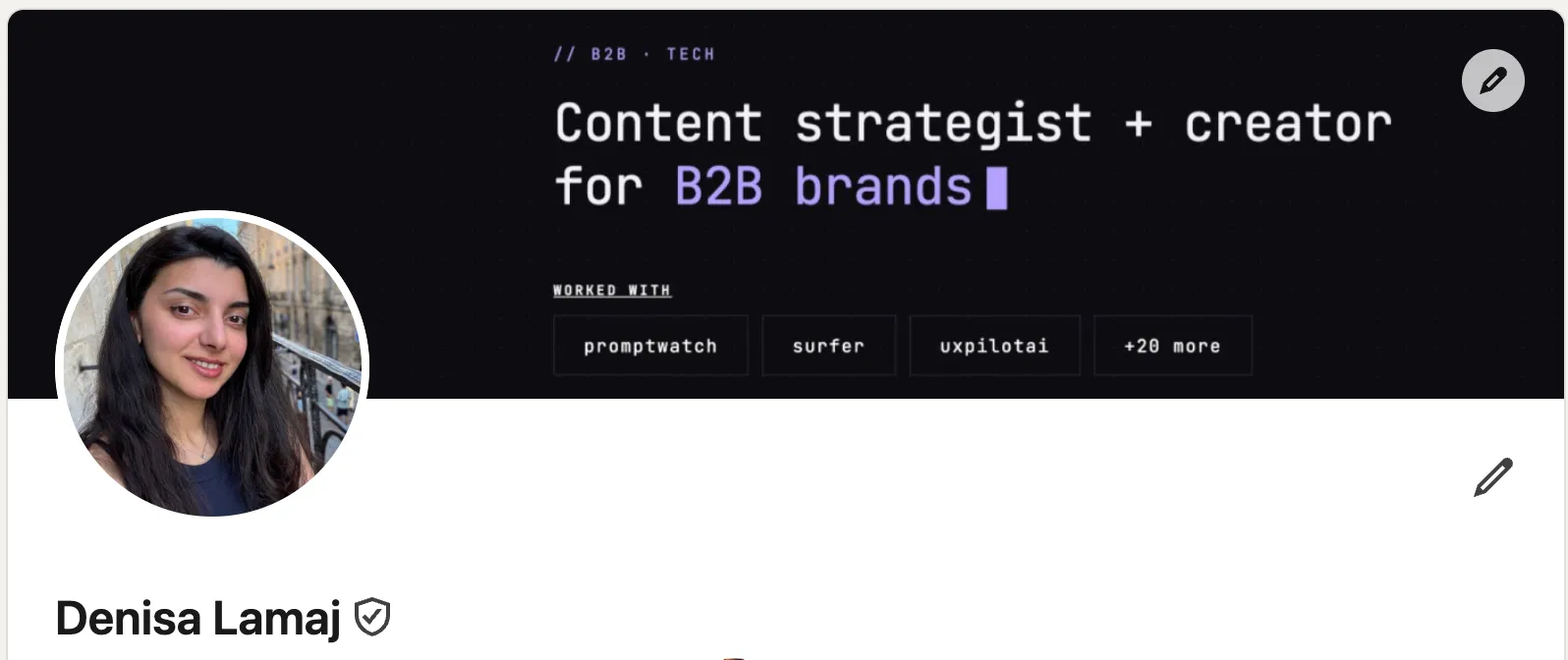
Essa captura de tela dá à IA uma direção clara de layout e espaçamento. O texto, as cores, os logos e outros detalhes podem então ser substituídos por informações que combinem com o novo perfil.
2. Envie a captura de tela ao Claude Design
Com o banner de referência em mãos, abra o Claude Design e envie a captura de tela. O Claude precisa saber de quais partes da referência você gosta e o que deve mudar. Pedir simplesmente para “recriar este banner” deixa margem demais para suposições e pode gerar algo parecido demais com o original.
Antes de escrever seu prompt, prepare:
- Seu cargo ou proposta de valor principal
- De duas a quatro habilidades, serviços ou provas de resultado
- Suas cores preferidas
- Nomes ou logos de empresas que você queira incluir
A mensagem do banner deve reforçar o seu título do perfil. Se não tiver certeza de como descrever seu cargo, estes exemplos de título do LinkedIn para quem está procurando emprego incluem vários formatos para engenharia de software que você pode adaptar.
Depois, é só copiar e personalizar este prompt:
Crie um banner original para o LinkedIn inspirado na captura de tela anexada. Use um canvas de 1584 × 396 pixels. Mantenha uma estrutura geral e uma hierarquia visual semelhantes, mas não copie exatamente o design original.
- Use isto como texto principal: [SEU CARGO OU PROPOSTA DE VALOR]
- Adicione estas habilidades ou provas de resultado: [DETALHE 1], [DETALHE 2] e [DETALHE 3]
- Use [SUAS CORES] e deixe o design com um visual [MINIMALISTA, MODERNO, OUSADO OU OUTRO ESTILO].
Deixe a área inferior esquerda livre, porque a foto de perfil do LinkedIn vai cobrir parte do banner. Deixe o texto e os demais elementos de design editáveis para que eu possa ajustá-los depois.
No meu teste, usei um prompt mais curto para criar um banner para um engenheiro de software fictício:
Crie um banner para o LinkedIn inspirado na captura de tela anexada. Mantenha o mesmo estilo geral, layout e clima, mas não copie exatamente. Use este texto: Software Engineer @ Tech Company. Deixe-o limpo, moderno e com foco em tecnologia.
Veja como adicionei a imagem de referência e o prompt no Claude Design:
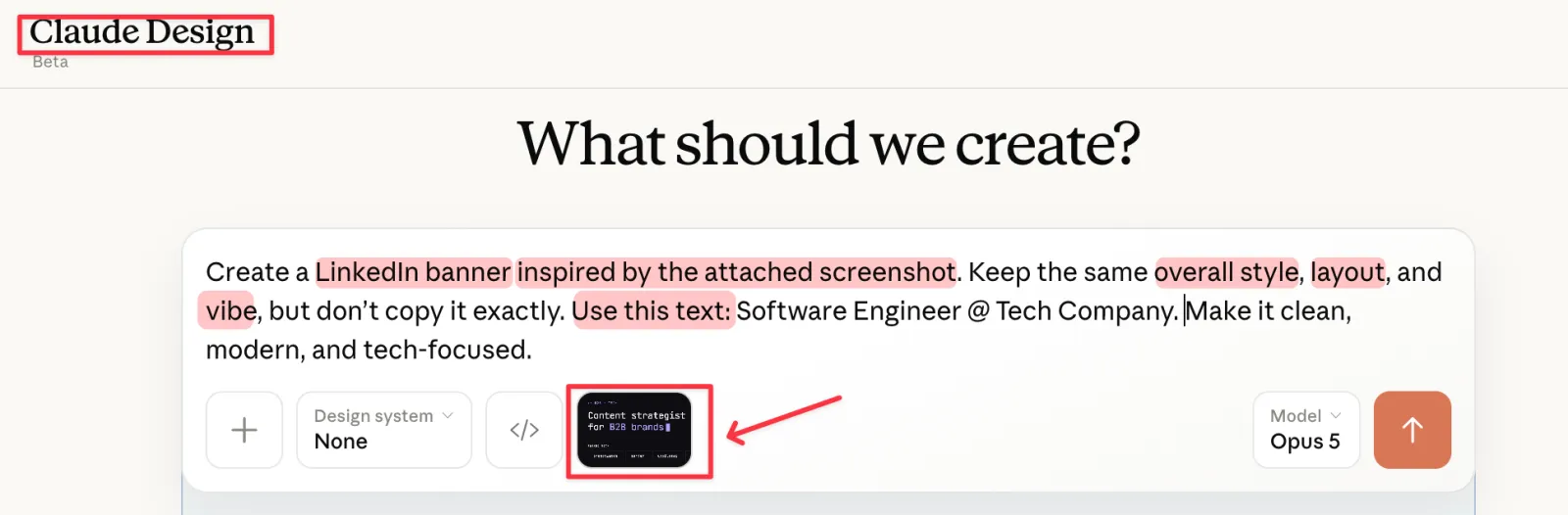
O prompt dá ao Claude três direções claras: qual design usar como inspiração, qual texto adicionar e qual deve ser a sensação do banner final.
Se quiser um resultado mais específico, use o prompt mais longo acima para definir as cores, o texto de apoio e o espaço para a foto de perfil. Isso deve reduzir o volume de edição necessário depois.
3. Revise e edite a primeira versão
Assim que o Claude gera a primeira versão, ele abre o banner em um espaço de trabalho editável.
Foi a parte que achei mais prática. Quando uso o ChatGPT para esse tipo de design, geralmente preciso explicar a alteração em outro prompt e esperar uma nova versão. Com o Claude Design, consigo fazer pequenas correções direto no editor e só uso outro prompt quando quero mudar o layout geral.
No meu exemplo, o Claude manteve o estilo escuro e técnico do banner de referência. Ele moveu a mensagem principal para a direita e adicionou várias tecnologias logo abaixo.
A estrutura geral funcionou, mas ainda precisei conferir e editar cada elemento:
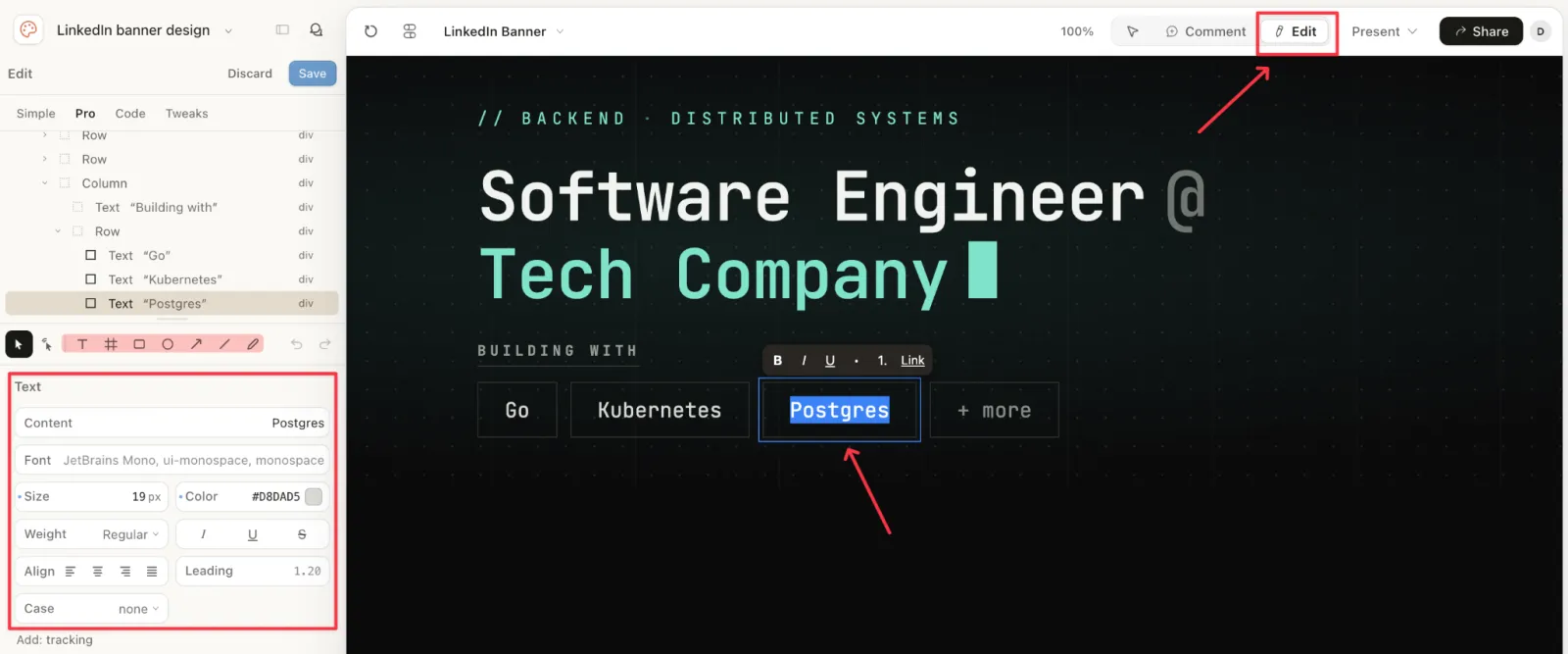
Clique em Edit e selecione qualquer texto ou elemento de design que queira alterar. Na captura de tela acima, selecionei “Postgres”, o que abriu as opções de edição à esquerda.
A partir daí, você pode alterar:
- Texto
- Fonte
- Tamanho e peso
- Cor
- Alinhamento
- Posição
Antes de passar para a próxima etapa, confira:
- Se todo o texto está correto
- Se a mensagem principal é fácil de ler
- Se as cores têm contraste suficiente
- Se a área inferior esquerda continua livre para a foto de perfil
- Se alguma parte ainda está parecida demais com o banner de referência
Se o layout geral precisar de mais ajustes, peça ao Claude para revisar o banner em vez de mover cada elemento manualmente. Por exemplo:
Aumente o texto principal e mova-o mais para a direita. Remova os elementos decorativos extras, aumente o contraste e deixe mais espaço vazio à esquerda para a foto de perfil do LinkedIn.
Você pode continuar dando instruções curtas ao Claude até o design geral ficar certo e, depois, usar o editor para os ajustes finais de texto, fonte, cor e espaçamento.
4. Exporte e envie o banner ao LinkedIn
Quando estiver satisfeito com o design, exporte o banner completo em PNG e envie-o como imagem de capa do LinkedIn.
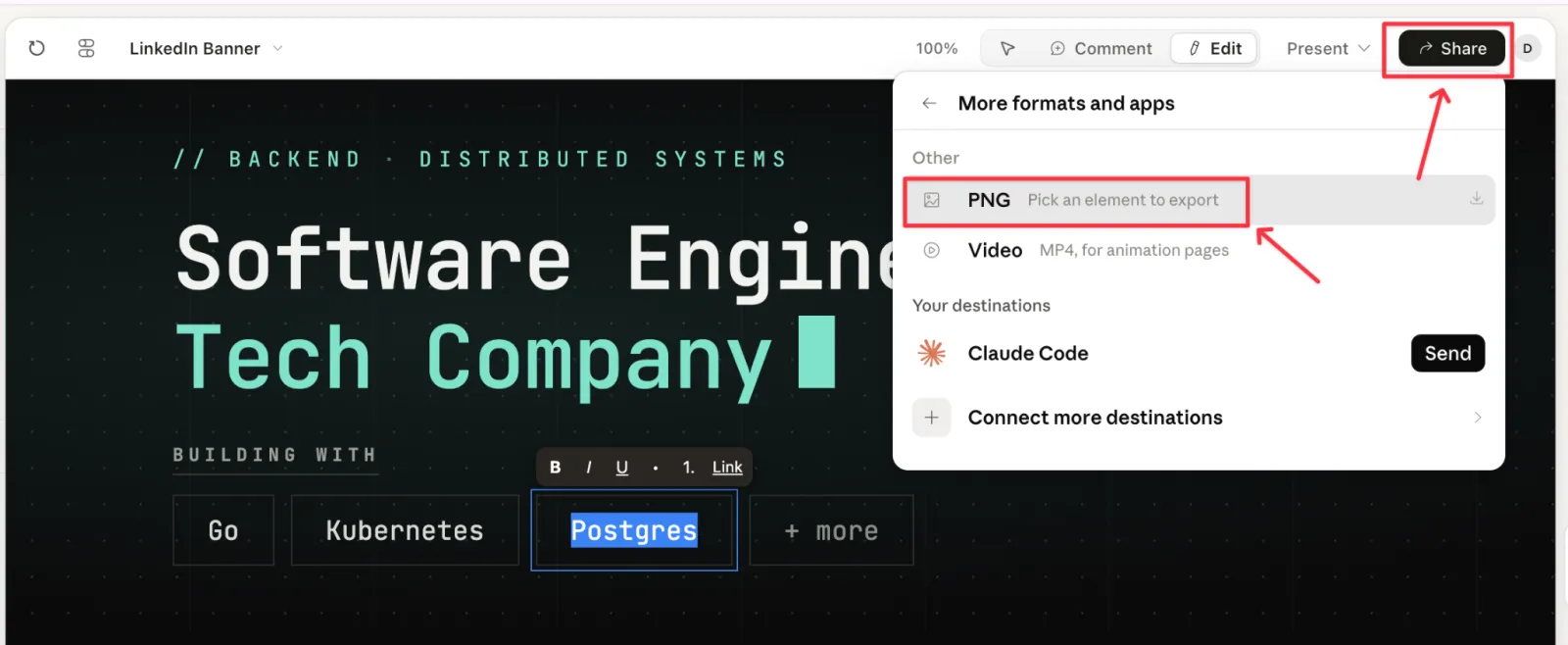
Primeiro, selecione o quadro completo do banner, e não um texto ou elemento de design isolado. Depois, clique em Share, escolha PNG e baixe o arquivo.
O LinkedIn recomenda uma imagem de capa de 1584 × 396 pixels. Ele aceita arquivos JPG ou PNG com menos de 8 MB, segundo suas diretrizes oficiais para imagem de capa.
Para enviar seu novo banner:
- Abra seu perfil do LinkedIn.
- Clique no ícone de edição no canto superior direito da sua imagem de capa atual. Se ainda não tiver uma, clique no ícone de câmera na mesma área.
- Selecione Alterar foto ou envie uma nova imagem.
- Escolha o PNG que você exportou do Claude.
- Ajuste a posição, se necessário, e clique em Aplicar.
Depois de publicar, abra seu perfil no computador e no celular. O LinkedIn observa que a forma como a imagem de capa aparece pode mudar de acordo com a janela do navegador e a resolução da tela.
Se algum texto importante ficar escondido ou cortado, volte ao Claude Design, mova-o para mais perto do centro ou da direita e exporte a versão atualizada.
Seu banner está no ar. Agora dê às pessoas um motivo para vê-lo
As pessoas não vão ver seu novo banner enquanto rolam o feed do LinkedIn. Elas precisam visitar seu perfil para vê-lo, então anunciar a novidade em um post pode incentivá-las a clicar.
Eu mesmo já fiz isso com um post bem simples, perguntando o que as pessoas achavam do meu novo banner. Não precisei de uma história longa nem de uma explicação detalhada.
Você pode usar um post como este:
Acabei de atualizar meu banner do LinkedIn usando IA.
Queria que ele deixasse [o que você faz ou pelo que quer ser lembrado] mais claro assim que alguém visitasse meu perfil.
O que vocês acharam?
Se o objetivo é levar as pessoas ao seu perfil, você não precisa necessariamente anexar o banner ao post. Deixe que elas visitem seu perfil para ver o resultado final.
Você pode escrever e agendar o anúncio no Podawaa assim que seu banner estiver no ar. Se quiser dar mais visibilidade ao post, também pode usar o recurso Boost do Podawaa.
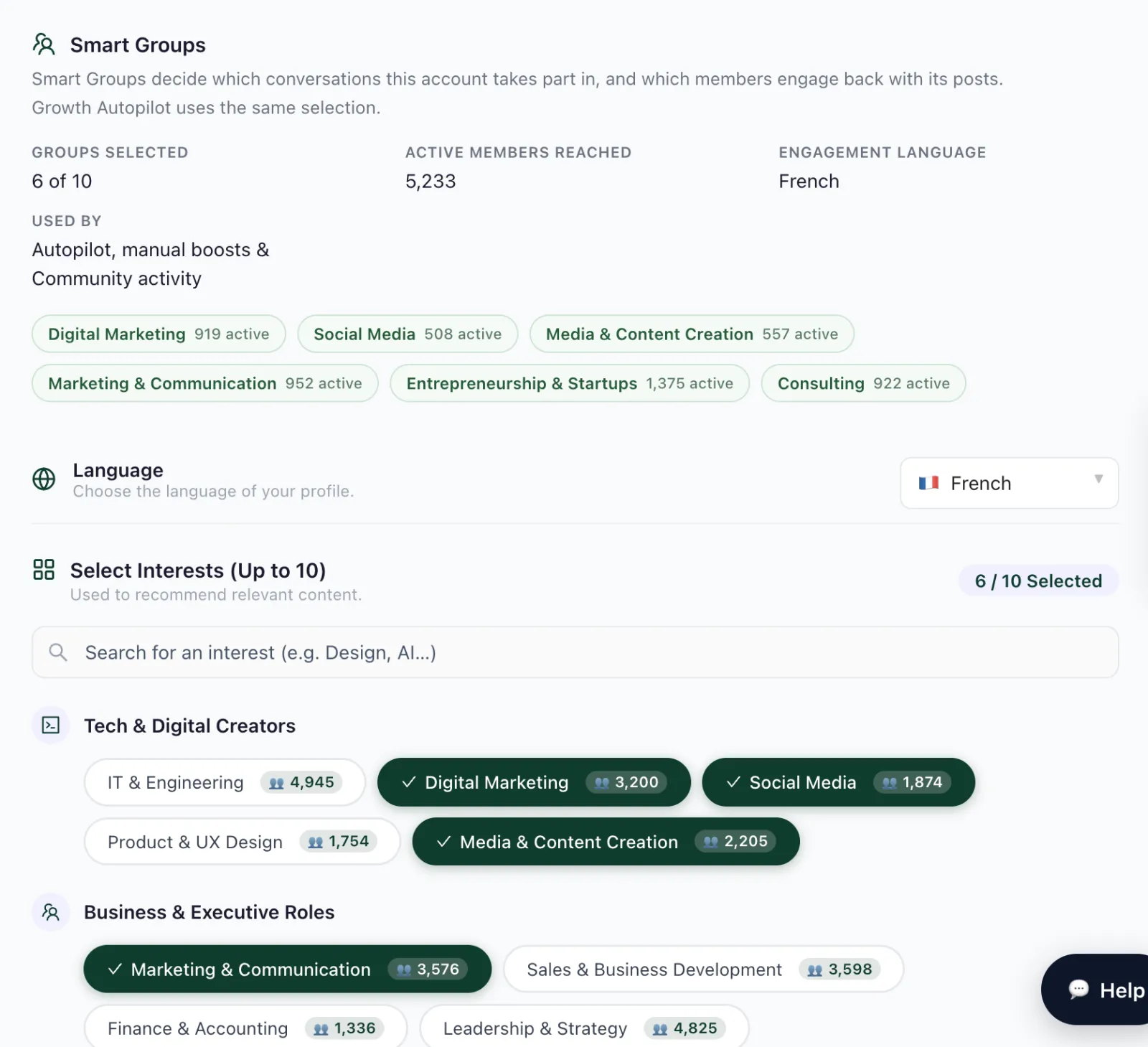
Os Smart Groups do Podawaa permitem escolher o idioma e os interesses usados nos boosts manuais. Neste exemplo de engenharia de software, eu selecionaria English como idioma e escolheria grupos como IT & Engineering, para que o engajamento venha de pessoas ligadas ao tema.
Seu banner explica o que você faz quando as pessoas chegam. O post de anúncio dá a elas um motivo para visitar seu perfil, para começo de conversa.