

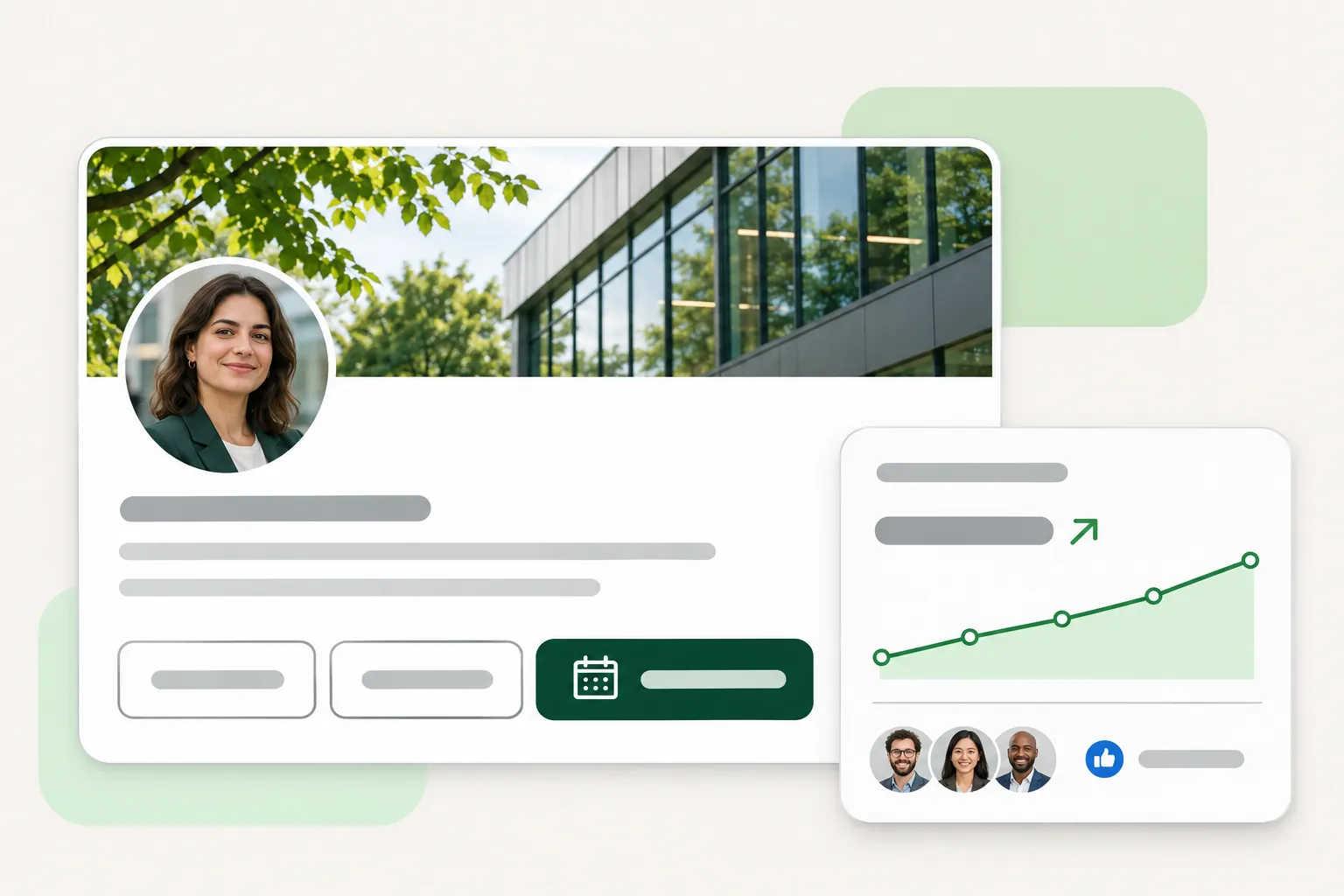
Seu perfil do LinkedIn tem um recurso que a maioria das pessoas ignora: o botão principal de call-to-action que aparece logo abaixo do seu nome.
Esse botão é a primeira coisa em que as pessoas podem clicar quando querem saber mais sobre você, trabalhar com você ou conferir o que você oferece.
Se você tem o LinkedIn Premium, pode substituir as opções padrão por um botão personalizado que leva os visitantes exatamente aonde você quer: seu site, sua loja, sua página de serviços ou sua newsletter.
Se você não usa o Premium, o LinkedIn ainda oferece uma forma gratuita de adicionar um link no topo do seu perfil.
Este guia mostra onde encontrar as configurações do botão de perfil do LinkedIn, como configurar um CTA personalizado e qual opção traz os melhores resultados se o seu objetivo é conquistar clientes.
Botões do LinkedIn Premium (onde encontrá-los + o que você pode adicionar)
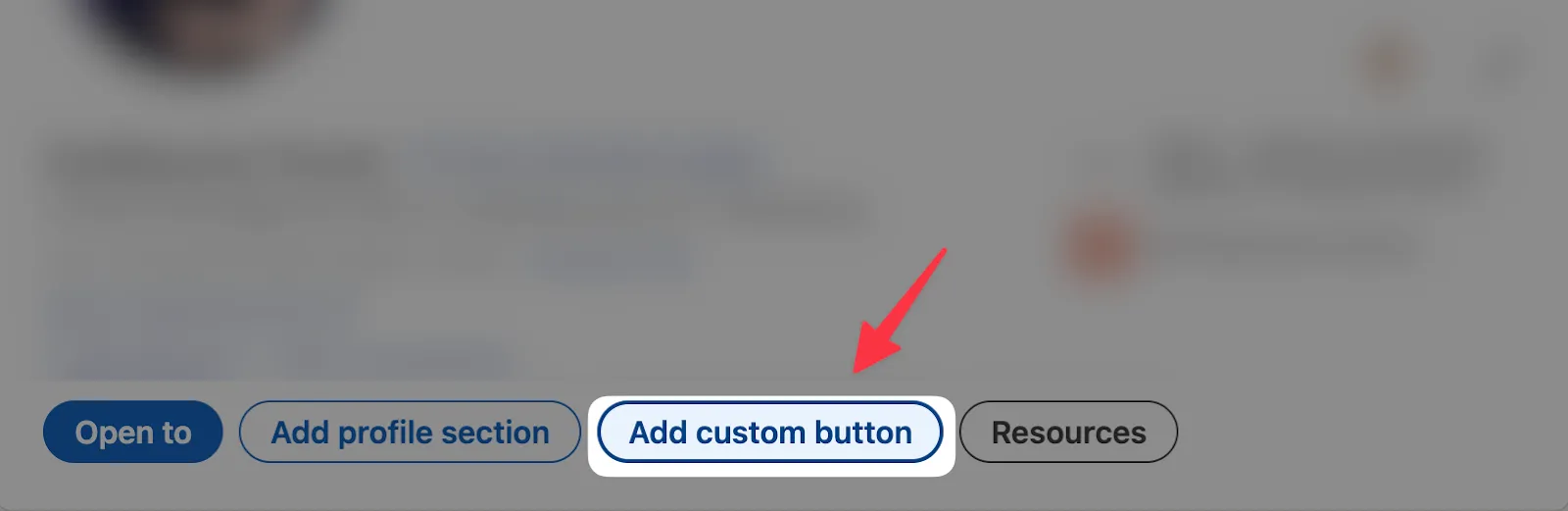
Assim que você assina o Premium, uma nova opção aparece no seu perfil: Adicionar botão personalizado. Ela fica ao lado de “Adicionar seção ao perfil” e “Recursos”.
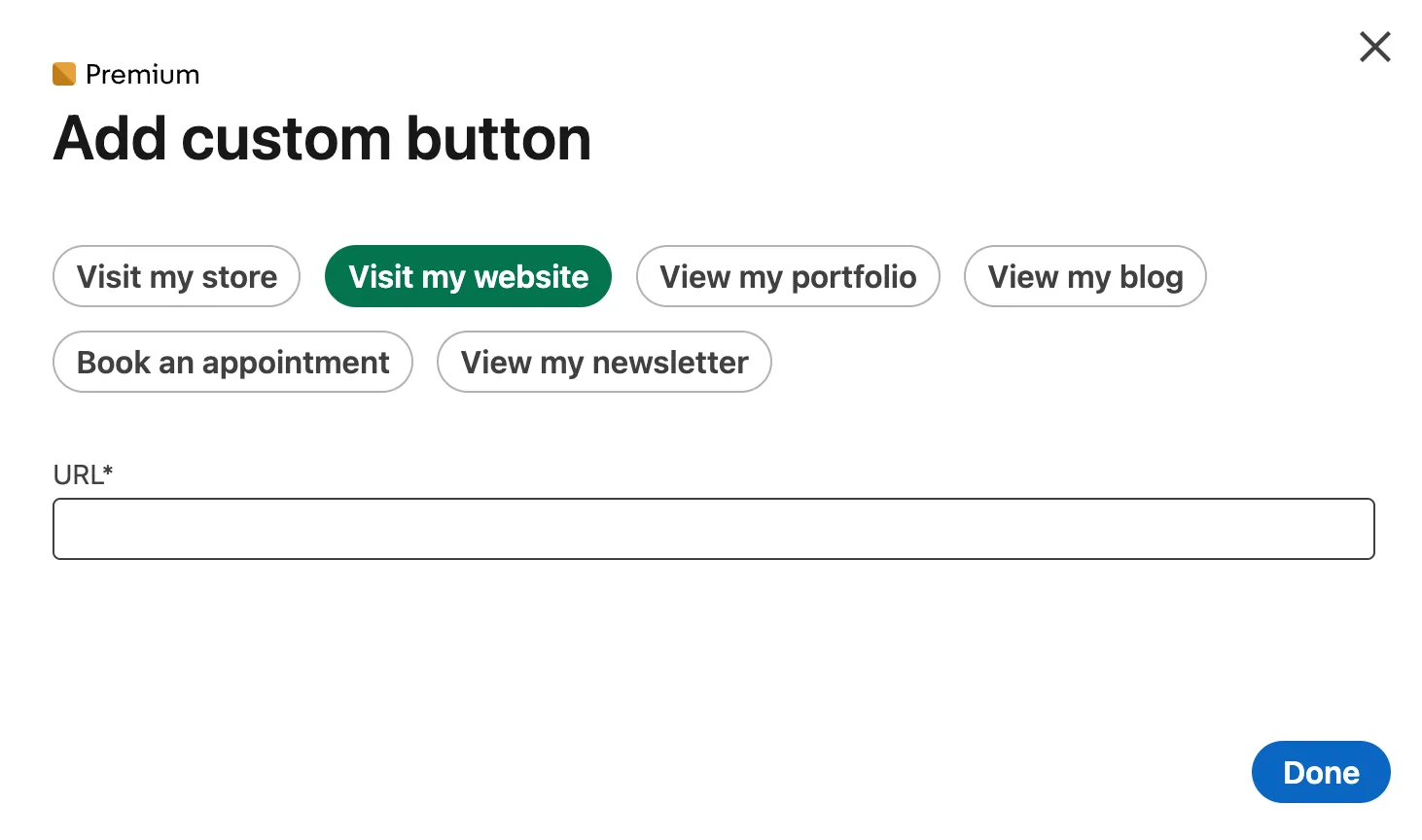
Ao clicar em Adicionar botão personalizado, o LinkedIn mostra vários tipos de CTA predefinidos para você escolher:
- Acessar meu site
- Visitar minha loja
- Ver meu portfólio
- Ver meu blog
- Agendar um horário
- Ver minha newsletter
Abaixo das opções de botão, basta colar a URL para onde você quer levar as pessoas.
Esses recursos são exclusivos do Premium, mas deixam seu perfil muito mais claro na hora se você tem um negócio, vende serviços ou divulga conteúdo.
Se quiser saber mais sobre os recursos Premium, escrevi um artigo sobre LinkedIn gratuito vs. Premium.
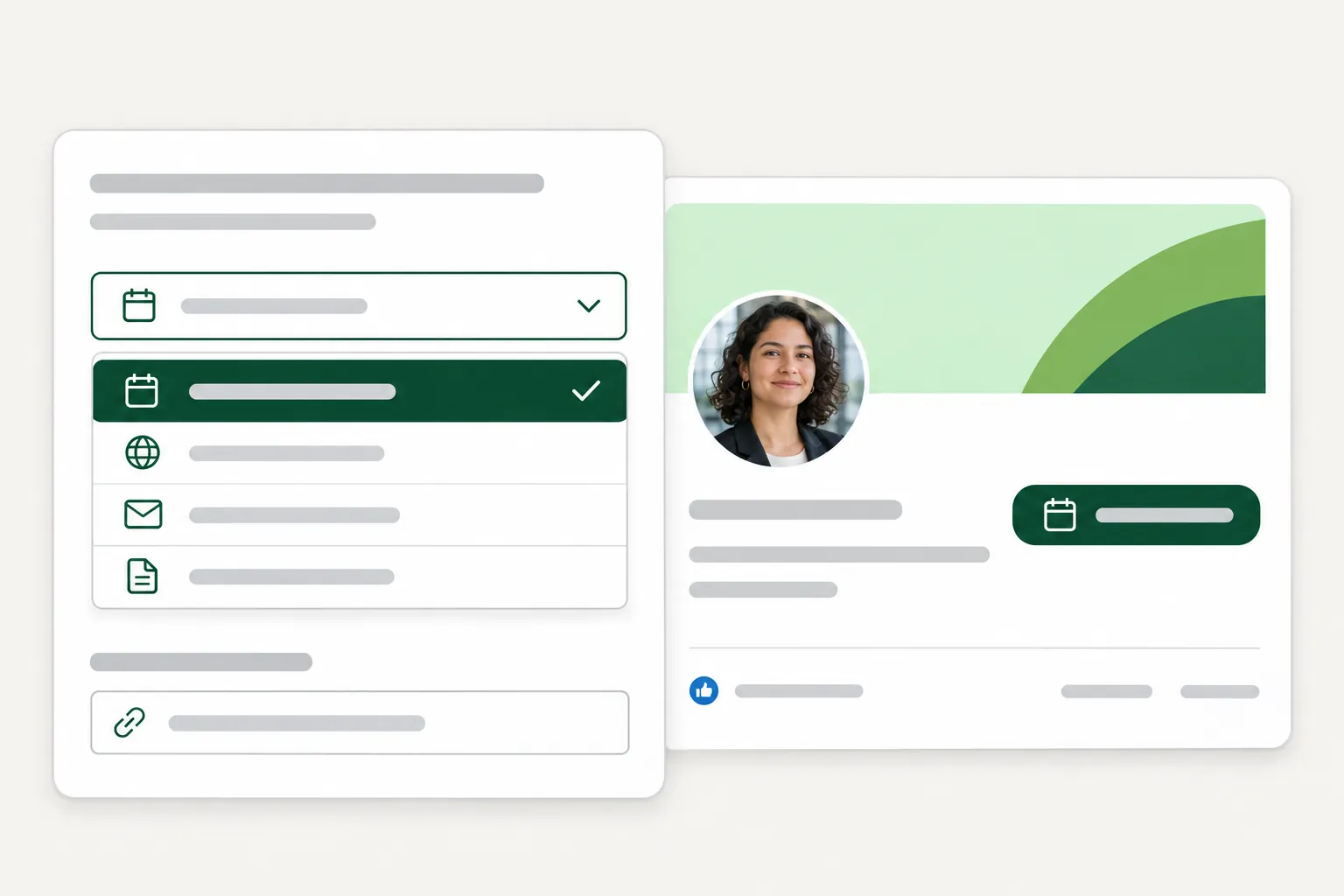
Exemplos de botões de perfil personalizados
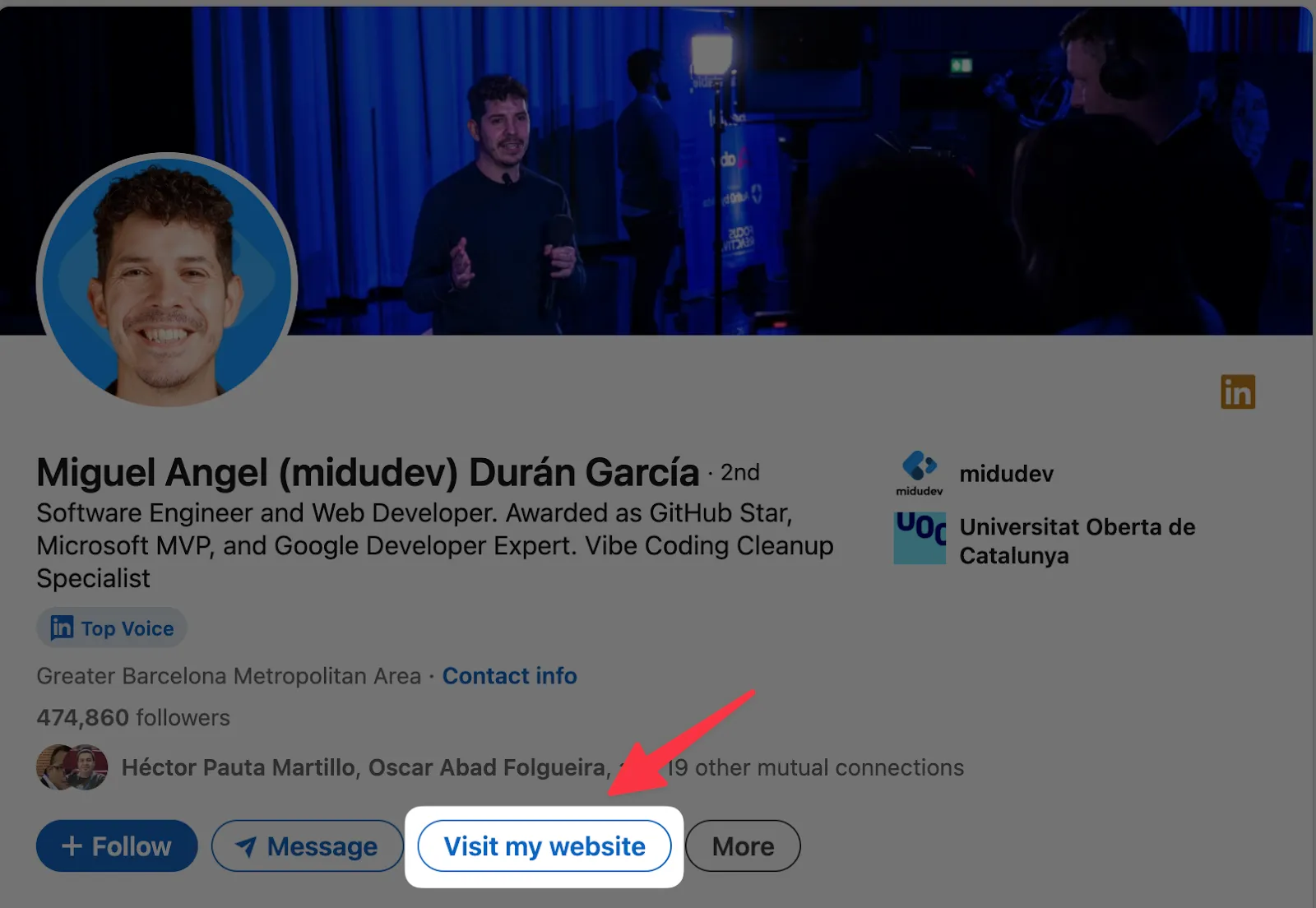
Depois de salvar, o botão aparece na barra de ações principal, ao lado de Mensagem, Seguir e Mais.
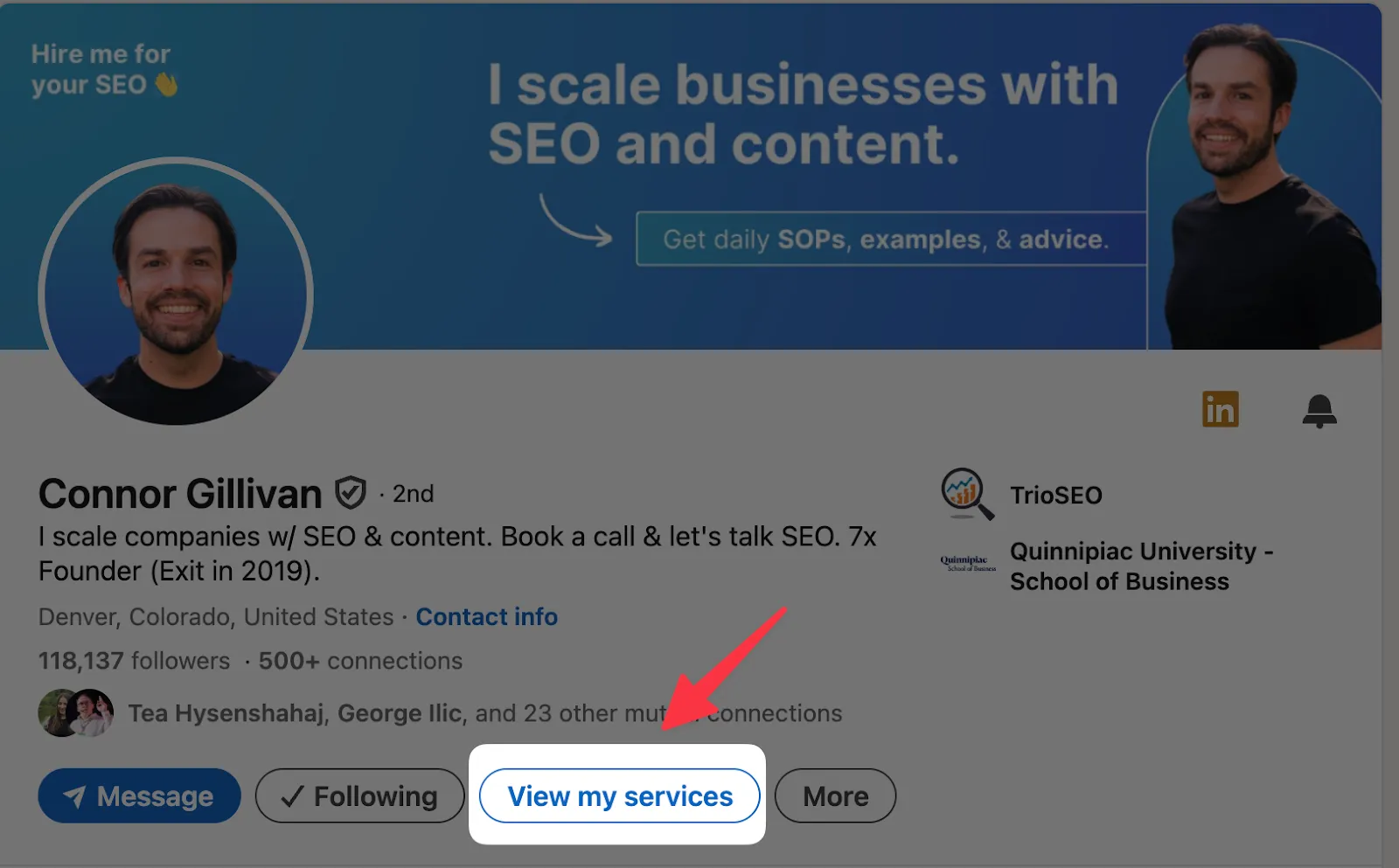
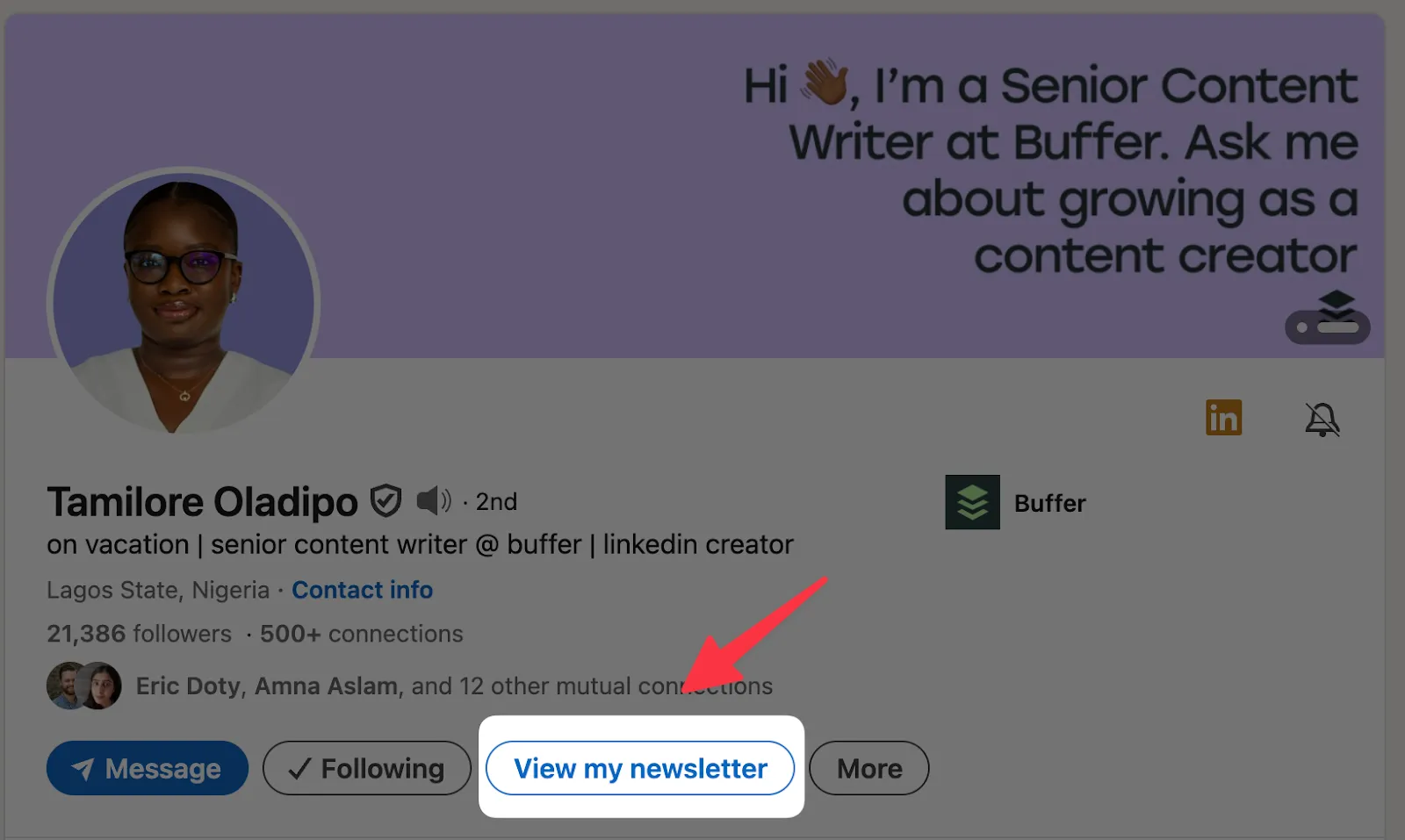
Veja como diferentes botões aparecem em perfis reais:
1. Acessar meu site: um CTA simples e direto que leva as pessoas para sua página inicial ou portfólio
2. Ver meus serviços: ideal para freelancers, consultores e prestadores de serviços
3. Ver minha newsletter: perfeito se você quer fazer sua newsletter do LinkedIn crescer
O botão aparece tanto no desktop quanto no celular, o que o torna um dos elementos de maior destaque no seu perfil.
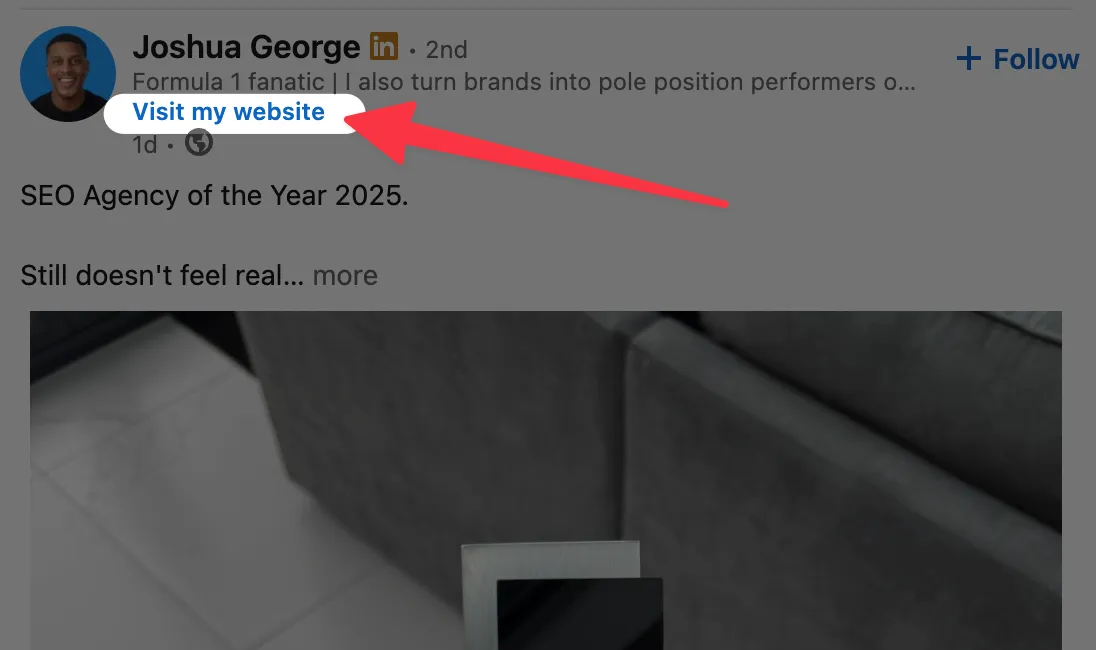
Mas tem um detalhe que pouca gente percebe: o botão não aparece só no seu perfil, ele também aparece diretamente nas suas publicações (para usuários Premium).
Ou seja, as pessoas podem clicar em “Acessar meu site”, “Saiba mais” ou em qualquer CTA personalizado sem nem abrir o seu perfil. Veja como fica no feed:
Alternativa gratuita: adicione um link de site sem o Premium
Se você não tem o Premium, o LinkedIn ainda permite adicionar um link clicável no topo do perfil pelo painel Editar apresentação.
No editor da apresentação, role até Site, cole o seu link e personalize o texto do link.
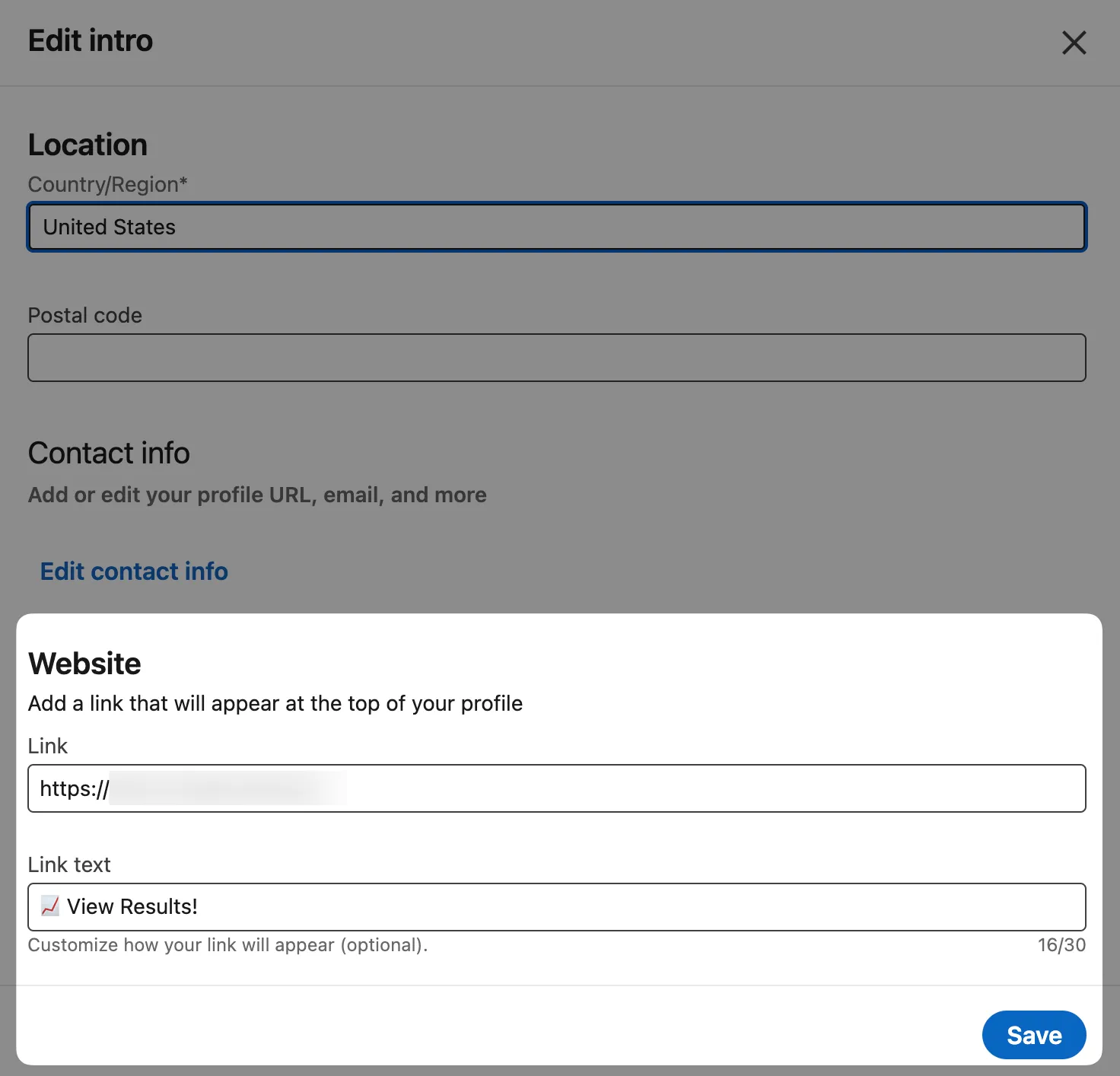
O link passa a aparecer bem no topo do seu perfil. Não é um botão grande, mas ainda gera cliques, principalmente se você usar um texto claro, como:
- “Ver resultados”
- “Veja meu portfólio”
- “Comece aqui”
Qual botão do LinkedIn você deve escolher?
O botão do seu perfil deve corresponder à primeira ação que você quer que os visitantes tomem. Veja um resumo simples:
1. Acessar meu site ou Agendar um horário → se você quer mais clientes ou leads inbound.
2. Ver meus serviços → se você vende serviços criativos ou profissionais e quer que os potenciais clientes vejam o que você oferece.
3. Ver minha newsletter → se o seu principal objetivo é aumentar sua lista de e-mails.
4. Ver meu blog ou Ver meu portfólio → se você quer que as pessoas conheçam seu trabalho antes de entrar em contato.
5. Link do site (gratuito) → se você não tem o Premium, mas ainda quer um CTA claro e personalizável.
Quer que mais pessoas cliquem de verdade no seu botão?
Seu botão não fica só no seu perfil. Se você usa o Premium com botões como “Acessar site” ou CTAs parecidos, o LinkedIn também pode exibi-los diretamente nas suas publicações, abaixo do seu nome.
Ou seja, as pessoas podem clicar no seu botão sem nem abrir o seu perfil.
É aí que o Podawaa faz toda a diferença:
- Quanto mais impressões suas publicações recebem, mais pessoas veem seu botão no feed.
- Quanto mais segmentado for o seu público, mais desses cliques viram leads ou clientes.
- E quando alguém visita seu perfil a partir de uma publicação, seu botão principal está lá, pronto para ser o próximo passo.
Ou seja, o Podawaa não só ajuda você a ganhar visualizações no perfil, como também faz com que mais pessoas certas vejam suas publicações, seu conteúdo e seu botão.
💡 Com o Podawaa, você alcança o público certo e aumenta a visibilidade das suas publicações no LinkedIn com mais curtidas e comentários.
Experimente o Podawaa grátis →